Cara menggunakan perangkat lunak pembaca teks Ondoku, cara pendaftaran anggota, dan fitur praktis
Cara menggunakan fitur percakapan/dialog Ondoku. Membuat materi latihan mendengarkan dan pembuatan teks panjang menjadi lebih nyaman dengan sintesis suara!
11 Feb. 2026

Ondoku adalah layanan yang memungkinkan Anda mengubah teks menjadi suara dengan mudah hanya dengan memasukkan karakter ke dalam kotak teks.
Teks yang dibacakan tidak hanya dapat didengarkan di tempat, tetapi juga dapat diunduh sebagai file audio (.mp3), dan banyak orang menggunakannya karena "sederhana dan mudah digunakan!".
Sudah lama ada permintaan untuk "fungsi percakapan atau fungsi dialog".
Kali ini, akhirnya, fungsi percakapan yang ditunggu-tunggu telah hadir!
Halaman Fungsi Percakapan Ondoku
Dalam artikel ini, kami akan memperkenalkan:
- Penjelasan cara menggunakan fungsi percakapan dengan gambar
- Contoh spesifik tentang kegunaan fungsi percakapan
berikut penjelasannya.
Cara Menggunakan Fungsi Percakapan Ondoku
Cara menggunakan fungsi percakapan sangatlah mudah.
- Atur pembicara
- Masukkan teks ke dalam kotak teks
- Tambahkan percakapan
- Atur interval (jeda) percakapan
- Baca dan unduh
Hanya itu saja.
Untuk menggunakan fungsi percakapan sintesis suara/suara mesin di Ondoku, Anda perlu mendaftar sebagai anggota gratis Ondoku.
Silakan daftar sebagai anggota gratis dan gunakan dalam keadaan login.
Fungsi percakapan dapat digunakan dari halaman pengaturan setelah login.
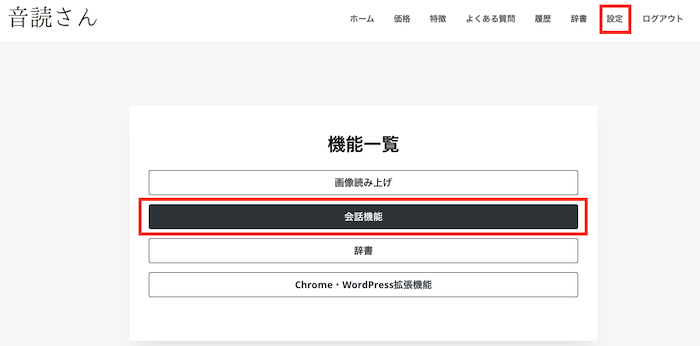
Berikut penjelasan rinci tentang metode pengaturan dan cara menambahkan percakapan.
Halaman Fungsi Percakapan Ondoku
1. Atur Pembicara
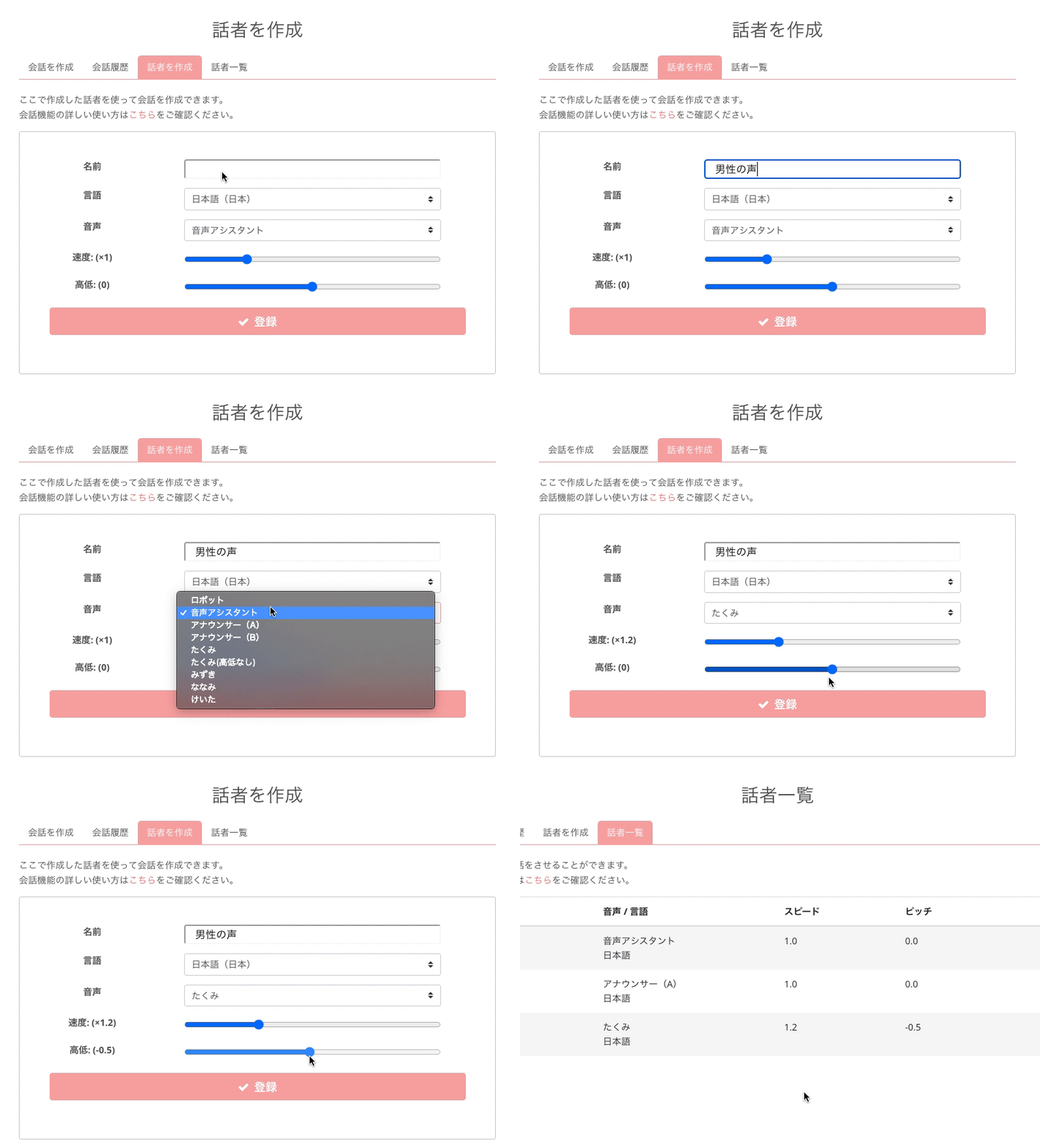
Atur pembicara untuk fungsi percakapan
Saat pertama kali menggunakan fungsi percakapan, Anda akan diminta untuk mengatur pembicara terlebih dahulu. Jika pembicara belum diatur, Anda tidak dapat membuat percakapan.
Untuk pengaturan pembicara:
- Nama pembicara
- Bahasa
- Pembicara
- Kecepatan
- Tinggi rendah
Atur sesuai keinginan Anda dan klik "Daftar".
Dengan membuat nama pembicara yang mudah Anda kenali dan pahami, akan lebih mudah digunakan saat menambahkan percakapan nanti.
Dengan mendaftarkan beberapa pembicara, Anda dapat membuat format percakapan antar pembicara yang terdaftar.
Pengaturan pembicara dapat diedit atau dihapus dari halaman daftar pembicara setelah pengaturan dilakukan.
2. Masukkan Teks ke dalam Kotak Teks
Mari kembali ke halaman utama fungsi percakapan.
Di sini Anda dapat membuat percakapan.
- Pilih pembicara yang telah Anda daftarkan sebelumnya
- Masukkan teks ke dalam kotak teks
Dengan ini, satu frasa telah selesai dibuat.
Mari kita coba masukkan teks yang sebenarnya.
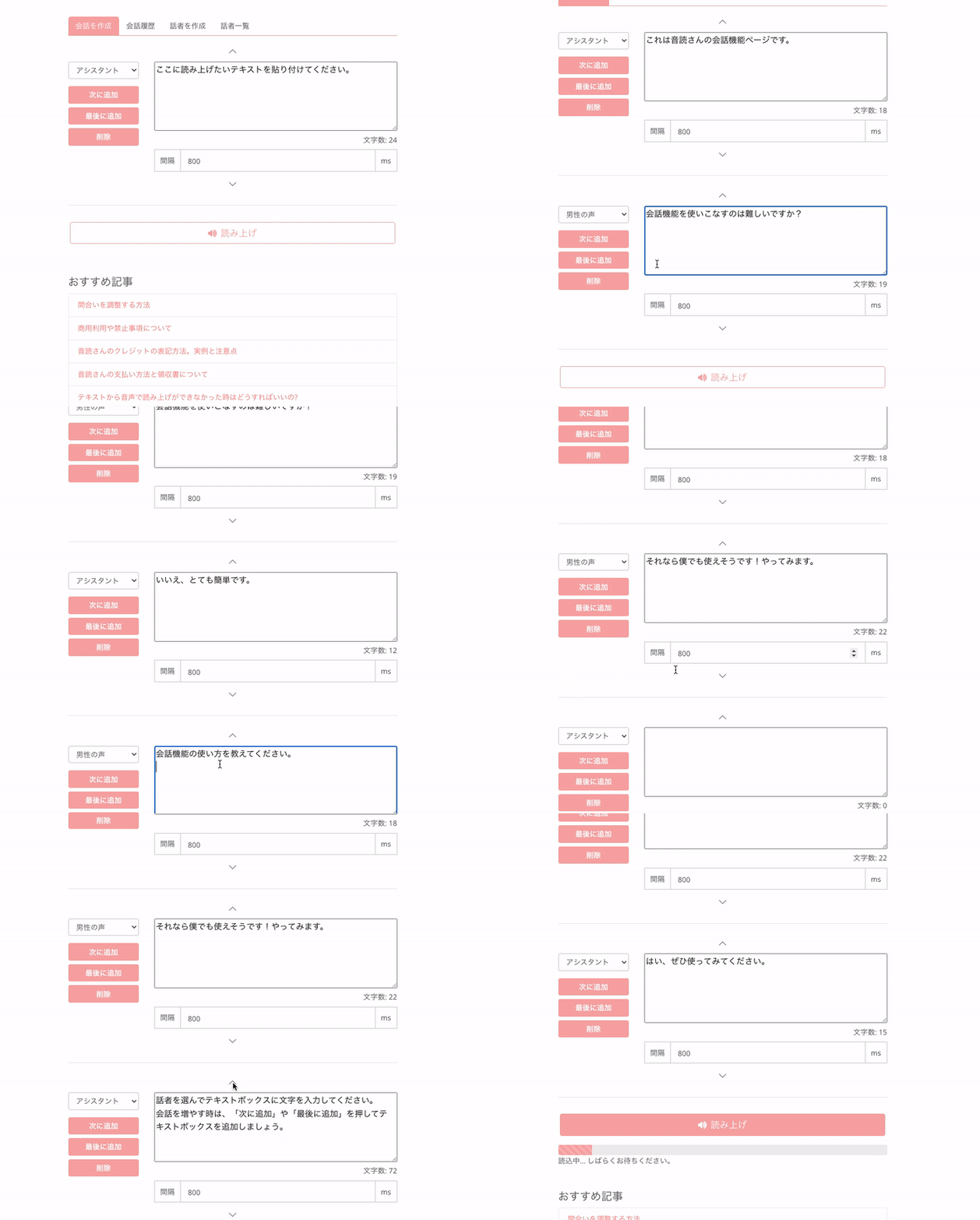
Contoh:
- Asisten: Ini adalah halaman fungsi percakapan Ondoku.
- Suara Pria: Apakah sulit untuk menguasai fungsi percakapan?
- Asisten: Tidak, ini sangat mudah.
- Suara Pria: Tolong beri tahu saya cara menggunakan fungsi percakapan.
- Asisten: Pilih pembicara dan masukkan teks ke dalam kotak teks.
Saat menambah percakapan, tekan "Tambah Berikutnya" atau "Tambah Terakhir" untuk menambah kotak teks.- Suara Pria: Kalau begitu, sepertinya saya juga bisa menggunakannya! Saya akan mencobanya.
- Asisten: Ya, silakan dicoba.
Tentang Jumlah Karakter yang Direkomendasikan
Jumlah karakter yang dimasukkan ke dalam kotak teks disarankan kurang dari:
- Normal: 5000 karakter
- Saat menggunakan kode SSML: 3000 karakter
Meskipun melebihi jumlah yang direkomendasikan tetap dapat dibacakan, ada kemungkinan kesalahan (error) lebih mudah terjadi atau teks tidak dapat dibacakan.
3. Tambahkan Percakapan
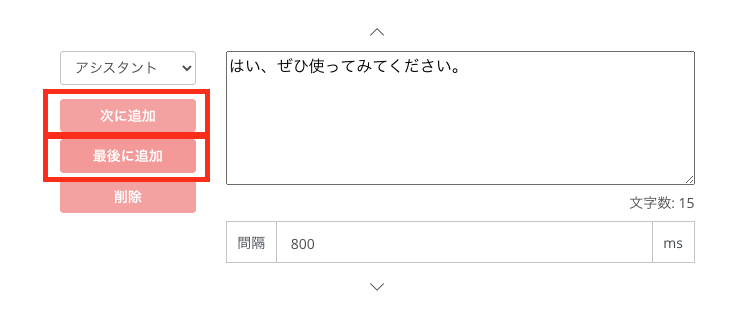
Setelah satu frasa selesai, mari tambahkan frasa berikutnya.
Ada dua cara untuk menambahkan percakapan:
- Tambah Berikutnya
- Tambah Terakhir
Tambah Berikutnya
Anda dapat menambahkan kotak teks baru tepat di bawahnya sambil mempertahankan pengaturan "pembicara" dari kotak teks tempat tombol "Tambah Berikutnya" ditekan.
Tambah Terakhir
Anda dapat menambahkan kotak teks baru di bagian paling akhir sambil mempertahankan pengaturan "pembicara" dari kotak teks tempat tombol "Tambah Terakhir" ditekan.
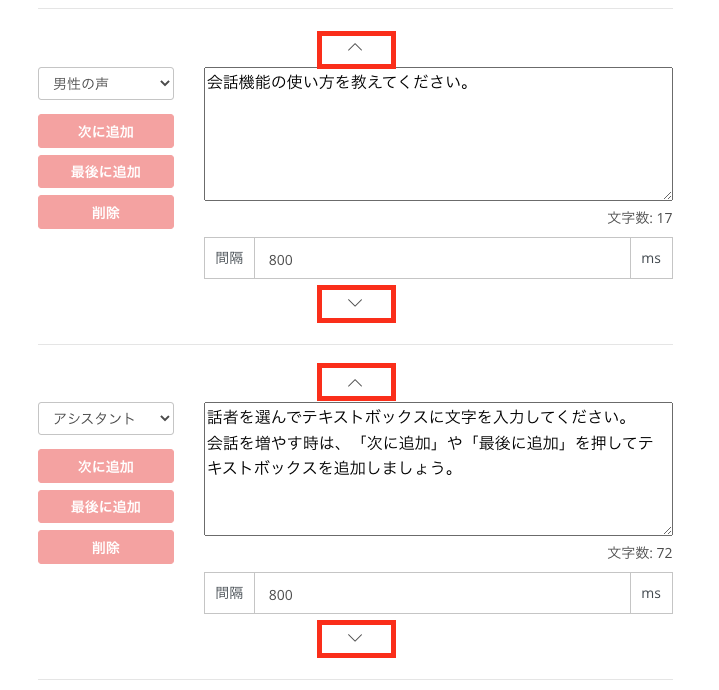
Anda dapat memindahkan posisi kotak teks satu per satu dengan menekan tombol ▲▼.
4. Atur Interval (Jeda) Percakapan
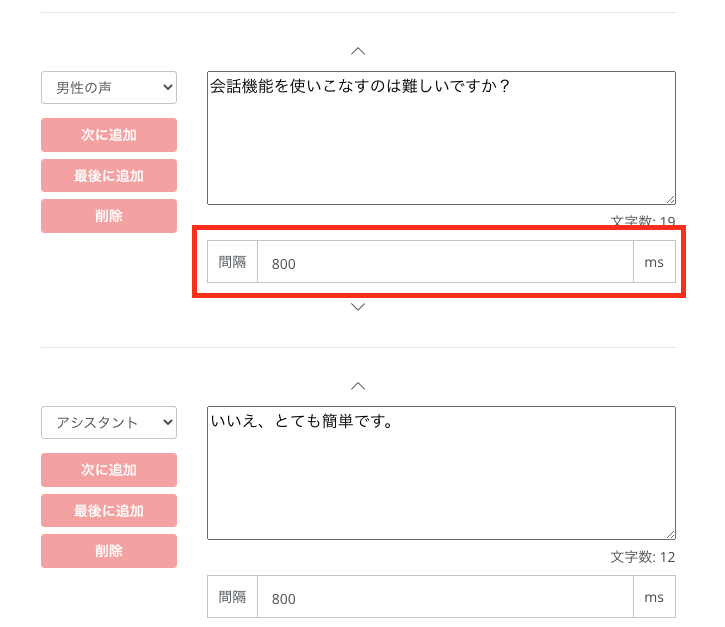
Dalam fungsi percakapan, Anda dapat mengatur interval (jeda) di antara setiap frasa.
- Interval: ○○ms
Masukkan angka yang Anda inginkan pada bagian ○○.
ms = milidetik.
1 detik = 1000 milidetik
Jika Anda ingin memberikan jeda 3,5 detik, masukkan "3500".
Bahkan dalam percakapan sehari-hari, jarang sekali orang B langsung menyahut tepat setelah orang A selesai bicara tanpa jeda sedikit pun. Memberikan jeda yang tepat akan membuat percakapan terdengar alami.
Interval (jeda) dapat diatur untuk setiap frasa.
5. Baca dan Unduh
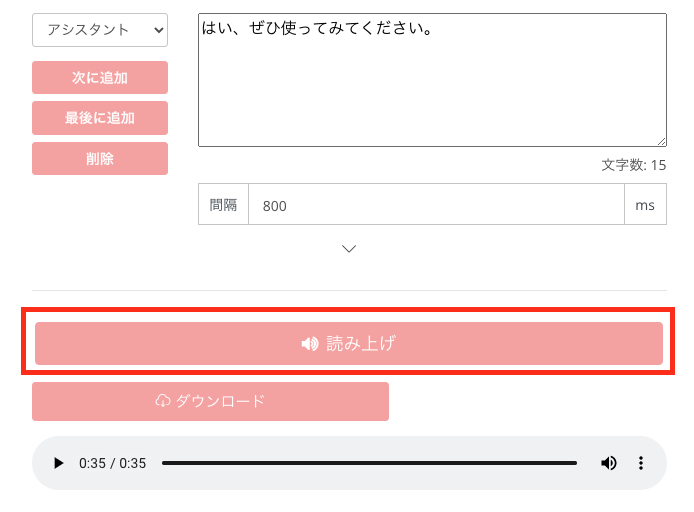
Setelah semua frasa dimasukkan, tekan tombol baca. Dengan ini, percakapan akan dibacakan sebagai satu file audio utuh. Anda juga dapat mengunduh hasilnya sebagai satu file MP3.
Cara Penggunaan Jumlah Karakter Saat Pengeditan
Dalam pembacaan Ondoku sebelumnya, jika Anda mengedit satu karakter saja dan menekan tombol baca kembali, semua jumlah karakter akan dikonsumsi ulang untuk pembacaan tersebut.
Namun, jika menggunakan fungsi percakapan:
- Jika hanya satu frasa yang diedit,
- Hanya jumlah karakter untuk satu frasa tersebut yang akan dikonsumsi saat pembacaan ulang
Dengan demikian, Anda dapat menghemat konsumsi jumlah karakter.
Contoh)
- Frasa 1: 300 karakter
- Frasa 2: 100 karakter
Jumlah karakter yang dikonsumsi = 400 karakter
Hanya frasa 2 yang diedit menjadi 200 karakter ⇒ Klik baca
- Frasa 1: 300 karakter
- Frasa 2: 200 karakter
Meskipun total karakter adalah 500, hanya 200 karakter baru dari frasa 2 yang akan dikonsumsi untuk pembacaan.
Contoh Penggunaan Spesifik Fungsi Percakapan
Dengan menggunakan fungsi percakapan, Anda dapat:
- Membuat percakapan interaktif antara 2, 3 orang, atau lebih
- Mengubah beberapa bahasa sekaligus (seperti Jepang dan Inggris) menjadi suara
- Mengubah teks yang sangat panjang menjadi suara sekaligus
dan berbagai penggunaan lainnya.
Percakapan interaktif antara 2, 3 orang, atau lebih
Contoh
- Video bergaya penjelasan Yukkuri atau sandiwara Yukkuri
- Suara format percakapan dalam presentasi
Ini memudahkan pembuatan audio untuk video interaktif antara dua orang seperti gaya penjelasan Yukkuri atau sandiwara Yukkuri.
Tidak hanya untuk dua orang, Anda dapat membuat percakapan untuk lebih banyak orang, bahkan 10 atau 20 orang sekalipun.
Kemungkinan menjadi jauh lebih luas tergantung kreativitas Anda.
Mengubah beberapa bahasa sekaligus (seperti Jepang dan Inggris) menjadi suara
Contoh:
- Bahan ajar listening
- Manual multibahasa
Ini memudahkan pembuatan bahan ajar listening (Inggris → Jepang → Inggris → Jepang, dsb.).
Sebelumnya, satu kali pembacaan hanya bisa dilakukan dalam satu bahasa. Oleh karena itu, untuk bahan ajar listening, Anda harus mengubah pengaturan setiap kali melakukan pembacaan.
Namun, dengan fungsi percakapan, pembacaan dalam berbagai bahasa dapat dilakukan sekaligus.
Tentu saja tidak hanya bahasa Inggris, Anda dapat menggabungkan bahasa Mandarin, Korea, Spanyol, Portugis, atau bahasa apa pun dengan pembakara mana pun ke dalam satu MP3.
Mengubah teks yang sangat panjang menjadi suara sekaligus
Contoh:
- Pekerjaan proofreading (koreksi)
- Audiobook
Ini memudahkan pembuatan audiobook.
Anda dapat menghindari masalah munculnya kesalahan (error) saat teks melebihi jumlah karakter yang direkomendasikan Ondoku. Teks panjang dapat diubah menjadi suara sekaligus dan diunduh sebagai satu file MP3.
Fungsi percakapan Ondoku memberikan kemungkinan tak terbatas bagi Anda untuk menggunakannya sesuai keinginan.
Mungkin awalnya terasa sedikit sulit, tetapi setelah dicoba, ternyata lebih mudah dari yang dibayangkan. Lebih baik mencoba daripada hanya khawatir. Pertama-tama, silakan coba gunakan fungsi percakapan.
Ini adalah fungsi yang sangat menyenangkan dengan berbagai macam kegunaan!
Silakan gunakan fungsi percakapan Ondoku untuk membantu tantangan baru Anda.
■ Perangkat lunak sintesis ucapan AI “Ondoku”
"Ondoku" adalah alat text-to-speech online yang dapat digunakan tanpa biaya awal.
- Mendukung sekitar 50 bahasa termasuk Jepang, Inggris, Cina, Korea, Spanyol, Prancis, dan Jerman.
- Tersedia dari PC dan smartphone
- Cocok untuk bisnis, pendidikan, hiburan, dll.
- Tidak diperlukan instalasi, dapat langsung digunakan dari browser Anda
- Juga mendukung membaca dari gambar
Untuk menggunakannya, cukup masukkan teks atau unggah file dari situs. Hasilkan file suara alami dalam hitungan detik. Anda dapat menggunakan sintesis ucapan hingga 5.000 karakter secara gratis, jadi silakan mencobanya terlebih dahulu.

Perangkat lunak text-to-speech "Ondoku" dapat membacakan 5000 karakter setiap bulan dengan suara AI secara gratis.
Anda dapat dengan mudah mengunduh MP3 dan penggunaan komersial juga dimungkinkan.
Jika Anda mendaftar secara gratis, Anda dapat mengonversi hingga 5.000 karakter per bulan secara gratis dari teks ke ucapan.
Coba Ondoku sekarang.
HP:
ondoku3.com
Email: ondoku3.com@gmail.com
Email: ondoku3.com@gmail.com
Artikel yang berkaitan
5 Fitur Praktis yang Belum Banyak Diketahui untuk Membuat Software Pembaca Teks, Ondoku, Menjadi Le…
Jadi Lebih Praktis dengan Ekstensi Google Chrome dari Perangkat Lunak Pembaca Teks 【Ondoku】! Cara P…
Cara Menggunakan dan Poin Penting Fitur Kamus Ondoku. Lebih Praktis dengan Mendaftarkan Penyesuaian…
Perangkat lunak Text-To-SpeechOndoku. Ini adalah layanan Text-To-Speech yang tidak memerlukan instalasi dan dapat digunakan oleh siapa saja secara gratis. Jika Anda mendaftar secara gratis, Anda bisa mendapatkan hingga 5000 karakter gratis setiap bulannya. Daftar sekarang secara gratis
- Apa itu Ondoku?
- Baca teks dengan Ondoku
- Pendaftaran gratis
- Paket harga
- Daftar artikel
- Coba layanan gratis lainnya














