I migliori software di sintesi vocale: 7 scelte anche per uso commerciale
Guida 2026: Come aggiungere narrazione ai video YouTube. App AI e software consigliati.
11 Ottobre 2026

Come si inserisce una narrazione in un video? Vorrei conoscere app e software!

La narrazione è un elemento indispensabile per i video su YouTube, Instagram e TikTok.
Guardando siti di video e social media, è sempre più comune trovare narrazioni con voci chiare e facili da ascoltare.
In realtà, usando l'AI più recente, chiunque può inserire facilmente e gratuitamente una narrazione chiara!
In questo articolo, lo staff di gestione di Ondoku, che produce regolarmente video, spiegherà come inserire la narrazione nei video di YouTube e consiglierà le app e i software migliori!
Basandoci sulla nostra esperienza, presenteremo un'ampia gamma di informazioni, dai punti chiave per creare una narrazione con l'AI ai metodi per chi desidera registrare la propria voce.
Se hai dubbi su come inserire la narrazione nei tuoi video di YouTube o nei video brevi, perché non usi questo articolo come riferimento per creare il tuo video ideale?
【Gratis】Ideale per i video di YouTube! App di narrazione AI consigliata

Per inserire una narrazione nei video di YouTube, Instagram e TikTok, consigliamo l'app di lettura AI Ondoku!
Ondoku è un'app AI che consente di creare facilmente file audio di narrazione con l'AI più recente.
Essendo un'applicazione web utilizzabile da browser, può essere usata senza installazione da qualsiasi ambiente: PC, smartphone o tablet.
Grazie al motore di sintesi vocale AI all'avanguardia, è possibile generare narrazioni di alta qualità e facili da ascoltare a partire dal testo, permettendoti di aumentare immediatamente le visualizzazioni e gli iscritti al tuo canale YouTube.
Inoltre, Ondoku è gratuito!
Registrandoti ed effettuando l'accesso, puoi leggere gratuitamente fino a 5.000 caratteri, permettendoti di generare gratuitamente l'audio per la narrazione di più di un intero video.
Un altro punto fondamentale è che l'uso commerciale è consentito, inclusa la monetizzazione o l'utilizzo aziendale (clicca qui per maggiori dettagli sull'uso commerciale).
Se non sai come procedere con la narrazione per YouTube, social o video brevi, perché non provi Ondoku gratuitamente?
【Gratis】Spiegazione su come inserire la narrazione video usando app e software AI
Vorrei sapere come inserire la narrazione nei video!
Iniziamo subito introducendo come inserire la narrazione video utilizzando il servizio di lettura AI Ondoku!
Poiché puoi creare audio di lettura gratuitamente, prova a inserire la narrazione nei tuoi video YouTube con Ondoku!
1. Scrivere il testo della sceneggiatura per la narrazione

Per prima cosa, crea una sceneggiatura.
Il punto chiave quando si scrive il testo della sceneggiatura è essere consapevoli della durata della lettura.
La quantità di testo della sceneggiatura è indicativamente:
- 2.000 caratteri per un video di circa 5 minuti
Ti consigliamo di decidere la lunghezza della sceneggiatura in base al contenuto: più breve per video ad alto contenuto di intrattenimento, più lunga per video esplicativi.
Per quanto riguarda il software o l'app da utilizzare, va bene qualsiasi cosa permetta di scrivere testo, ma è comodo usarne uno con la funzione di conteggio dei caratteri.
Tra i software e le app che contano i caratteri troviamo:
- Microsoft Word
- LibreOffice
- Microsoft VSCode
Oltre alla lunghezza, quando scrivi la sceneggiatura ti consigliamo di prestare attenzione a:
- Qual è il tema del video
- Se i collegamenti logici sono corretti
- Se lo stile espressivo è coerente (es. formale o informale)
Aggiungere un punto "。" alla fine delle frasi
Un punto chiave per creare una sceneggiatura da far leggere a Ondoku è:
- Aggiungere un punto (句点 "。") alla fine delle frasi.

Il motore di lettura AI di Ondoku riconosce il punto come una interruzione della frase.
Aggiungendo correttamente i punti, puoi creare una narrazione che legge mantenendo pause naturali tra una frase e l'altra.
2. 【Gratis】Creare la narrazione dal testo con Ondoku
Una volta completata la sceneggiatura, usa Ondoku per creare l'audio della narrazione.
Per creare l'audio della narrazione con Ondoku, apri per prima cosa la pagina di Ondoku.
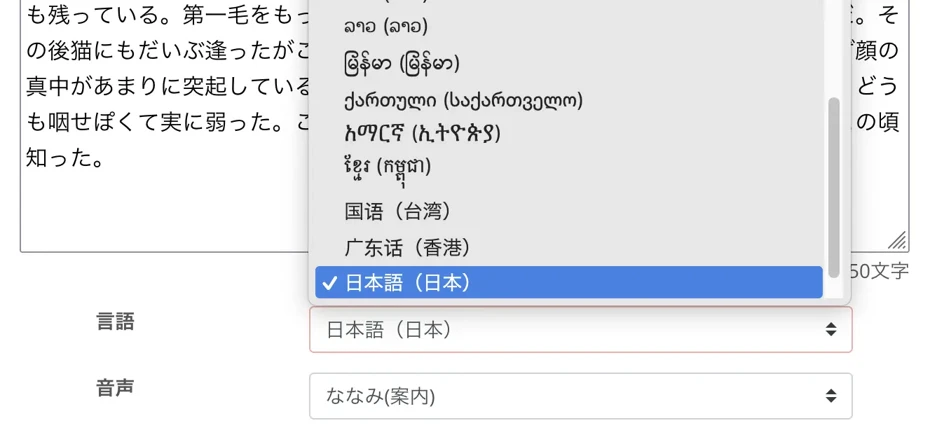
Incolla il testo della sceneggiatura nella casella di testo sulla home page di Ondoku.

Se la lingua impostata è diversa, seleziona la lingua desiderata.
Poiché questa sceneggiatura è in giapponese, ho scelto "Giapponese".
Scegli il tipo di voce, ad esempio femminile o maschile.
Puoi ascoltare campioni delle voci di Ondoku in questa pagina. Dacci un'occhiata!

Prova gratuitamente 16 tipi di voci del software di lettura Ondoku. Cambia l'impressione con variazioni di tono
Ondoku offre 16 tipi di voci giapponesi. Sono disponibili sia voci maschili che femminili. Abbiamo reso possibile l'ascolto di 8 tipi di voci giapponesi comuni e di come cambiano regolando il tono di ciascuna.

【Ondoku】Ascolta i tipi di voce e i campioni audio per le lingue supportate
Qui presentiamo le lingue supportate da Ondoku e i campioni audio.
Ondoku permette anche di impostare l'altezza della voce e la velocità di lettura.

Se lo usi per la prima volta, puoi lasciare le impostazioni predefinite.
Le impostazioni sono completate.
Premi il pulsante "Leggi" per avviare la sintesi vocale!
La generazione dell'audio sarà completata in un attimo.
La schermata cambierà e il file audio verrà riprodotto.

Se l'ascolto è soddisfacente, premi il pulsante di download per salvare il file MP3.
In questo modo, sei riuscito a creare l'audio della narrazione con Ondoku.
Ondoku permette anche il download frazionato dell'audio della narrazione
Una funzione consigliata quando scarichi file audio da Ondoku è il "download frazionato".
Per usare questa funzione, apri la pagina della cronologia delle letture di Ondoku.

Clicca su "Fraziona" sul lato destro.

Si aprirà la pagina del download frazionato: imposta l'intervallo e premi download (puoi lasciare la durata dell'intervallo sulle impostazioni predefinite).

I file audio verranno divisi e scaricati in un file ZIP.

Questa funzione è molto utile quando vuoi regolare finemente le pause dell'audio o sostituire l'audio frase per frase durante l'editing.
Per maggiori dettagli sul download frazionato, consulta anche questa pagina.

Come creare rapidamente narrazioni per YouTube e altri video con software di lettura testo. Suggerimenti e punti chiave
Spiegazione su come creare rapidamente narrazioni per video YouTube con Ondoku. Dalla creazione della sceneggiatura all'uso di Ondoku, fino alla regolazione di un'intonazione naturale e ai trucchi per l'editing nei software video. Un must per chi vuole ottimizzare la produzione video con software di sintesi vocale!
3. Editare il video YouTube usando l'audio della narrazione

Una volta pronto il file MP3 della narrazione, produci il video vero e proprio con un software di video editing.
Un trucco durante l'editing è usare lo strumento di taglio per creare pause nell'audio.
L'audio della narrazione di Ondoku legge la sceneggiatura con un flusso naturale, ma a seconda della regia del video potrebbero esserci momenti in cui è meglio inserire delle pause.
In questi casi, usa lo strumento di taglio sulla timeline del software di editing per tagliare l'audio e creare degli intervalli.
Ad esempio, in Adobe Premiere Pro, puoi tagliare l'audio usando lo "Strumento Lametta".

Si consiglia anche di editare il video in base all'audio della narrazione
Esistono due modi per inserire la narrazione in un video:
- Editare il materiale video in base alla lunghezza dell'audio della narrazione
- Editare il materiale della narrazione in base alla lunghezza del materiale video
Il nostro consiglio è di editare il materiale video in base alla lunghezza dell'audio della narrazione.
Tagliando il materiale video per adattarlo al contenuto della narrazione, è possibile creare video con un ritmo eccellente.
Osservando i video degli YouTuber famosi, noterai che editano con un flusso ritmico senza interrompere lo slancio della voce.
Tagliando il video prendendo l'audio come riferimento, puoi creare contenuti perfetti per l'intrattenimento.
Tuttavia, se si tratta di video dai contenuti seri o video in cui ciò che viene mostrato è fondamentale, va bene anche tagliare la narrazione in base al video.
Si consiglia anche di creare automaticamente i sottotitoli dall'audio
È consigliabile inserire anche i sottotitoli nei video di YouTube!
Puoi inserirli manualmente dal testo della sceneggiatura, ma l'ideale è usare un servizio di trascrizione che crei automaticamente i file dei sottotitoli.

Con il servizio di trascrizione AI Mojiokoshi-san, basta caricare il file audio per creare il file "SRT" per i sottotitoli.
Caricando il file SRT nel software di editing o su YouTube, potrai aggiungere facilmente i sottotitoli testuali.
Per i dettagli, consulta anche questo articolo!

4. Caricare il video su YouTube o altri siti e servizi

Una volta completato il video, caricalo su YouTube, TikTok, Instagram o altri servizi.
Un punto chiave quando carichi un video su YouTube è impostare la lingua del video.
Quando si apre la schermata dei dettagli, imposta la lingua (es. "Giapponese", "Inglese") in base alla lingua della narrazione.
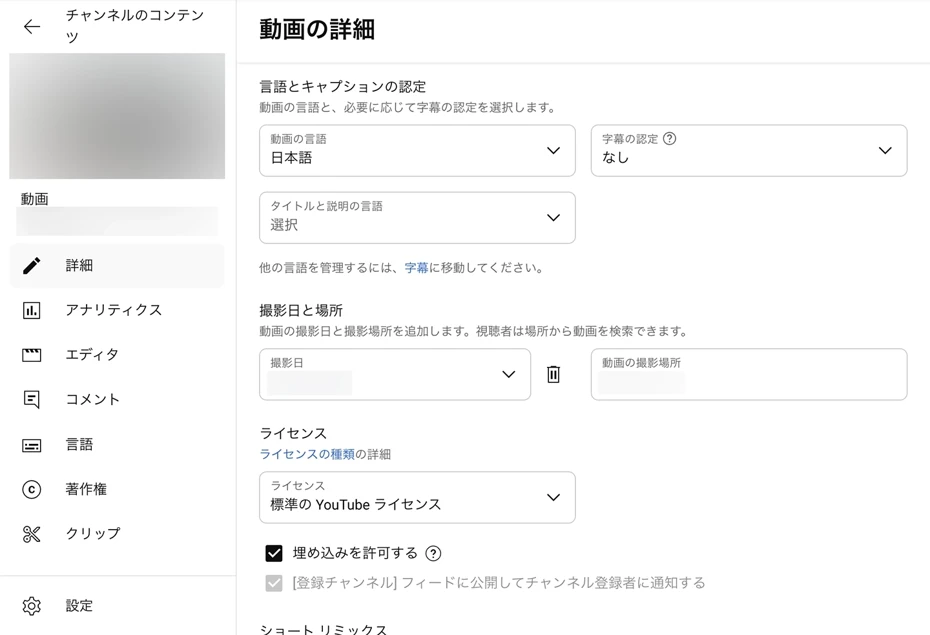
Impostando la lingua, sarà possibile utilizzare i sottotitoli automatici di YouTube per il video.
Con i sottotitoli automatici, gli spettatori stranieri potranno tradurli e guardare il video, permettendoti di aumentare ulteriormente visualizzazioni e iscritti.
Con questo si conclude la procedura su come inserire la narrazione video con Ondoku, l'editing e il caricamento!
Il metodo per inserire la narrazione con Ondoku è semplicissimo.
Dato che è gratuito, perché non inizi anche tu a creare narrazioni video con Ondoku?
Perché è consigliabile inserire una narrazione nei video?


Quali sono i vantaggi della narrazione video?
Inserire la narrazione nei video di YouTube o nei video brevi offre molti vantaggi.
- Aumenta il tempo di permanenza degli spettatori e le visualizzazioni
- Se il video è ben fatto, aumenta anche il numero di iscritti al canale
- Migliora la capacità espressiva e la regia del video
Vediamoli nel dettaglio uno per uno.
Aumenta il tempo di permanenza degli spettatori e le visualizzazioni
Inserendo la narrazione, puoi aumentare significativamente il tempo di permanenza degli spettatori.
Secondo l'algoritmo di YouTube, i video con tempi di visualizzazione più lunghi (quelli che non vengono chiusi a metà) hanno più probabilità di essere consigliati, portando a un aumento delle visualizzazioni!
I video con narrazione hanno maggiori probabilità di essere guardati fino alla fine rispetto a quelli composti solo da immagini.
Questo perché il cervello umano riesce a mantenere la concentrazione più facilmente ricevendo informazioni sia dall'audio che dal video, piuttosto che solo dalle immagini.
Inoltre, la narrazione permette agli spettatori di guardare il video mentre fanno altro.
Potendo comprendere il contenuto tramite l'audio mentre sbrigano faccende domestiche o lavorano, aumenta la probabilità che continuino la visione senza abbandonare.
Se il video è ben fatto, aumenta anche il numero di iscritti al canale
Inserendo una narrazione di alta qualità, puoi creare video che danno l'impressione di essere realizzati da professionisti.
La qualità del video è fondamentale non solo per i video promozionali aziendali o di branding, ma anche per i canali YouTube personali.
I video con una narrazione solida danno agli spettatori l'impressione di un lavoro accurato, aumentando la probabilità che si iscrivano al canale.

【Ultimo 2026】Come avere successo nella promozione estera di prodotti|Aumenta le vendite con video YouTube e voci AI
Spiegazione su come avere successo nella promozione estera di prodotti. Introduciamo in dettaglio le procedure di produzione video multilingue utilizzando video YouTube e sintesi vocale AI, insieme a efficaci strategie di marketing internazionale.
Al contrario, se la voce è difficile da sentire o la qualità audio è scarsa, a seconda del modo in cui viene inserita, potrebbe abbassare l'immagine del canale YouTube o dell'azienda/brand...
Utilizzando app e software di lettura AI, puoi inserire gratuitamente la narrazione e aumentare la qualità del video, differenziandoti dagli altri canali e dai concorrenti.
Migliora la regia dei video YouTube con la narrazione!
Un altro motivo per cui si consiglia di inserire la narrazione è che migliora la capacità espressiva del video.
L'atmosfera generale del video cambia drasticamente a seconda del timbro di voce, del tono e del modo in cui la narrazione viene inserita.
Ad esempio, una voce maschile calma trasmette fiducia e professionalità, mentre una voce femminile allegra trasmette cordialità e morbidezza.
Utilizzando la narrazione, è possibile lasciare una forte impressione nello spettatore non solo con le immagini ma anche con la "voce".
Combinando la narrazione con effetti sonori e BGM durante l'editing, puoi aumentare ulteriormente il fascino del tuo video!
3 modi per inserire la narrazione nei video di YouTube
Quali modi ci sono per inserire la narrazione nei video di YouTube?

Esistono sostanzialmente 3 modi per inserire la narrazione nei video di YouTube e dei social media.
- Inserire la narrazione con un'app di lettura AI
- Affidare la registrazione della narrazione a un narratore o doppiatore professionista
- Registrare autonomamente l'audio della narrazione
Ogni metodo ha le sue caratteristiche, quindi è importante scegliere comprendendone i punti di forza.
【Consigliato・Gratis】Inserire la narrazione con un'app di lettura AI

Il metodo consigliato per inserire la narrazione nei video di YouTube, dei social e nei video brevi è l'uso di un'app di lettura AI.
Un'app di lettura AI è uno strumento che permette a chiunque di creare facilmente narrazioni di alta qualità tramite AI semplicemente inserendo il testo.
È il metodo di inserimento della narrazione video più in voga al momento.
Il fascino principale delle app di lettura AI è la possibilità di creare facilmente narrazioni chiare, come se parlasse un professionista!
Puoi creare gratuitamente narrazioni che costerebbero decine di migliaia di yen a video se affidate a professionisti, permettendoti di creare video accattivanti e aumentare visualizzazioni e iscritti.
Con le app di lettura AI, l'audio è pronto subito partendo dal testo!
Un altro vantaggio è la rapidità di creazione della narrazione.
Con le più recenti AI di sintesi vocale, la narrazione è completata in meno di un minuto dopo aver caricato il testo della sceneggiatura.
Mentre affidarsi a un professionista richiede giorni dalla richiesta al completamento dell'audio, con un'app di lettura AI puoi creare la narrazione istantaneamente quando ne hai bisogno.
Non servono prenotazioni di studi di registrazione né briefing preventivi!
Re-take facili e immediati! Zero costi aggiuntivi
Le app di lettura AI offrono anche il vantaggio di poter effettuare re-take tutte le volte che vuoi!
Quando affidi la registrazione a un narratore o doppiatore, ogni re-take comporta costi aggiuntivi.
Naturalmente, ogni re-take richiede anche molto tempo per essere registrato di nuovo.
Con le app di lettura AI, il costo aggiuntivo per i re-take è zero!
Se vuoi rifare una parte, basta inserire il testo della sceneggiatura e un nuovo audio sarà pronto immediatamente.
Puoi creare narrazioni per YouTube e social partendo dal testo 24 ore su 24, in modo facile e gratuito: per questo consigliamo la più recente web app Ondoku per le tue narrazioni su YouTube!
Affidare la registrazione a un narratore o doppiatore professionista

È anche possibile richiedere la narrazione di video YouTube o video brevi a narratori o doppiatori professionisti.
Il vantaggio di affidarsi a professionisti è la capacità espressiva.
Le caratteristiche distintive sono il tono di voce, la recitazione emotiva e la gestione delle pause che solo un professionista con anni di esperienza può offrire.
Gli svantaggi sono l'alto costo richiesto e il tempo necessario per la registrazione.
Anche per la lettura di un breve testo di 500 caratteri, i costi possono variare da circa 12.000 a 25.000 yen.
In caso di correzioni o registrazioni aggiuntive, potrebbero esserci costi extra.
Naturalmente, a differenza delle app di lettura AI, sono necessari diversi giorni per la consegna, anche per lavori brevi.
In realtà, le più recenti app di lettura AI sono in grado di leggere narrazioni cariche di emozione quasi come un professionista!
Prima di affidarti a un professionista, ti consigliamo di provare prima un'app di lettura AI per fare un confronto.
Registrare autonomamente l'audio della narrazione

Su YouTube, Instagram e TikTok vengono caricati molti video con narrazioni registrate dagli autori stessi.
Il vantaggio principale della registrazione in proprio è la possibilità di creare video unici e personali.
In generi come Vlog, gameplay o recensioni di prodotti, a seconda delle tue doti recitative, puoi produrre video con alta originalità.
Tuttavia, ci sono degli svantaggi.
Innanzitutto, la registrazione e l'editing richiedono molto tempo.
È normale impiegare più di un'ora per editare 10 minuti di narrazione rendendoli facili da ascoltare.
Inoltre, per registrare con un'alta qualità audio, il costo per l'attrezzatura può diventare elevato.
A differenza delle telecamere, il mondo dei microfoni è difficile da confrontare solo in base alle prestazioni, e una volta che si inizia a cercare la perfezione, non si finisce più...
Se non hai fiducia nella tua voce o in situazioni che richiedono un'impressione formale, come i video ufficiali aziendali, non è necessario forzarsi a registrare da soli.
In questi casi, si consiglia di utilizzare un'app di lettura AI.
【Costi・Vantaggi・Svantaggi】Confronto tra i metodi per inserire la narrazione nei video di YouTube
Confrontiamo i 3 metodi per inserire la narrazione nei video di YouTube e nei video brevi in termini di costi, vantaggi e svantaggi.
| Costo | Vantaggi | Svantaggi | |
| App di lettura AI | Gratis | Creazione automatica e facile
Alta qualità Costo contenuto Facile da ascoltare Creazione rapida |
Nessuno |
| Narratore/Doppiatore | Da 12.000 yen per 500 caratteri | Capacità recitativa professionale | Costo molto elevato |
| Registrazione in proprio | Gratis
Necessario acquisto attrezzatura |
Video interessanti in base alla recitazione | Richiede doti recitative
Richiede tempo Costo attrezzatura |
Come vedi, per creare l'audio della narrazione per video YouTube o video brevi, l'app di lettura AI è consigliata perché permette una creazione facile e veloce!
Puoi creare audio di narrazione con costi inferiori rispetto all'affidarsi a un professionista o al registrare da soli acquistando attrezzatura.
Scegli il metodo di inserimento della narrazione più adatto agli obiettivi del tuo video.
【Gratis】App e software AI consigliati per creare narrazioni video
Ondoku: l'app AI consigliata per creare narrazioni gratuite
| Consigliato a chi | Vuole creare narrazioni gratis
Cerca uno strumento facile da usare Vuole narrazioni di alta qualità |
| Caratteristiche | Gratis
App AI versatile Nessuna installazione richiesta |
| Costo・Prezzo | Gratis
Piani a pagamento: da 1.000 yen/mese |
| Uso commerciale | OK (clicca qui per i dettagli) |
Ondoku è l'app consigliata per creare audio facili da ascoltare grazie al motore di sintesi vocale AI più recente.
Se stai per iniziare a creare narrazioni per video YouTube o video brevi, Ondoku è la scelta ideale!
Ondoku è un'applicazione web utilizzabile da browser senza installazione.
L'utilizzo è semplicissimo: basta incollare il testo della sceneggiatura e premere il pulsante "Leggi".
Puoi scaricare il file audio creato in formato MP3 e usarlo subito nel tuo software di video editing.
Un'app di lettura AI multifunzionale per ogni situazione
La caratteristica principale di Ondoku è la sua versatilità in ogni situazione.
Le voci troppo caratterizzate possono risultare difficili da usare a seconda del genere del video.
In caso di uso professionale in azienda, alcuni software potrebbero presentare problemi con i termini di servizio.
Da questo punto di vista, con Ondoku puoi creare narrazioni dal testo con voci equilibrate che si adattano a qualsiasi tipo di video!
L'uso commerciale è consentito, quindi non avrai problemi con la licenza dell'audio.

Cosa puoi fare con Ondoku. Uso commerciale (uso aziendale) e divieti.
L'uso commerciale (uso aziendale) è possibile con Ondoku. Sia per privati che per aziende, l'uso allo scopo di ottenere profitti monetari o di altro tipo, direttamente o indirettamente, è considerato uso commerciale. Tuttavia, fai attenzione ai divieti stabiliti da Ondoku. In questo articolo, spieghiamo cosa si può e non si può fare con Ondoku...
Supporta il multilingue in 81 lingue e regioni, incluso il giapponese, permettendoti di creare video anche per spettatori stranieri.
Per promuovere i tuoi video a un vasto pubblico e aumentare visualizzazioni e iscritti, Ondoku è la scelta migliore!
Ondoku è un'app di lettura AI utilizzabile gratuitamente
E Ondoku è gratuito!
- Con registrazione: 5.000 caratteri
- Senza registrazione: 1.000 caratteri
Puoi usufruire della lettura gratuita, permettendoti di creare diversi video a costo zero.
Anche i piani a pagamento hanno prezzi chiari e uguali sia per uso privato che aziendale, garantendo massima tranquillità.
Se sei indeciso su come inserire la narrazione, ti consigliamo di provare prima la narrazione AI più recente.
Perché non inizi anche tu a creare narrazioni video con Ondoku?
3 software di video editing consigliati per inserire narrazioni
Quale software di editing dovrei usare per inserire la narrazione nei video?
I principali software di video editing includono i seguenti:
1. Adobe Premiere Pro: software di editing professionale in abbonamento
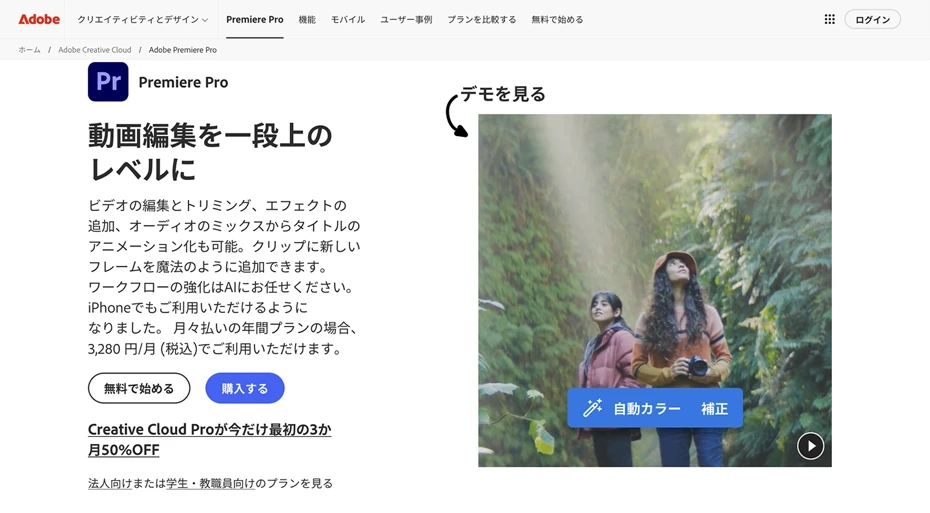
Adobe Premiere Pro è il software di video editing offerto da Adobe, famosa per software grafici come Photoshop e Illustrator.
È un software usato dai professionisti e si distingue per la sua operatività molto standard.
Per l'uso è necessario un abbonamento mensile.
- Singolo: 3.280 yen/mese
- Creative Cloud Standard: 6.480 yen/mese
- Creative Cloud Pro: 9.080 yen/mese
Questi sono i piani disponibili (prezzi aggiornati al 2026).
Lo staff di Ondoku utilizza Adobe Premiere Pro per l'editing video: trattandosi di un software a pagamento standard, è estremamente potente e facile da usare.
2. DaVinci Resolve: software di editing professionale gratuito
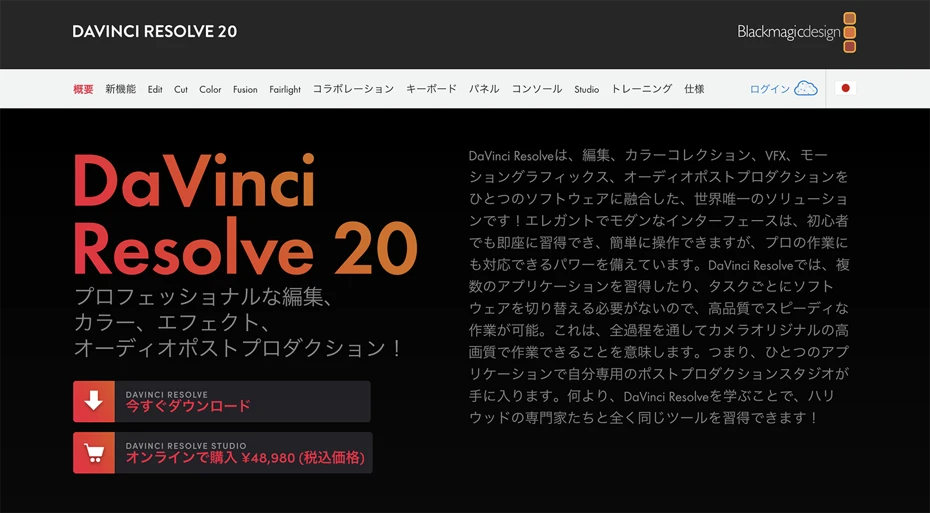
DaVinci Resolve è il software di video editing fornito da Blackmagic Design, produttore di telecamere professionali.
Anche questo è un software amato dai professionisti, al pari di Adobe Premiere Pro.
La caratteristica di DaVinci Resolve è che può essere usato gratuitamente.
Pur essendo gratuito, include tutte le funzioni richieste dai professionisti, permettendo un editing video serio.
Esiste anche una versione a pagamento con funzioni AI ancora più avanzate.
Lo staff di Ondoku, pur avendo sempre amato Adobe Premiere Pro, sta considerando il passaggio a DaVinci Resolve.
3. AviUtl: software di editing gratuito con una comunità attiva

AviUtl è un software di video editing gratuito creato e pubblicato da "KEN-kun", uno sviluppatore giapponese.
È un freeware molto amato nella comunità giapponese di video editing, particolarmente diffuso su Nico Nico Douga.
Si distingue per la vasta gamma di espressioni possibili grazie ai numerosi plugin creati dagli utenti, che hanno formato un vero ecosistema indipendente.
Nel 2025 ha fatto notizia l'uscita di AviUtl2, il primo aggiornamento dal 2019.
È un software gratuito particolarmente utile per creare video "Yukkuri", video "Zundamon" o gameplay rivolti alla comunità giapponese di appassionati di anime e giochi.
【Con prezzi】Come registrare autonomamente la narrazione? Spiegazione dell'attrezzatura consigliata
Infine, per chi desidera registrare la narrazione con la propria voce, spieghiamo brevemente i metodi e l'attrezzatura per la registrazione.
L'attrezzatura è fondamentale per registrare da soli la narrazione
Quando registri la narrazione da solo, l'attrezzatura è fondamentale.
È possibile registrare anche con strumenti economici, ma per ottenere una narrazione chiara e senza rumore è necessario investire una certa somma nell'attrezzatura.
Nello specifico, consigliamo questa attrezzatura:
- SONY ECM-PCV80U
- SHURE SM58
- YAMAHA AG03・AG03MK2
- BEHRINGER 302USB XENYX
- Asta per microfono
- Filtro anti-pop
1. SONY ECM-PCV80U: microfono economico standard per principianti

| Caratteristiche | Classico microfono USB a basso costo |
| Prezzo | Circa 5.000 yen |
Il SONY ECM-PCV80U è il classico dei classici tra i microfoni economici da collegare al PC via USB.
Il set include il microfono a condensatore "ECM-PCV80U" e l'interfaccia USB "UAB-80" per il collegamento al PC.
Include anche un semplice supporto da tavolo, quindi è pronto all'uso.
Anche lo staff di Ondoku ha usato questo strumento: la qualità audio è sufficiente per scopi pratici.
Tuttavia, ha il difetto di presentare sempre un leggero rumore di fondo.
Un limite di questo prodotto è che, se vuoi passare a un'attrezzatura superiore, dovrai ricomprare tutto.
Il microfono è di tipo "a condensatore" e il connettore è lo stesso dei microfoni standard, ma utilizza uno standard proprietario incompatibile con l'alimentazione "Phantom +48V" usata solitamente per i microfoni a condensatore professionali.
È un prodotto consigliato per chi vuole iniziare a registrare con un'attrezzatura minima.
2. SHURE SM58: il microfono dinamico standard assoluto

| Caratteristiche | Microfono dinamico standard usato anche dai professionisti |
| Prezzo | Circa 15.000 yen |
Lo SHURE SM58 è il punto di riferimento tra i microfoni dinamici.
Le sue caratteristiche sono la robustezza e il fatto che, essendo un prodotto celebre, può essere riparato e usato per anni.
Essendo un'attrezzatura professionale, permette registrazioni di alta qualità.
Anche lo staff di Ondoku è rimasto sorpreso dalla nitidezza del suono senza rumore.
Essendo un microfono dinamico, è più facile da gestire per i principianti rispetto ai microfoni a condensatore.
Tuttavia, il microfono da solo non basta: per collegarlo al PC è necessaria un'interfaccia audio.
È consigliato a chi desidera un microfono professionale che duri nel tempo.
3. YAMAHA AG03・AG03MK2: l'interfaccia audio standard

| Caratteristiche | Interfaccia audio popolarissima e standard del settore |
| Prezzo | Circa 20.000 yen |
YAMAHA AG03 e AG03MK2 sono altrettanto classiche tra le interfacce audio.
Lo YAMAHA AG03 è il modello che ha venduto tantissimo quando è esploso il numero di creator video, e se ne trovano molti usati.
Il successore, lo YAMAHA AG03MK2, è diventato ancora più comodo grazie alla connessione Type-C.
Essendo un modello standard, il fatto che ci siano tantissime informazioni online su come usarlo è un grande punto a favore.
4. BEHRINGER 302USB XENYX: interfaccia audio economica e performante

| Caratteristiche | Un piccolo gioiello tra le interfacce audio economiche |
| Prezzo | Circa 10.000 yen |
Il BEHRINGER 302USB XENYX è un'interfaccia audio eccellente acquistabile a metà prezzo rispetto alla serie YAMAHA AG03.
BEHRINGER è un produttore noto per l'attrezzatura audio a basso costo, ma questo modello permette di registrare con una qualità pari o superiore alla serie YAMAHA AG03.
Avendo funzioni serie, è consigliato anche a chi è interessato alla produzione musicale oltre che a quella video.
5. Asta per microfono (braccio): essenziale per registrare comodamente

| Prezzo | Circa 1.000~2.000 yen |
Per registrare comodamente la narrazione video, si consiglia di adottare un'asta a braccio.
Con un'asta a braccio puoi posizionare il microfono esattamente davanti alla bocca.
Non avendo bisogno di un supporto da tavolo davanti a te, è molto comodo anche se vuoi fare streaming oltre ai video.
Prodotti economici di fabbricazione cinese si trovano tra i 1.000 e i 2.000 yen.
Un trucco per installare l'asta è fissarla a un ripiano laterale o altrove, lontano dalla scrivania.
Se la fissi alla scrivania con un morsetto, il microfono raccoglierà il rumore degli oggetti appoggiati o dei tasti digitati.
6. Filtro anti-pop: indispensabile per registrazioni di alta qualità

| Prezzo | Circa 1.000 yen |
Anche questo è un oggetto da acquistare assolutamente se vuoi registrare narrazioni di alta qualità.
Il filtro anti-pop è uno strumento simile a uno schermo di tessuto sottile da posizionare davanti al microfono.
Permette di evitare che il microfono catturi il rumore del respiro quando pronunci suoni come la serie delle "P".
Si possono acquistare prodotti economici cinesi per circa 1.000 yen.
A volte viene venduto in set con l'asta a braccio.
Qual è il costo totale se registri da solo?
Quindi, quanto costa complessivamente registrare autonomamente la narrazione?
Percorso economico: caso SONY ECM-PCV80U
- Microfono SONY ECM-PCV80U: circa 5.000 yen
- Asta per microfono: circa 2.000 yen
- Filtro anti-pop: circa 1.000 yen
Totale: circa 8.000 yen
Percorso serio: caso SHURE SM58
- SHURE SM58: circa 15.000 yen
- YAMAHA AG03MK2: circa 20.000 yen
- Asta per microfono: circa 2.000 yen
- Filtro anti-pop: circa 1.000 yen
Totale: circa 38.000 yen
*Se scegli l'interfaccia BEHRINGER 302USB XENYX, il totale scende a circa 28.000 yen
Come vedi, per dotarsi dell'attrezzatura necessaria a registrare narrazioni di alta qualità in proprio, è necessaria una spesa che va da circa 8.000 a 38.000 yen.
Naturalmente, oltre a procurarsi l'attrezzatura, dovrai dedicare tempo alla registrazione manuale.
Invece, Ondoku, che crea narrazioni con l'AI, è utilizzabile gratuitamente!
Inoltre, la generazione dell'audio è immediata dopo l'inserimento della sceneggiatura.
Per creare narrazioni video in modo fluido e semplice, Ondoku è la scelta consigliata.
Dato che non costa nulla ed è gratuito, perché non provi anche tu a creare narrazioni con Ondoku?
Sperimenta subito il nuovo modo di inserire narrazioni video
Per creare facilmente video su YouTube, TikTok o Instagram, si consiglia di utilizzare i servizi di lettura AI.
Con Ondoku, utilizzabile gratuitamente, puoi creare subito narrazioni di alta qualità e facili da ascoltare.
Perché non sperimenti anche tu, gratuitamente, il futuro dell'inserimento della narrazione nei video?
■ Software di sintesi vocale AI “Ondoku”
"Ondoku" è uno strumento di sintesi vocale online che può essere utilizzato senza alcun costo iniziale.
- Supporta 81 lingue e regioni, tra cui giapponese, inglese, cinese, coreano, spagnolo, francese e tedesco.
- Disponibile sia da PC che da smartphone
- Adatto per affari, istruzione, intrattenimento, ecc.
- Nessuna installazione richiesta, utilizzabile immediatamente dal tuo browser
- Supporta anche la lettura dalle immagini
Per usarlo è sufficiente inserire del testo o caricare un file dal sito. Genera file audio naturali in pochi secondi. Puoi utilizzare la sintesi vocale per un massimo di 5.000 caratteri gratuitamente, quindi provala prima.

Il software di sintesi vocale "Ondoku" può leggere gratuitamente 5000 caratteri al mese con la voce AI.
Puoi facilmente scaricare MP3 ed è anche possibile l'uso commerciale.
Se ti iscrivi gratuitamente, puoi convertire gratuitamente fino a 5.000 caratteri al mese dalla sintesi vocale.
Prova Ondoku adesso.
HP:
ondoku3.com
Email: ondoku3.com@gmail.com
Email: ondoku3.com@gmail.com
Articolo inerente
Software di sintesi vocale del testo Ondoku. È un servizio di sintesi vocale che non richiede installazione e può essere utilizzato da chiunque gratuitamente. Se ti registri gratuitamente, puoi ottenere fino a 5000 caratteri gratuitamente ogni mese. Registrati adesso gratuitamente
- Cos'è Ondoku?
- Leggi il testo su Ondoku
- Registrazione gratuita
- Piano tariffario
- Elenco di articoli
- Prova anche altri servizi gratuiti














