Bästa talsyntesprogrammen: 7 tips för kommersiellt bruk (Gratis & Betald)
Komplett guide till VOICEVOX! Från AI-talsyntes till kommersiell användning
9 september 2026

Jag vill veta mer om VOICEVOX egenskaper och hur man använder det

VOICEVOX är en programvara för talsyntes som installeras och används på Windows, Mac och Linux-datorer.
Eftersom VOICEVOX inte har någon officiell app för iPhone eller Android-smartphones, vänligen läs artikeln som förklarar hur man använder alternativ till VOICEVOX på mobilen om du vill skapa uppläsningsröster med enbart din smartphone.
Med den senaste talsyntestekniken baserad på AI kan du generera uppläsningsröster genom att mata in text, vilket gör den flitigt använd bland videoskapare och innehållsproducenter.
Ett av särdragen är att du kan läsa upp text med rösten från "Zundamon", som är populär på YouTube och Nico Nico Douga.
I den här artikeln förklarar vi i detalj all information som behövs för dig som vill börja använda VOICEVOX, inklusive dess egenskaper, hur man installerar det på Windows, användningssätt samt viktiga punkter vid kommersiell användning.
- Du funderar på att använda VOICEVOX
- Du letar efter ett sätt att läsa upp text
Varför inte använda denna artikel som referens för att hitta den talsyntesprogramvara eller uppläsningsmetod som passar dig bäst?
【Gratis · Kommersiell användning OK】Rekommenderad modern AI-tjänst för textuppläsning

Det finns en gratis uppläsningstjänst som vi rekommenderar för dig som vill skapa uppläsningsröster!
Det är den senaste AI-tjänsten 『Ondoku』.
『Ondoku』 är en uppläsningstjänst som kan användas gratis.
Den fungerar i alla miljöer, inklusive Windows, Mac, Linux, samt iPhone och Android-smartphones.
Den är enkel att använda – det räcker med att mata in text!
Ingen installation krävs, den kan användas direkt och fungerar smidigt oavsett datorns specifikationer.
Dessutom är 『Ondoku』 gratis för kommersiell användning!
Varför inte prova att skapa videor gratis med de lättlyssnade och realistiska rösterna från 『Ondoku』?
Vad är talsyntesprogramvaran VOICEVOX? Förklaring av AI-uppläsningsmjukvara
Först ska vi kort förklara vad VOICEVOX är.
Vilken typ av AI-uppläsningsmjukvara är VOICEVOX?

Talsyntesprogramvaran VOICEVOX är en mjukvara för text-till-tal som utnyttjar deep learning-teknik med AI.
Genom att mata in japansk text kan du använda AI för att läsa upp den med olika karaktärsröster.
VOICEVOX är en programvara som kan användas gratis, och den tillåter även kommersiell användning.
Däremot krävs korrekt kreditering vid kommersiell användning.
Den kan användas för privat bruk, intäktsgenerering på YouTube eller Nico Nico Douga, samt användning inom företag, men du måste även följa användarvillkoren för karaktärer som "Zundamon", "Shikoku Metan" och "Kasukabe Tsumugi".
Högkvalitativ talsyntesteknik med AI
Under de senaste åren har AI-talsyntestekniken utvecklats mycket snabbt.
VOICEVOX är en av de mjukvaror som använder AI-talsyntesteknik, och jämfört med tidigare mekaniska uppläsningsprogram kan den läsa upp med en naturlig röst.
I gränssnittet är det möjligt att justera intonationen på teckennivå. Även om det kräver lite arbete, gör det möjligt att skapa röster med rika uttryck.
Den är även utrustad med en funktion för känslouttryck, vilket gör att röstläget kan ändras beroende på glädje, ilska, sorg eller lycka.
Genom att använda karaktärsröster som "Zundamon" kan du producera ljudinnehåll som fångar lyssnarens intresse.
Stöd för flera plattformar
VOICEVOX är kompatibelt med de tre operativsystemen Windows, Mac och Linux.
Det är särskilt sällsynt med talsyntesprogramvara som stöder Linux, vilket gör det till ett av få alternativ för användare som skapar videor eller ljudinnehåll i en Linux-miljö.
Vilka är egenskaperna hos VOICEVOX?

Uppläsning möjlig med många olika karaktärsröster
En av egenskaperna hos VOICEVOX är tillgången till ett brett utbud av personliga karaktärsröster.
Den mest kända karaktären är "Zundamon".
Det är en karaktär som tillhandahålls som en del av Tohoku Zunko-projektet och kännetecknas av en söt, ljus röst.
Förutom Zundamon finns många andra karaktärer med olika röstkvaliteter och personligheter, såsom "Shikoku Metan", "Kasukabe Tsumugi" och "Namine Ritsu".
Varje karaktär har detaljerade inställningar, inklusive ålder, längd och personlighet, vilket gör att du kan välja en karaktär som matchar din videos eller ditt innehålls världsbild.
I VOICEVOX släpps ofta flera karaktärer samtidigt, och de kategoriseras efter när de släpptes, till exempel som "generation 1" eller "generation 2".
VOICEVOX Nemo utan karaktärskoppling har också släppts
"VOICEVOX Nemo", som släpptes i november 2023, är ett röstbibliotek utan karaktärsinställningar.
Det har utvecklats med tanke på användning i affärssammanhang eller utbildningsmiljöer och kännetecknas av ett lugnt röstläge som passar för ett brett spektrum av scener.
Till skillnad från de vanliga VOICEVOX-rösterna som har en stark karaktärsprägel, lämpar det sig bättre för mer formella ändamål som företagspresentationer, utbildningsmaterial och officiella meddelanden.
VOICEVOX Nemo erbjuder också flera olika rösttyper, och man kan välja mellan både manliga och kvinnliga röster.
Det är möjligt att välja den mest lämpliga rösten beroende på innehållet och målgruppen.
Utrustad med känslouttryck och anpassningsfunktioner
VOICEVOX har en funktion för att återspegla 8 olika känslostilar i rösten.
Stilar som "Amama" (söt), "Namidame" (gråtfärdig), "Bibiri" (skrämd) och "Sasayaki" (viskning) finns tillgängliga, men vilka stilar som kan användas beror på karaktären.
Utöver detta kan man som röstparametrar justera accent, intonation och längd, och dessa kan kombineras i justeringen.
Det finns även funktioner för att ändra känsloläget i specifika delar av en text eller justera hur den läses, vilket möjliggör detaljerad kontroll över uttrycket.
Genom att registrera uttalet för egennamn eller facktermer i accentordboksfunktionen kan man även minska felaktiga uppläsningar.
Sångsyntesfunktion har också lanserats
I januari 2024 lades en sångsyntesfunktion till i VOICEVOX, vilket gör det möjligt att låta karaktärerna sjunga.
"Humming"-funktionen stöds av 29 olika karaktärer (per juni 2025).
Med humming-funktionen kan man generera ljud där karaktären sjunger med i en melodi.
"Song"-funktionen stöds för närvarande endast av Namine Ritsu, men den möjliggör mer avancerad sångsyntes.
【Kommersiellt OK!】Rekommenderad AI-talsyntesmjukvara som kan användas gratis direkt
Det finns en uppläsningsmetod vi rekommenderar för dig som letar efter talsyntesprogramvara.
Det är webbappen för AI-talsyntes, 『Ondoku』!
『Ondoku』 är en AI-talsyntestjänst som kan användas gratis.
Eftersom det är en webbapp som används i webbläsaren kan du enkelt läsa upp text från vilken miljö som helst: Windows, Mac, Linux eller smartphone.
Skapa realistiska och lättförståeliga uppläsningsröster med senaste AI
『Ondoku』 är en uppläsningstjänst som syntetiserar tal med den senaste AI-tekniken.
Den kan generera lättlyssnade och realistiska röster som låter precis som om en riktig berättare eller röstskådespelare läser upp texten.
Det finns 16 olika röster tillgängliga för japansk uppläsning i 『Ondoku』.

Lyssna gratis på 16 typer av röster i uppläsningsprogrammet Ondoku. Ändra intrycket genom att justera tonhöjden
Ondoku har 16 typer av japanska röster. Naturligtvis finns både manliga och kvinnliga röster. Vi har gjort det möjligt att provlyssna på 8 vanliga japanska röster och hur de låter när man justerar tonhöjden för varje röst.
Det finns röster för män, kvinnor och barn som passar för allt från professionellt bruk till hobbyändamål.
De kan vara till stor hjälp för videor på YouTube, Instagram och TikTok, eller för meddelanden i butiker och många andra användningsområden.

Hur man snabbt skapar berättarröster för YouTube och andra videor med uppläsningsprogram. Tips och poänger
Förklaring av hur man snabbt skapar berättarröster för YouTube-videor med Ondoku. Vi förklarar på ett lättförståeligt sätt allt från hur man skriver manus till hur man använder Ondoku, justerar för naturlig intonation och tips för redigering i videoredigeringsprogram. Ett måste för dig som vill effektivisera videoskapandet med uppläsningsprogram!
I 『Ondoku』 är det även möjligt att justera tonhöjden eller skapa dialoguppläsning med flera röster!
Du kan generera precis det ljud du vill ha och skapa engagerande röstspår för dina videor.

Hur man använder Ondokus samtals- och dialogfunktion. Talsyntes gör lyssningsmaterial och långa texter smidigare!
Hur man använder samtalsfunktionen i Ondoku! Vi förklarar med bilder hur man använder samtalsfunktionen och ger konkreta exempel på vilka ändamål den kan användas till.
Talsyntestjänst som kan användas direkt utan installation
För att använda VOICEVOX måste du ladda ner programvaran från den officiella webbplatsen och genomföra en installation.
Att installera och använda mjukvara kräver viss kunskap om datorer som Windows eller Mac.
Dessutom måste man ladda ner en fil på cirka 1,5 GB när man installerar VOICEVOX för första gången.
- Du använder en dator med låg prestanda eller en gammal modell
- Ditt internet hemma är långsamt
- Du kan bara använda internetdelning (tethering)
I sådana fall kan det ofta vara svårt att installera VOICEVOX.
Då rekommenderas 『Ondoku』!
Det är väldigt enkelt att använda 『Ondoku』.
Eftersom 『Ondoku』 kan börja användas omedelbart om du har en webbläsare, krävs inga komplicerade inställningar.
Du kan skapa ljud direkt bara genom att öppna startsidan, så även nybörjare kan använda den utan oro.
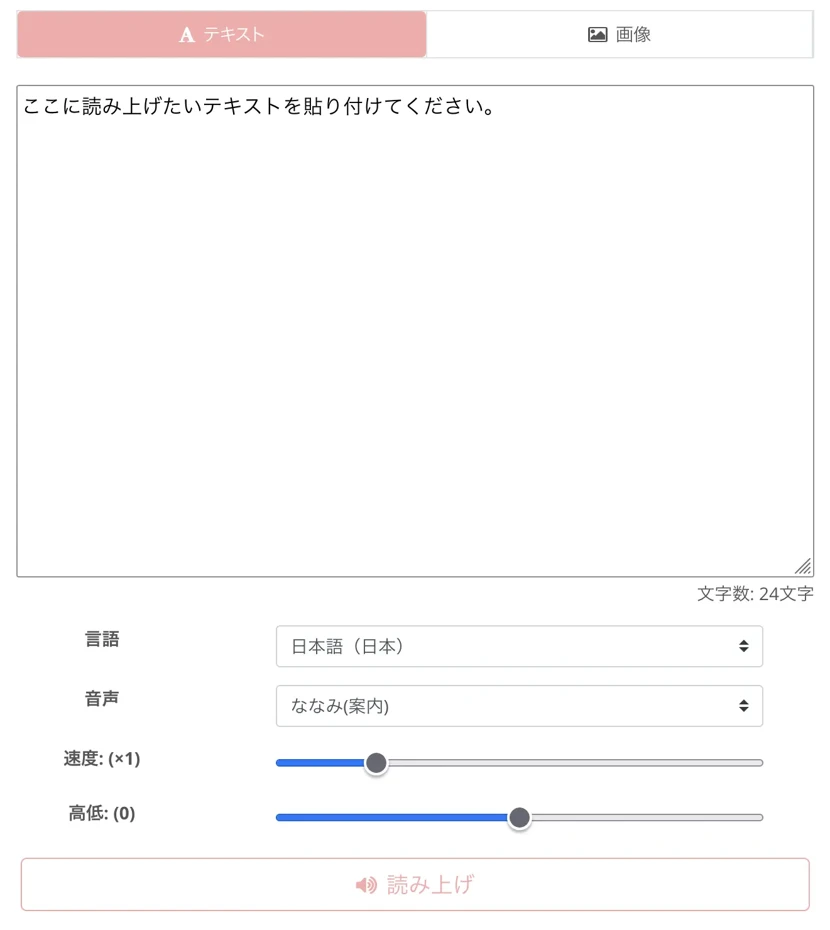
Eftersom ingen nedladdning krävs, kan du hinna generera och ladda ner ditt ljud under tiden som VOICEVOX håller på att installeras.
『Ondoku』 stöder flera språk. Skapa enkelt YouTube-videor för en utländsk publik
VOICEVOX är en uppläsningsmjukvara som är specialiserad för japanska.
Därför kan uppläsningen av texter som innehåller lånord eller engelska ibland låta onaturlig.
『Ondoku』 stöder 81 språk och regioner, inklusive japanska, engelska, koreanska, kinesiska, spanska, vietnamesiska och många fler!

【Ondoku】Provlyssna på rösttyper och exempelröster för stödda språk
Här presenterar vi Ondokus stödda språk och exempelröster.
Uppläsning av främmande språk låter naturlig och kan även användas för att skapa flerspråkigt innehåll på YouTube.
Dessutom kan den användas i många andra sammanhang, såsom utländska meddelanden i butiker och lokaler, flerspråkigt utbildningsmaterial eller presentationsmaterial för globala företag.
Smidighet vid kommersiell användning
Om du använder VOICEVOX för kommersiella ändamål krävs alltid en kreditering.
Därför är det vanligt att man vid situationer där textbaserad kreditering är svår, som butiksmeddelanden, läser upp krediteringen i ljudet, till exempel: "Detta meddelande framfördes av Kasukabe Tsumugi från VOICEVOX".
Men det finns tillfällen då det inte är lämpligt att ange kreditering i ett företags officiella video eller produktintroduktion, eller då designbegränsningar gör det svårt.
I sådana fall rekommenderas 『Ondoku』!
『Ondoku』 är OK för kommersiell användning, och om du använder en betalplan krävs ingen kreditering alls.
Den kan användas fritt för alla kommersiella ändamål, såsom företagsbruk, produktförsäljning eller intäktsgenerering på YouTube.

Vad du kan göra med Ondoku. Om kommersiell användning (företagsbruk) och förbjudna handlingar.
Kommersiell användning (företagsbruk) är möjlig med Ondoku. All användning i syfte att direkt eller indirekt erhålla ekonomisk vinning, oavsett om det rör sig om privatpersoner eller juridiska personer, räknas som kommersiell användning. Observera dock att det finns förbjudna handlingar i Ondoku. Denna gång förklarar vi vad du kan och inte kan göra med Ondoku...
Eftersom kommersiell användning är möjlig även i gratisplanen med enbart en kreditering, kan du börja med att testa gratis innan du överväger en betalplan.
Varför inte prova 『Ondoku』 gratis redan nu?
Med AI-uppläsningstjänsten 『Ondoku』, som kan användas gratis, behöver du inte ladda ner stora filer eller utföra krångliga installationer!
När du vill skapa ett ljud kan du göra det direkt med den senaste AI-tekniken.
Varför inte börja med att själv uppleva AI-textuppläsning med 『Ondoku』?
Detaljerad förklaring av hur man installerar VOICEVOX 【Windows 11】
Härnäst förklarar vi hur man installerar och använder VOICEVOX.
För att använda VOICEVOX måste du ladda ner programvaran från den officiella webbplatsen och installera den.
Först förklarar vi installationsstegen för VOICEVOX med en Windows-dator som exempel.
※Förklaringen baseras på Windows 11 24H2.
Steg för nedladdning och installation av VOICEVOX
Gå först till VOICEVOX officiella webbplats och ladda ner installationsfilen.
På nedladdningssidan kan du välja:
- Windows: GPU-version eller CPU-version
- Mac: Intel-version eller Apple Silicon-version
- Linux: GPU-version eller CPU-version
I detta exempel väljer vi Windows-versionen.

För Windows-versionen kan du välja mellan en "Installer"-version och en "ZIP"-version, men vanligtvis räcker det att ladda ner Installer-versionen.
※Beroende på säkerhetsinställningarna i Windows eller din webbläsare kan nedladdningen blockeras. I så fall måste du tillåta nedladdningen och spara filen.
När nedladdningen är klar påbörjar du installationen på Windows 11.

Dubbelklicka på den nedladdade filen för att starta installationsguiden.

Klicka på "Nästa" för att påbörja nedladdningen av installationsfilerna.

※Eftersom totalt cirka 1,5 GB filer laddas ner kan det ta tid beroende på din internetuppkoppling.
Med min internetuppkoppling hemma tog nedladdningen ungefär 30 minuter.


Det rekommenderas också att prova 『Ondoku』 under tiden nedladdningen pågår!
När nedladdningen är klar fortsätter installationsguiden.
Välj för vilken användare installationen ska göras.

Välj installationsmapp.
Vanligtvis installeras det i mappen "Program Files" i Windows.

Klicka på "Installera" för att påbörja installationen.

Vänta en stund tills installationen är klar.

Starta VOICEVOX
Starta VOICEVOX.
Om du hade rutan "Kör VOICEVOX" markerad i slutet av installationen, startar programmet automatiskt när du slutför guiden.
Du kan även starta det från Windows startmeny eller via skrivbordsgenvägen.

Initiala inställningar för VOICEVOX
Första gången du startar VOICEVOX måste du godkänna användarvillkoren.

Om allt ser bra ut, klicka på "Godkänn och börja använda".
En introduktionsskärm för ytterligare karaktärer öppnas, klicka på "Klar".

En skärm för godkännande av datainsamling om programvarans användning öppnas.

Klicka på "Tillåt" eller "Neka".
Nu är de initiala inställningarna klara.
Manöverpanelen för att mata in text och läsa upp ljud öppnas.

Grundläggande användning av VOICEVOX
Nu är VOICEVOX korrekt installerat på din Windows-dator.
Härnäst förklarar vi den grundläggande användningen för att faktiskt omvandla text till tal.
Hur man använder de grundläggande röstgenereringsfunktionerna
När du öppnar VOICEVOX-fönstret ser du en karaktärsikon och ett inmatningsfält för text.
Klicka på textfältet (delen med det gröna understrecket).
Fönstret växlar till redigeringsläge.

Mata in texten.

Tryck på uppspelningsknappen nere till vänster i fönstret för att spela upp ljudet och kontrollera resultatet.
Genom att klicka på "+" i textinmatningsfönstret kan du lägga till ett nytt textfält.

Om du klickar på karaktärsikonen öppnas menyn för karaktärsval.

Som standard visas "Shikoku Metan", men genom att klicka kan du ändra till önskad karaktär som "Zundamon" eller "Kasukabe Tsumugi".

Genom att tilldela olika karaktärer till flera textrader kan du även skapa ljud i dialogformat.

Men för att använda denna funktion effektivt krävs en förståelse för skillnaderna i röstkvalitet mellan karaktärerna och valet av lämpliga kombinationer.
Dessutom krävs en del tid och erfarenhet för att vänja sig vid det detaljerade justeringsarbetet, såsom dialogens tempo och pauser.
Hur man använder exportfunktionen för ljud i VOICEVOX
Härnäst förklarar vi hur man använder exportfunktionen för ljud.
Användning av "Exportera ljud separat"
För att exportera ljud:
Välj "Arkiv" → "Exportera ljud".
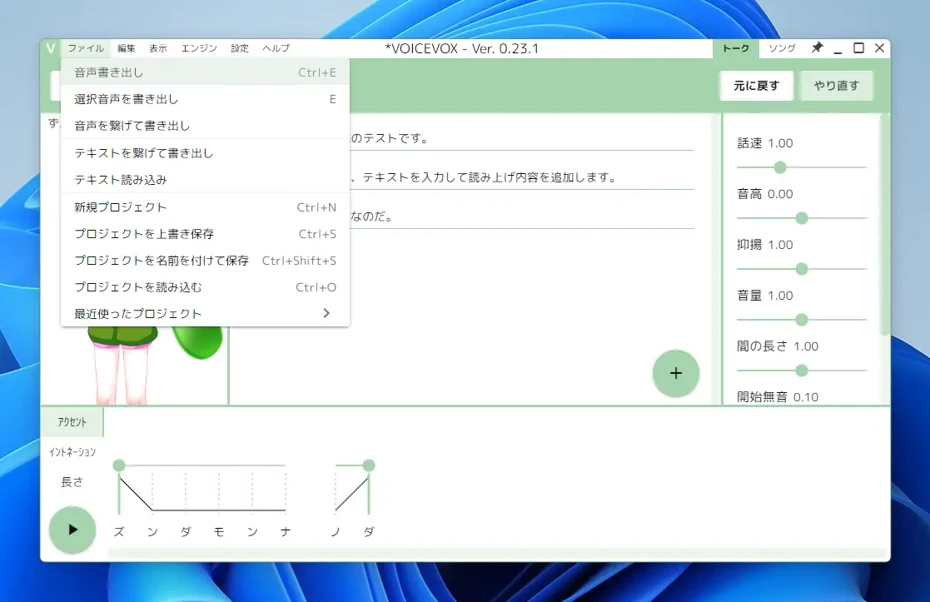
Välj målmapp för exporten.

Då kommer ljudet att exporteras uppdelat rad för rad.
Användning av "Exportera sammanfogat ljud"
I VOICEVOX kan man även exportera ljudet sammanfogat.
Välj "Arkiv" → "Exportera sammanfogat ljud" så öppnas fönstret för att spara filen.

Ange filnamn och spara.

Användning av känslostilar och parameterjustering
Som ett mer avancerat användningssätt har VOICEVOX även funktioner för att ändra uttrycket via känslostilar.
Det varierar beroende på karaktär, men känslostilar som "Normal", "Amama" (söt), "Tsuntsun" (vass), "Sexig", "Sasayaki" (viskning), "Hisohiso" (tyst), "Uppspelt" och "Namidame" (gråtfärdig) finns tillgängliga.

Genom att ändra känslostil kan du generera ljud med helt olika intryck för samma text, vilket gör det möjligt att anpassa rösten efter innehållet eller regin.
För att ändra känslostil för du muspekaren över ">" till höger om karaktärsvalsmenyn.
Alternativen visas, så klicka för att välja.
Dessutom kan de tre parametrarna accent, intonation och längd justeras individuellt.
Redigera accent:

Redigera intonation:

Redigera längd:

Varje objekt kan växlas nere till vänster i fönstret.
Dessa kan justeras ljud för ljud, vilket gör att uppläsningen låter mer realistisk.
【Viktigt】Om kommersiell användning av VOICEVOX: Det är viktigt att kontrollera villkoren

När du använder VOICEVOX för kommersiella ändamål måste du vara uppmärksam på villkoren.
Det är nödvändigt att förstå användarvillkoren korrekt och ange lämplig kreditering.
Här förklarar vi de viktiga punkterna för att använda VOICEVOX för kommersiellt bruk på rätt sätt.
Grundläggande regler för kommersiell användning
När du använder ljud genererat i VOICEVOX krävs korrekt kreditering oavsett om det rör sig om kommersiell eller icke-kommersiell användning.
Vid kreditering måste du göra det tydligt att VOICEVOX har använts och vilken karaktär som har använts.
Om du till exempel har använt Zundamons röst, anger du "VOICEVOX:Zundamon", och om du har använt Shikoku Metans röst, anger du "VOICEVOX:Shikoku Metan".
När det används i videor på YouTube eller liknande, skriver du det i videons beskrivningsfält eller inuti videon.
Om ljudet är det enda sättet att kreditera, som i ett röstmeddelande i telefon, infogar du en röstkreditering i stil med: "Använder Kasukabe Tsumugi från VOICEVOX".
Användningsbegränsningar per VOICEVOX-karaktär
Olika användarvillkor är inställda för varje karaktär i VOICEVOX.
Vissa karaktärer har speciella begränsningar.
De flesta karaktärer tillåter kommersiell användning med lämplig kreditering, men det finns även karaktärer där den kommersiella användningen är begränsad.
Karaktärer relaterade till Tohoku-projektet (Zundamon, Tohoku Kiritan, Tohoku Itako, etc.) tillåter i grunden kommersiell användning, men användning i politiskt innehåll eller innehåll för vuxna är förbjuden.
För vissa karaktärer kan det vara förbjudet att använda dem på affiliatwebbplatser eller som rösten till en egen originalkaraktär.
Om du planerar kommersiell användning är det viktigt att i förväg kontrollera de enskilda användarvillkoren för den karaktär du tänker använda.
Uppmärksamma även licensen för illustrationer vid användning av karaktärsbilder i videor
Dessutom måste du vara uppmärksam på användarvillkoren för illustrationerna om du använder karaktärsbilder för "Zundamon" och andra i dina videor.
Illustrationerna har sina egna användarvillkor som skiljer sig från VOICEVOX och själva karaktären.
Det är nödvändigt att kontrollera även illustrationernas användarvillkor i förväg.
Licenserna är komplicerade, så förhandskontroll är mycket viktig
När det gäller kommersiell användning av VOICEVOX är det särskilt viktigt att notera att det finns olika licenssystem för varje karaktär.
Eftersom användarvillkoren skiljer sig stort mellan karaktärer, måste du kontrollera varje karaktärs villkor individuellt om du använder flera karaktärer.
Var särskilt uppmärksam på att villkoren skiljer sig mellan karaktärer relaterade till Tohoku-projektet och andra originalkaraktärer.
Det finns även en möjlighet att nya karaktärer som läggs till i framtiden kommer att ha andra villkor.
Om man överväger användning inom ett företag kan det krävas godkännande från en juridisk avdelning, vilket kan ta tid innan användningen kan påbörjas.
På grund av detta komplexa licenssystem kan kontrollen av användarvillkoren bli en stor börda vid affärsanvändning eller kommersiell användning som intäktsgenerering på YouTube.
Varför inte prova gratis uppläsning med 『Ondoku』?
Hittills har vi förklarat VOICEVOX egenskaper, hur man installerar det på Windows och hur det används.
Men nedladdning och installation kan ta tid, och de komplicerade användarvillkoren kan göra det svårt att använda.
I sådana fall rekommenderas den lättanvända och multifunktionella talsyntestjänsten 『Ondoku』!
『Ondoku』 är en AI-uppläsningstjänst online som kan användas gratis.
Bara genom att registrera din e-postadress kan du gratis utföra talsyntes på upp till 5 000 tecken!
Den kan användas från Windows, Mac, Linux och även från smartphones, och passar för alla ändamål inom affärer, utbildning och underhållning.
Då kommersiell användning är OK, stöder den även intäktsgenerering på YouTube!
Den är också mycket enkel att använda!
Eftersom den inte kräver installation utan kan användas direkt i webbläsaren, kan du skapa högkvalitativa röster så snart du får idén!
Även om du just nu håller på att ladda ner installationsfilen för VOICEVOX, varför inte passa på att uppleva 『Ondoku』 under tiden?
Högkvalitativ AI-röst med stöd för uppläsning på flera språk
De 16 olika japanska rösterna i 『Ondoku』 erbjuder stor variation med röster från män, kvinnor och barn!
Lyssna gratis på 16 typer av röster i uppläsningsprogrammet Ondoku. Ändra intrycket genom att justera tonhöjden
Ondoku har 16 typer av japanska röster. Naturligtvis finns både manliga och kvinnliga röster. Vi har gjort det möjligt att provlyssna på 8 vanliga japanska röster och hur de låter när man justerar tonhöjden för varje röst.
Självklart finns det även stöd för dialoguppläsning med flera röster.
『Ondoku』 stöder 81 språk och regioner, inklusive japanska, engelska, kinesiska, koreanska, spanska, franska och tyska.
【Ondoku】Provlyssna på rösttyper och exempelröster för stödda språk
Här presenterar vi Ondokus stödda språk och exempelröster.
Eftersom du kan skapa globalt innehåll kan du öka dina visningar på YouTube genom att rikta dig mot hela världen.
Kan användas direkt utan installation eller nedladdning!
Det är väldigt enkelt att använda 『Ondoku』.
När du har öppnat startsidan är det bara att mata in text och trycka på uppläsningsknappen!
En naturlig ljudfil genereras på bara några sekunder.
Eftersom talsyntes upp till 5 000 tecken kan användas gratis, varför inte börja med att uppleva 『Ondoku』?
Varför inte prova att skapa realistiska uppläsningsröster med senaste AI för kommersiellt bruk?
I den här artikeln har vi gett en detaljerad förklaring av VOICEVOX egenskaper, hur man installerar det på Windows och hur det används.
VOICEVOX största fördel är att du kan skapa videor med kända karaktärer som "Zundamon".
Men det finns också svåra punkter, såsom nedladdning, installation och användarvillkor.
Om du vill läsa upp text med den senaste AI-tekniken rekommenderas även webbtjänsten 『Ondoku』.
Varför inte prova att skapa röstspår för dina videor med 『Ondoku』, som kan användas direkt utan nedladdning?
■ AI-talsyntesprogramvara "Ondoku"
"Ondoku" är ett online-text-till-tal-verktyg som kan användas utan initial kostnad.
- Stöder 81 språk och regioner, inklusive japanska, engelska, kinesiska, koreanska, spanska, franska och tyska
- Finns både från PC och smartphone
- Lämplig för affärer, utbildning, underhållning, etc.
- Ingen installation krävs, kan användas direkt från din webbläsare
- Stöder även läsning från bilder
För att använda det, skriv bara in text eller ladda upp en fil från webbplatsen. Generera naturliga ljudfiler på några sekunder. Du kan använda talsyntes för upp till 5 000 tecken gratis, så prova det först.

Text-till-tal-mjukvaran "Ondoku" kan läsa upp 5000 tecken varje månad med AI-röst gratis.
Du kan enkelt ladda ner MP3-filer och kommersiell användning är också möjlig.
Om du registrerar dig gratis kan du konvertera upp till 5 000 tecken per månad gratis från text till tal.
Prova Ondoku nu.
HP:
ondoku3.com
Email: ondoku3.com@gmail.com
Email: ondoku3.com@gmail.com
Relaterad artikel
Textläsningsprogramvara Ondoku. Det är en text-till-tal-tjänst som kan användas gratis av alla utan installation. Om du registrerar dig gratis kan du få upp till 5000 tecken gratis varje månad. Registrera dig gratis nu
- Vad är Ondoku?
- Läs texten på Ondoku
- Gratis registrering
- Betygsätt plan
- Lista över artiklar
- Prova även andra gratistjänster














