
Додайте аудіофайли до слайдів та презентацій, таких як PowerPoint. Рекомендоване програмне забезпеч…
Як вставити аудіо в PowerPoint! Зробіть презентацію на рівень вищою за допомогою Ondoku.
01 квітня 2026 р.
Створюючи слайди PowerPoint, ви можете відчути, що вони стають одноманітними або їм бракує певної родзинки.
Тому ми рекомендуємо додавати до слайдів аудіо.
Просто додавши закадровий голос, ви зможете зробити презентацію плавнішою та створити слайди, що вражають.
Як вставити аудіофайли в PowerPoint
Пояснення у відео: з 1:55
Насправді створити аудіофайл для вставлення в слайди PowerPoint дуже просто.
Що знадобиться
- Текст, який ви хочете озвучити,
- Слайд, куди ви хочете додати аудіо,
- Вебсайт Ondoku.
Створення закадрового голосу
1. Підготуйте текст для озвучення
Спочатку підготуйте текст, який ви хочете озвучити.
Текст може бути у нотатках PowerPoint або підготовлений в іншій програмі.
2. Скопіюйте та вставте текст в Ondoku

Потім відкрийте головну сторінку Ondoku і скопіюйте текст в Ondoku.
Подальша робота буде легшою, якщо ви створюватимете окремі аудіофайли для кожного слайда.
3. Вставте у слайд
Нарешті, вставте аудіофайли у слайди.
Вставлення аудіофайлів у PowerPoint
Пояснення у відео: з 2:35
Формати аудіофайлів, які можна вставити в PowerPoint: wma, wav, mp3, m4a/mp4 (лише PowerPoint 2013 і новіші версії), mid/midi, au, aiff.
На що звернути увагу при вставленні аудіофайлів
Ondoku підтримує завантаження у форматах mp3 та wav.
Через проблеми із сумісністю при вставленні файлів у форматі mp3, завантажених з Ondoku, останні кілька секунд можуть обриватися.
У такому разі завантажуйте та вставляйте файли у форматі wav.
Якщо це не допоможе, спробуйте конвертувати файл в інший формат і вставити його знову.
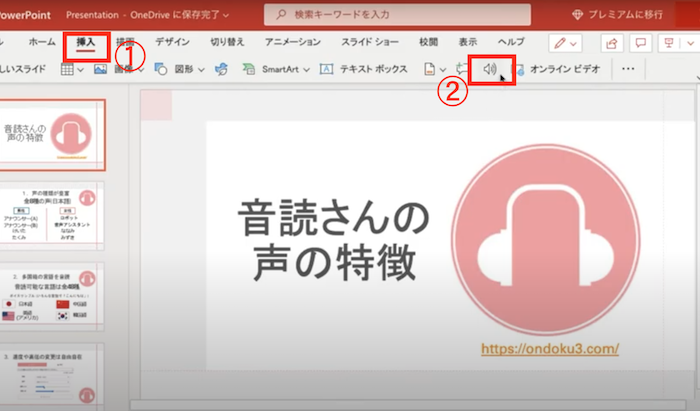
На панелі інструментів виберіть:
- Вставлення
- Аудіо
- Аудіо на цьому комп'ютері
Після цього з'явиться вікно вибору файлу, де ви зможете вибрати потрібний аудіофайл.
Після вибору та вставлення аудіофайла на слайді з'явиться значок (?).
Клацніть цей значок, щоб налаштувати час початку відтворення.
Зміна моменту початку відтворення аудіофайлу
Щоб вибрати спосіб початку відтворення аудіофайла, натисніть на стрілку розкривного списку та виберіть потрібний варіант.
Автоматично
Відтворюється автоматично під час переходу до слайда, на якому розміщено аудіофайл.
Після клацання
Відтворюється лише після клацання значка.
※Щоб вибрати спосіб відтворення аудіофайла в презентації, виберіть один із наведених варіантів.
Параметри відтворення
Відтворювати для всіх слайдів
Один аудіофайл відтворюватиметься на всіх слайдах.
Безперервне відтворення
Один аудіофайл відтворюватиметься повторно, доки ви не зупините його вручну, натиснувши кнопку [Відтворення/Пауза].
Перемотати після відтворення
Перемотує аудіо на початок після завершення відтворення.
Зміна параметрів відтворення
Щоб змінити параметри:
Виберіть значок (?) і на панелі інструментів відкрийте вкладку [Відтворення].
Виберіть потрібні налаштування.
Деталі параметрів
Монтаж
Ви також можете обрізати аудіо. Для цього виберіть [Монтаж аудіо] та за допомогою червоного і зеленого повзунків встановіть потрібну тривалість.
Затухання
Ви можете додати ефект появи або затухання звуку.
Змініть значення у відповідних полях розділу [Тривалість згасання].
Регулювання гучності
Щоб налаштувати гучність, виберіть [Гучність] та встановіть потрібний параметр.
Легке створення озвучення для PowerPoint за допомогою Ondoku
Тепер ви знаєте, як додати озвучення до PowerPoint за допомогою Ondoku!
Бажаєте створювати слайди вищого рівня за допомогою Ondoku?
Переваги та недоліки використання Ondoku в PowerPoint
У PowerPoint є кілька інших способів додавання аудіо.
Які ж переваги та недоліки використання саме Ondoku?
Переваги
- Простота використання
- Легкість завантаження
- Можливість комерційного використання
1. Простота використання
Ondoku дуже простий у використанні.
Введіть текст, який потрібно озвучити, у текстове поле.
Натисніть кнопку озвучення.
Це все, що потрібно для створення закадрового голосу.
Доступно кілька типів голосів, тож ви можете вибрати той, що вам подобається.
2. Легкість завантаження
Завантаження також дуже просте.
Після натискання кнопки озвучення з'явиться кнопка завантаження.
Натисніть її.
Це все. Жодної нав’язливої реклами.
3. Можливість комерційного використання
При використанні в роботі завжди постає питання про комерційне використання.
У багатьох програмах синтезу мовлення правила комерційного використання складні або воно взагалі заборонене.
У цьому плані з Ondoku все дуже просто.
Ви можете використовувати озвучення в презентаціях PowerPoint.
У разі безкоштовного використання комерційне використання дозволене за умови зазначення авторства.

Недоліки
- Слайди можуть стати занадто важкими
- У разі безкоштовного використання необхідне зазначення авторства
1. Слайди можуть стати занадто важкими
При вставленні закадрового голосу у форматах mp3 або wav файли часто стають великими та важкими.
Через це розмір файлу презентації також збільшується, що може ускладнити редагування.
Якщо вас турбує розмір файлу, спробуйте інший спосіб, описаний нижче. Він може бути трохи складнішим, але допоможе дещо зменшити обсяг файлу.
2. У разі безкоштовного використання необхідне зазначення авторства
При безкоштовному використанні Ondoku в презентаціях обов'язково потрібно вказувати авторство.
У бізнес-середовищі таке зазначення авторства може бути недоречним.
У такому разі виходом є платна підписка Ondoku (від 980 ієн на місяць), яка дозволяє не вказувати авторство.
Інші способи вставлення аудіо
Окрім використання сайтів для озвучення тексту, як-от Ondoku, існує ще два способи додати закадровий голос у PowerPoint.
- Спосіб вставлення за допомогою макросів
- Спосіб створення та вставлення аудіо за допомогою стандартних функцій PowerPoint
Спосіб вставлення за допомогою макросів
Середовище
- Windows 10 Home 1909
- PowerPoint for Microsoft 365 версія 2008 (збірка 13127.20409) 64-розрядна
На вказаному нижче сайті
PowerPoint із функцією озвучення нотаток
розповсюджується файл, завантаживши який і налаштувавши макрос, ви зможете синтезувати мовлення та вставити озвучення в PowerPoint.
Детальніше про використання та завантаження читайте на сайті:
https://kunsen.net/2020/09/18/post-3309/
Спосіб створення та вставлення аудіо за допомогою стандартних функцій PowerPoint
1. Налаштування команди озвучення в PowerPoint
Спочатку додайте команду [Прочитати вголос] у PowerPoint.
- Відкрийте PowerPoint і поруч із панеллю швидкого доступу натисніть [Настроїти панель швидкого доступу].
- Виберіть «Інші команди».
2. Озвучення
Використовуючи значок озвучення, доданий на кроці 1, спробуйте озвучити текст.
- Виділіть мишею текст, який потрібно озвучити (текстове поле на слайді або нотатки).
- Натисніть [значок озвучення], щоб розпочати читання.
※У PowerPoint неможливо змінити голос диктора.
Як і у відео на YouTube, ролики з великою кількістю тексту можуть набриднути, а читання втомлює.
Закадровий голос допоможе зробити слайди динамічнішими!
Обов’язково спробуйте вставити аудіо у PowerPoint, щоб створювати ще кращі презентації.
■ Програмне забезпечення для синтезу мови зі штучним інтелектом «Ondoku»
«Ondoku» — це онлайн-інструмент перетворення тексту в мовлення, який можна використовувати безкоштовно.
- Підтримує приблизно 50 мов, включаючи японську, англійську, китайську, корейську, іспанську, французьку та німецьку.
- Доступно як з ПК, так і зі смартфона
- Підходить для бізнесу, навчання, розваг тощо.
- Встановлювати не потрібно, можна використовувати відразу з браузера
- Також підтримує зчитування із зображень
Щоб скористатися ним, просто введіть текст або завантажте файл із сайту. Створюйте природні звукові файли за лічені секунди. Ви можете безкоштовно використовувати синтез мовлення до 5000 символів, тож спочатку спробуйте.

Програма синтезу мовлення «Ondoku» може безкоштовно зчитувати 5000 символів щомісяця за допомогою штучного інтелекту.
Ви можете легко завантажити MP3, а також можливе комерційне використання.
Якщо ви зареєструєтеся безкоштовно, ви зможете безкоштовно конвертувати до 5000 символів на місяць із тексту в мову.
Спробуйте Ondoku зараз.
HP:
ondoku3.com
Email: ondoku3.com@gmail.com
Email: ondoku3.com@gmail.com
Пов'язана стаття
Програмне забезпечення для читання тексту Ondoku. Це послуга з текстовим мовленням, яка не потребує встановлення і може користуватися будь-ким безкоштовно. Якщо ви зареєструєтесь безкоштовно, ви можете отримати до 5000 символів безкоштовно щомісяця. Зареєструйтеся зараз безкоштовно
- Що таке Ондоку?
- Прочитайте текст на Ондоку
- Безкоштовна реєстрація
- Тарифний план
- Список статей
- Спробувати інші безкоштовні сервіси














