Зробіть використання зручнішим із розширенням Google Chrome для програмного забезпечення для читанн…
Функція читання тексту на смартфоні! Як налаштувати та використовувати на iPhone, iPad та Android
01 квітня 2026 р.

Програмне забезпечення для озвучення тексту — це програмне забезпечення або сервіс, який перетворює символи, текст або документи на голос і зачитує їх.
Оскільки воно читає текст замість вас, ним можна користуватися набагато зручніше, ніж ви могли б подумати.
Існує багато видів програм для озвучення тексту для ПК, але коли справа доходить до смартфонів, часто важко знайти щось справді хороше.
Але насправді смартфони мають стандартну функцію озвучення тексту.
Тобто ви можете використовувати озвучення тексту прямо на вашому iPhone, iPad або Android-смартфоні, навіть не шукаючи спеціальних програм чи додатків.

Мене не хвилює якість звуку чи тембр голосу
Я просто хочу використовувати функцію озвучення

Налаштувати стандартну функцію озвучення на смартфоні дуже просто.
У цій статті ми розповімо про те, як користуватися озвученням тексту за допомогою стандартних функцій смартфона, а також представимо рекомендований вебсайт для озвучення тексту.
Використання стандартних функцій смартфона для озвучення тексту

- iOS-пристрої (iPhone, iPad тощо)
- Android-пристрої (Google Pixel, Xperia, OPPO, Xiaomi, AQUOS тощо)
Способи налаштування відрізняються. Будь ласка, перевірте свій пристрій і виконайте відповідні налаштування.
Для iPhone та iPad

Налаштування iPhone та iPad дуже просте.
- Відкрийте додаток «Налаштування» → «Загальні»
- Виберіть «Доступність»
- Виберіть «Промовляння» зі списку
Коли ви натиснете на «Промовляння», з'являться три варіанти.
- Промовляти вибране
- Промовляти екран
- Автотекст
Увімкніть потрібне вам налаштування.
Цього разу ми увімкнемо «Промовляти екран».
Після цього відкриється екран, де можна детально налаштувати:
- Вибір «Голосу»
- «Швидкість промовляння» тощо
Налаштуйте ці параметри відповідно до своїх уподобань.
Серед варіантів голосів є також Siri. Це зручна функція, яка дозволяє зачитувати текст голосом Siri.
Як користуватися
Щоб почати озвучення, просто проведіть двома пальцями зверху вниз по екрану, на якому відображається текст, який ви хочете зачитати.
Після цього почнеться озвучення.
На панелі відтворення, що з'явиться, ви зможете регулювати швидкість або перемотувати текст.
Озвучення не припиняється, навіть якщо ви відкриєте інший додаток або екран. Це дуже зручно для одночасного виконання кількох завдань!
Для Android-пристроїв
Цей спосіб підходить для смартфонів на базі Android OS, таких як Xperia, OPPO, Xiaomi, AQUOS тощо.
Існує три способи озвучення тексту за допомогою стандартних функцій Android-пристроїв.
- Скажіть Google Assistant «Прочитай це»
- Виберіть частину, яку потрібно зачитати, і натисніть «Озвучити» в меню
- Налаштування → Доступність → Увімкніть ярлик функції «Озвучення вибраного»
Якщо вам потрібно просто зачитати вибраний текст у нотатках або на вебсторінці, способи «1» або «2» є найпростішими, оскільки вони не потребують налаштувань і готові до використання.
Розглянемо кожен спосіб детальніше.
Скажіть Google Assistant «Прочитай це»
Якщо ви хочете, щоб Google Assistant зачитав текст у нотатках або на вебсторінці, цей спосіб є найпростішим.
Однак він не може зачитувати текст листів у Gmail.
【Спосіб налаштування】
- Відкрийте сторінку, яку потрібно прочитати.
- Запустіть Google Assistant.
Скажіть «OK Google».
Також він запускається проведенням пальцем від нижнього правого кута вгору. - Скажіть Google Assistant «Прочитай це».
Після цього почнеться озвучення.
Буде зачитано всю сторінку.
Також доступні такі функції як:
- Відображення маркера на частині, що читається
- Зміна швидкості (0.5–3.0x)
Це дуже корисно, коли потрібно швидко прослухати всю сторінку.
Виберіть частину, яку потрібно зачитати, і натисніть «Озвучити» в меню

Я хочу, щоб зачитали лише певну частину, а не всю сторінку
У такому разі рекомендуємо скористатися методом вибору «Озвучити» в контекстному меню.
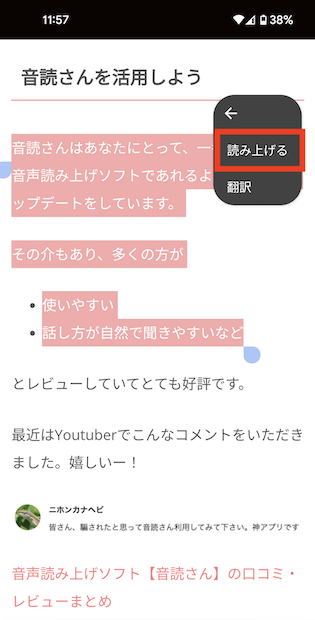
【Спосіб налаштування】
- Відкрийте сторінку, яку потрібно прочитати.
- Виберіть частину тексту.
- Натисніть «︙» у меню.
- Натисніть пункт «Озвучити».
Це дуже просто зробити, просто натиснувши кнопку озвучення в меню вибраного тексту.
Однак цей спосіб також не працює для листів у Gmail.
Налаштування → Доступність → Увімкніть ярлик функції «Озвучення вибраного»
Якщо ви часто користуєтеся функцією озвучення в повсякденному житті, скористайтеся функціями доступності.
Спосіб налаштування
- Запустіть додаток «Налаштування».
- Натисніть «Спеціальні можливості» (або «Доступність»).
- Натисніть «Озвучення вибраного».
- Увімкніть ярлик «Озвучення вибраного».
Як користуватися
Натисніть кнопку ярлика на екрані, який потрібно зачитати.
Це дозволить зачитувати текст, позначаючи частину, яка читається в цей момент.
Ця функція також може озвучувати текст у повідомленнях LINE, електронних листах та додатках для нотаток.
Кнопка ярлика відображатиметься постійно.
Це дуже зручно для тих, хто користується цією функцією часто.
Однак для тих, хто рідко використовує озвучення, цей ярлик може заважати і здаватися незручним.
Виберіть найкращий для вас метод і використовуйте функцію озвучення з користю.
Вебсайт для озвучення тексту, який можна використовувати на смартфоні

Функцією озвучення тексту можна також легко користуватися через вебсайти!
Цього разу ми представимо «Ondoku» — простий та зручний сервіс з хорошою репутацією щодо якості озвучення тексту.
«Ondoku» має функцію завантаження аудіо у форматі MP3, якої немає у стандартних функціях iPhone або Android.
Він використовується для різних цілей озвучення тексту не лише приватними особами, а й багатьма корпораціями.
Як користуватися Ondoku

Користуватися Ondoku безкоштовно дуже просто.
Вам не потрібно завантажувати додатки чи програми. Привабливість сервісу полягає в тому, що він працює прямо у веббраузері.
Спосіб використання:
- Перейдіть на сайт Ondoku
- Введіть текст, який потрібно зачитати, у текстове поле (можна скопіювати та вставити)
- Налаштуйте параметри за власним бажанням, такі як тип голосу та швидкість
- Натисніть кнопку озвучення
Це все.
Аудіо можна завантажити у форматі MP3.
Можна також озвучувати підручники та роздруківки
Ondoku також має зручну функцію «Завантажити зображення для озвучення тексту».
Ця функція дозволяє озвучувати текст із зображень, зроблених, наприклад, на смартфон.
Ви можете озвучити ілюстровані книги, звичайні книги, підручники тощо, просто сфотографувавши їх.
Це дуже зручно, оскільки не потрібно вводити текст вручну.
【Як користуватися функцією «Зображення → Озвучення тексту»】

- Перейдіть на головну сторінку Ondoku
- Над текстовим полем є вкладки «Текст» та «Зображення»
- Натисніть вкладку «Зображення»
- Натисніть «Завантажити зображення» та виберіть потрібний файл
※На смартфоні ви також можете запустити камеру і зробити фото прямо зараз. - Після вибору зображення налаштуйте швидкість та висоту голосу.
- Натисніть кнопку озвучення
Після цього всього за кілька секунд сервіс проаналізує зображення та озвучить його.
Після зчитування зображення розпізнаний текст з'явиться у текстовому полі.
Якщо через помилки розпізнавання зміст озвучення неправильний, ви можете відредагувати його тут.
Детальніше про використання функції озвучення із зображень читайте в цій статті.

■ Програмне забезпечення для синтезу мови зі штучним інтелектом «Ondoku»
«Ondoku» — це онлайн-інструмент перетворення тексту в мовлення, який можна використовувати безкоштовно.
- Підтримує приблизно 50 мов, включаючи японську, англійську, китайську, корейську, іспанську, французьку та німецьку.
- Доступно як з ПК, так і зі смартфона
- Підходить для бізнесу, навчання, розваг тощо.
- Встановлювати не потрібно, можна використовувати відразу з браузера
- Також підтримує зчитування із зображень
Щоб скористатися ним, просто введіть текст або завантажте файл із сайту. Створюйте природні звукові файли за лічені секунди. Ви можете безкоштовно використовувати синтез мовлення до 5000 символів, тож спочатку спробуйте.

Програма синтезу мовлення «Ondoku» може безкоштовно зчитувати 5000 символів щомісяця за допомогою штучного інтелекту.
Ви можете легко завантажити MP3, а також можливе комерційне використання.
Якщо ви зареєструєтеся безкоштовно, ви зможете безкоштовно конвертувати до 5000 символів на місяць із тексту в мову.
Спробуйте Ondoku зараз.
HP:
ondoku3.com
Email: ondoku3.com@gmail.com
Email: ondoku3.com@gmail.com
Пов'язана стаття
Як користуватися програмним забезпеченням для озвучення тексту Ondoku, способи реєстрації та корисн…
【Безкоштовно та просто】Як вести голосову розмову з ChatGPT! Налаштування та використання для ПК та …
Програмне забезпечення для читання тексту Ondoku. Це послуга з текстовим мовленням, яка не потребує встановлення і може користуватися будь-ким безкоштовно. Якщо ви зареєструєтесь безкоштовно, ви можете отримати до 5000 символів безкоштовно щомісяця. Зареєструйтеся зараз безкоштовно
- Що таке Ондоку?
- Прочитайте текст на Ондоку
- Безкоштовна реєстрація
- Тарифний план
- Список статей
- Спробувати інші безкоштовні сервіси














