Найкращі програми для озвучення тексту: 7 варіантів для бізнесу [безкоштовні та платні]
Як налаштувати двоетапну перевірку в Ondoku: увімкнення та вимкнення з ілюстраціями
22 липня 2026 р.
Дякуємо, що завжди користуєтеся «Ondoku».
Цього разу ми запровадили функцію двоетапної автентифікації, щоб ще надійніше захистити ваші важливі дані.
Що таке двоетапна автентифікація?
Двоетапна автентифікація — це функція безпеки, яка запобігає несанкціонованому доступу третіх осіб: крім пароля, потрібно ввести код підтвердження, надісланий на смартфон або інший пристрій.
Навіть якщо ваш пароль буде розкрито, ви зможете захистити свій обліковий запис.
Як увімкнути функцію двоетапної автентифікації в «Ondoku»
Увімкнути функцію двоетапної автентифікації в «Ondoku» дуже просто.
Це можна зробити приблизно за 1 хвилину на сторінці налаштувань.
1. Відкрийте сторінку налаштувань «Ondoku»
Спершу відкрийте сторінку налаштувань «Ondoku».
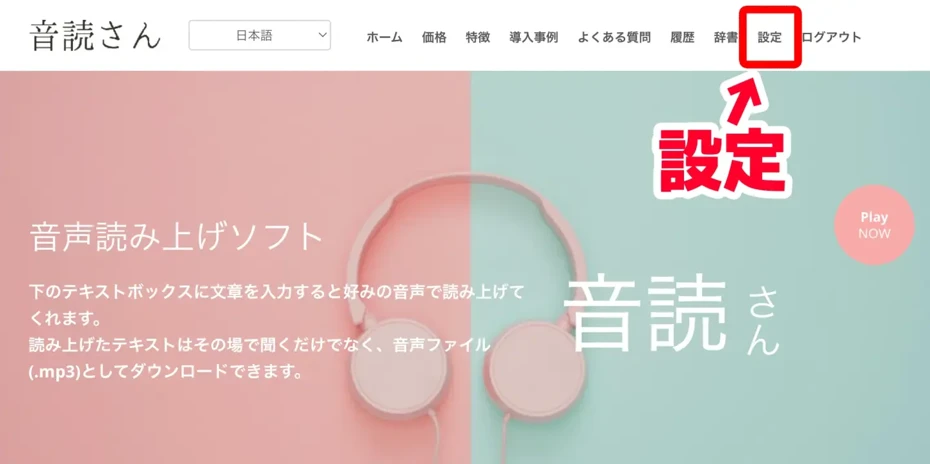
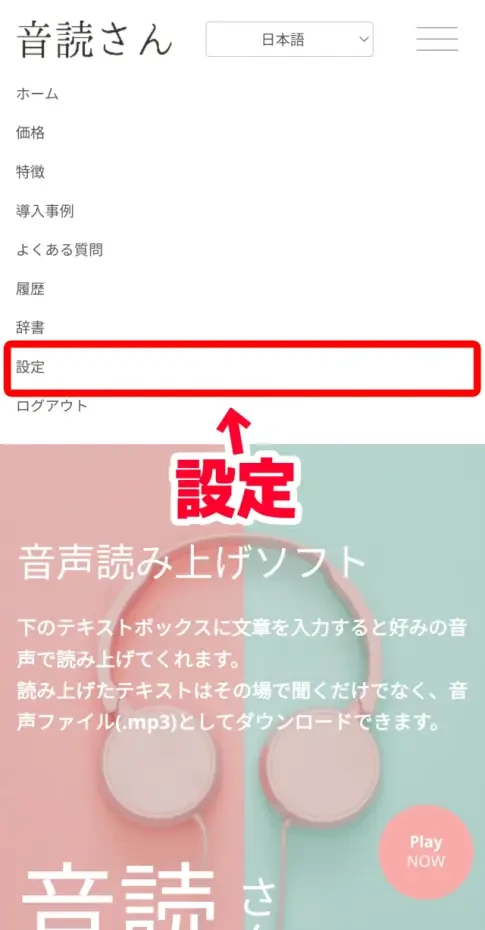
Сторінку налаштувань можна відкрити через пункт «Налаштування» в меню.
На ПК
На iPhone (iOS) та смартфонах Android
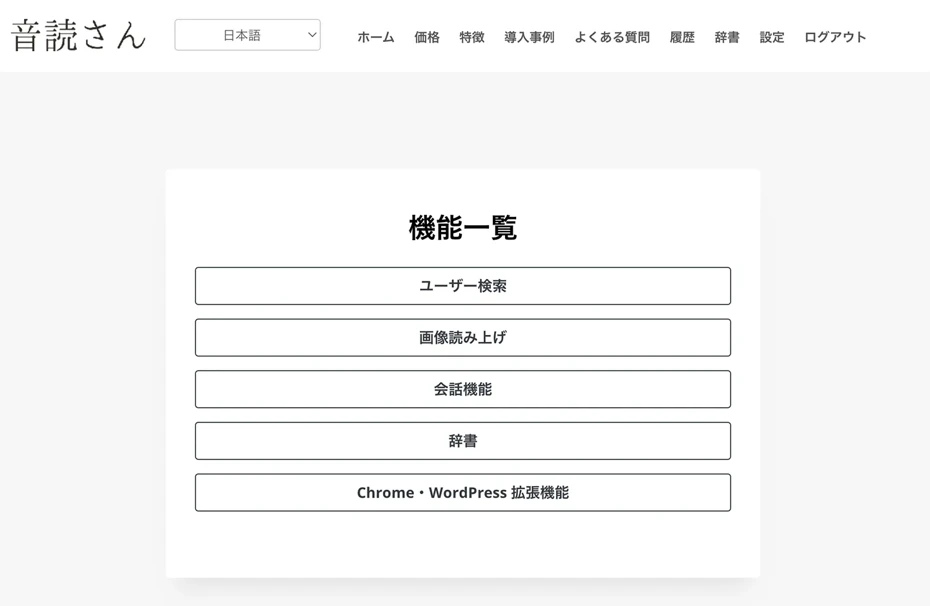
Сторінку налаштувань відкрито.
Прокрутіть сторінку налаштувань униз, щоб знайти пункт «Двоетапна автентифікація» в розділі «Безпека».
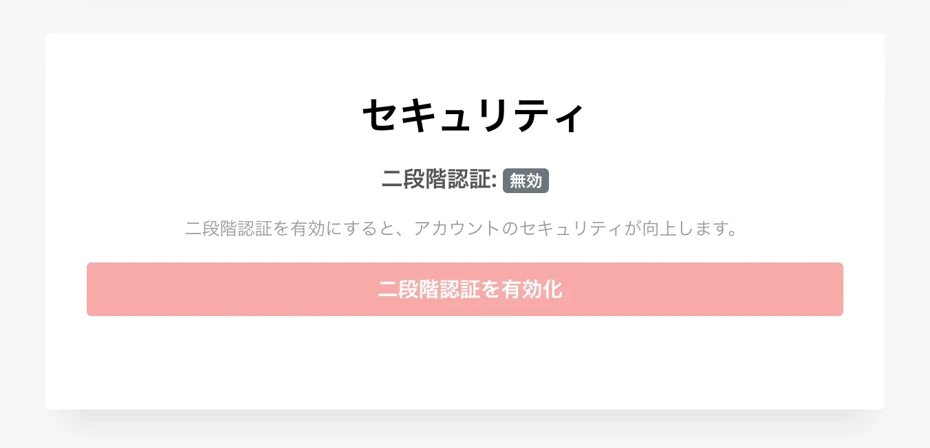
Натисніть кнопку «Увімкнути двоетапну автентифікацію», щоб відкрити екран «Увімкнення двоетапної автентифікації».
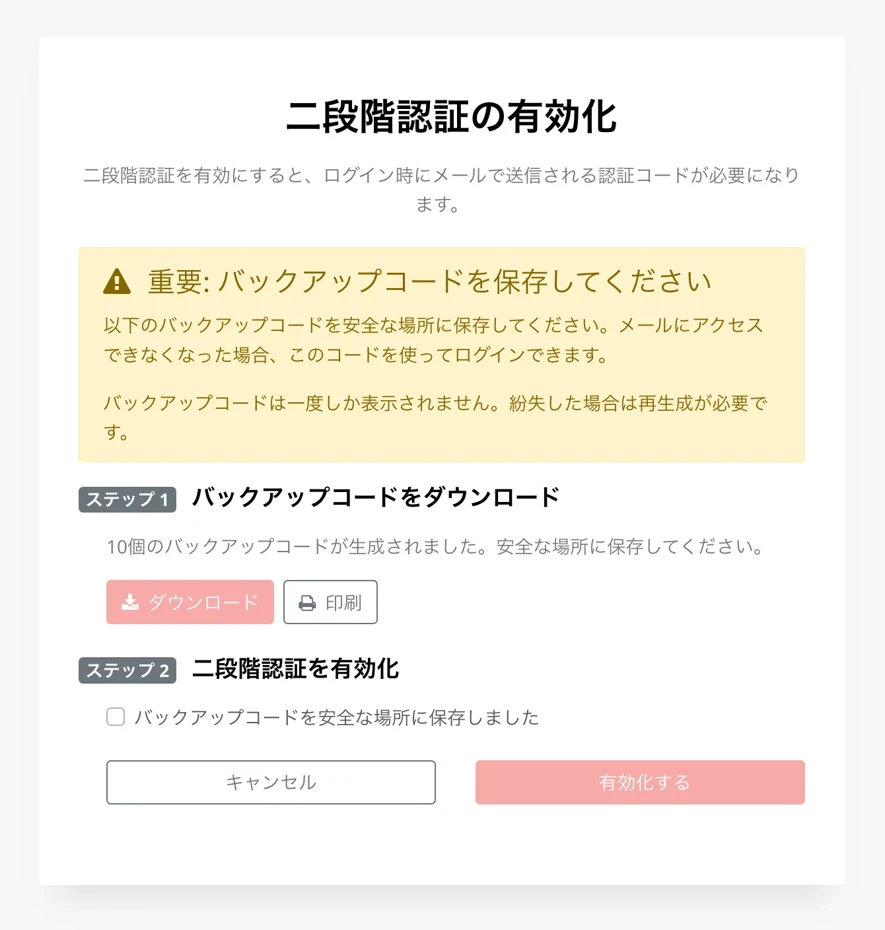
2. 【Важливо】Завантажте резервні коди
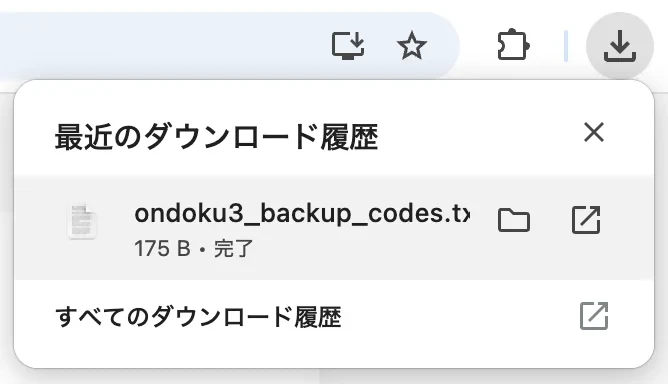
Коли відкриється екран «Увімкнення двоетапної автентифікації», спершу завантажте «резервні коди».
Резервні коди — це коди для входу в систему на випадок, якщо ви втратите доступ до своєї електронної пошти.
Ці резервні коди відображаються лише один раз.
Якщо ви їх загубите, потрібно буде згенерувати нові.
Зверніть увагу: якщо ви втратите доступ і до своєї електронної пошти, і до резервних кодів, то не зможете увійти в «Ondoku»!

Завантаживши резервні коди та зберігши їх у надійному місці, поставте прапорець у повідомленні підтвердження.
3. Увімкніть двоетапну автентифікацію
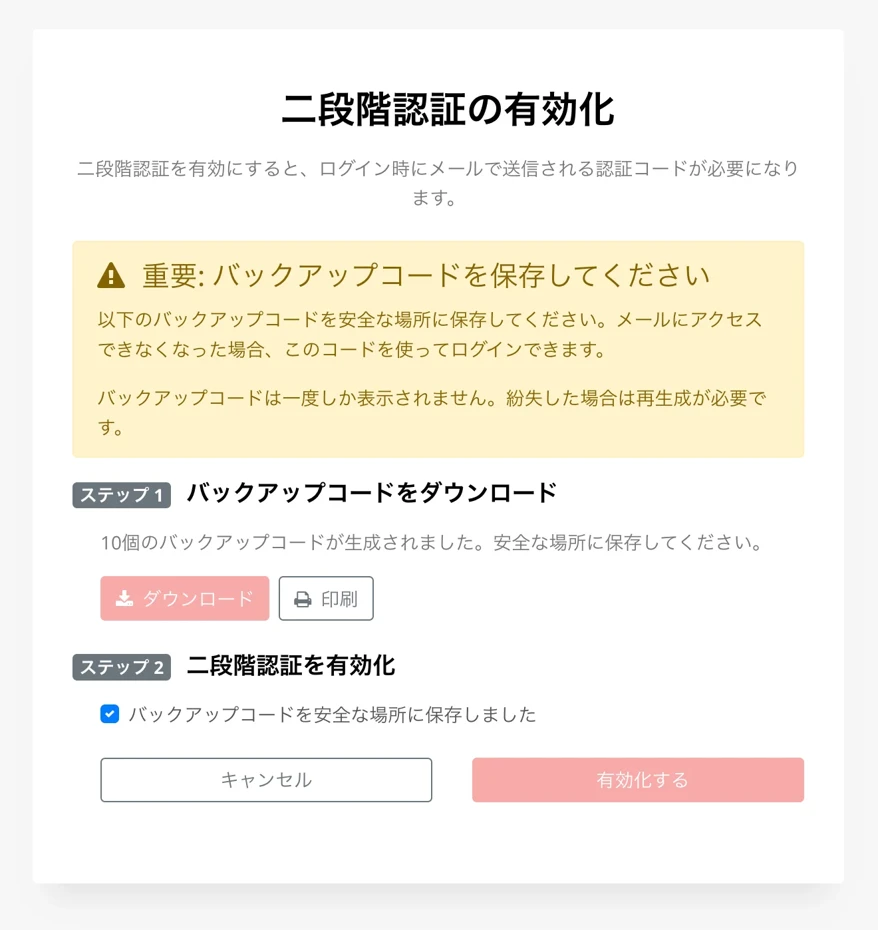
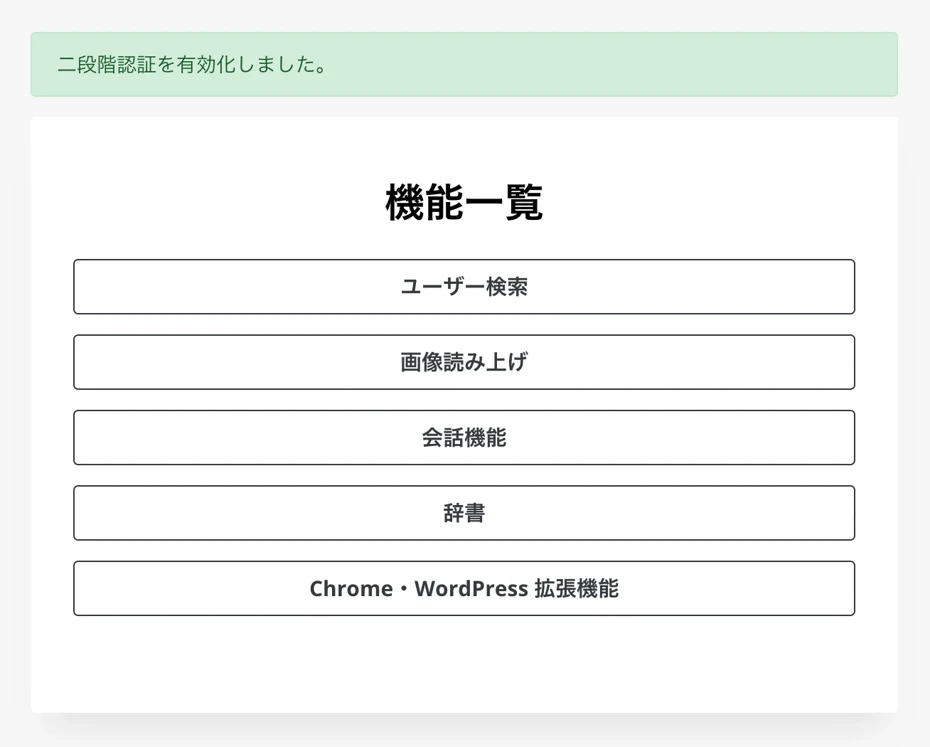
Натисніть «Увімкнути», щоб увімкнути двоетапну автентифікацію.
Екран зміниться, і з’явиться повідомлення «Двоетапну автентифікацію увімкнено».
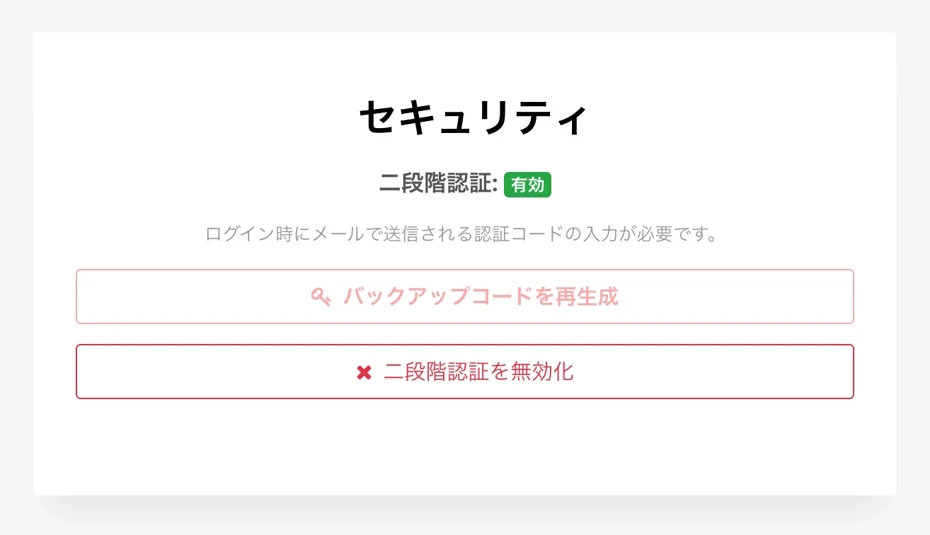
Стан налаштування двоетапної автентифікації можна перевірити на сторінці налаштувань.
Якщо її ввімкнено, відображатиметься повідомлення «Двоетапна автентифікація: увімкнено».
Як увійти з використанням двоетапної автентифікації
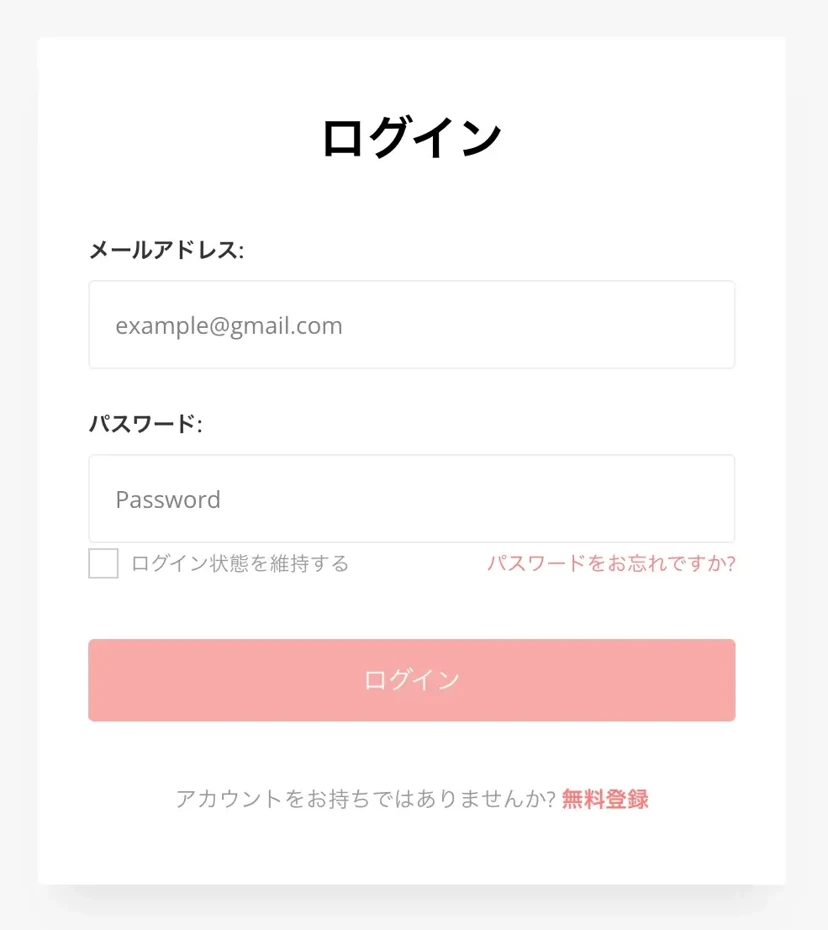
Щоб увійти в «Ondoku» з використанням двоетапної автентифікації, спершу введіть свою електронну адресу та пароль, а потім натисніть «Увійти».
Після цього відкриється екран двоетапної автентифікації.
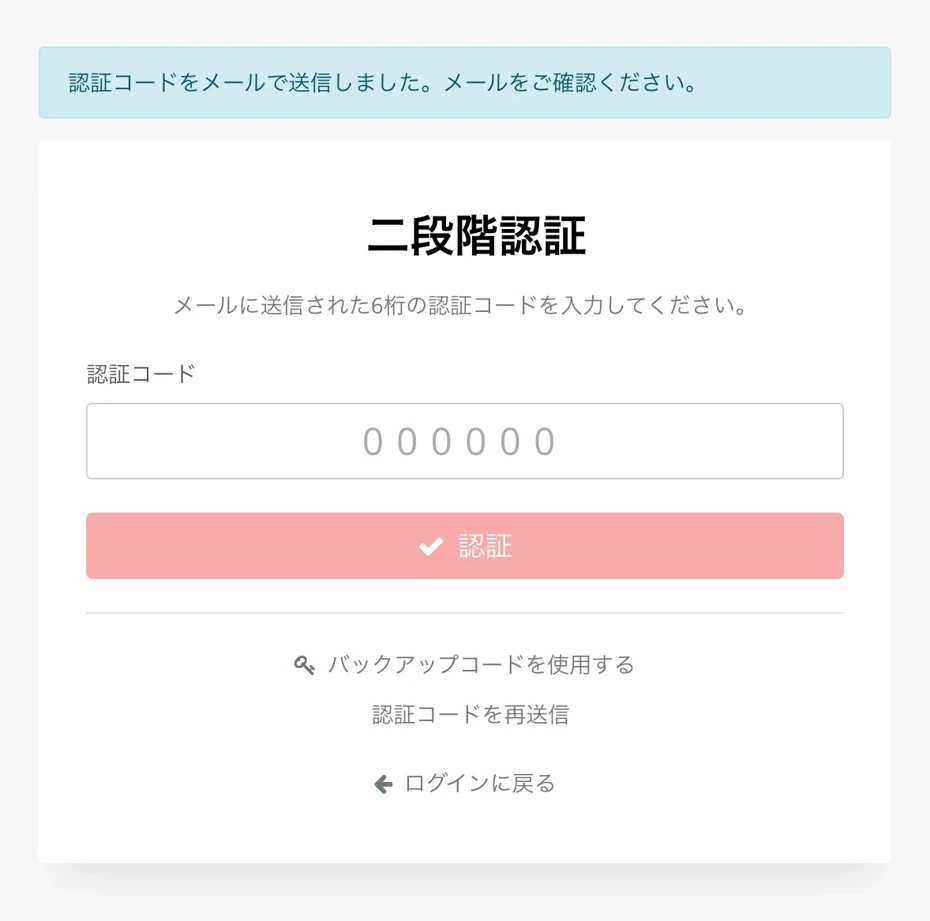
На електронну адресу, яку ви використовуєте для входу, надійде код двоетапної автентифікації.
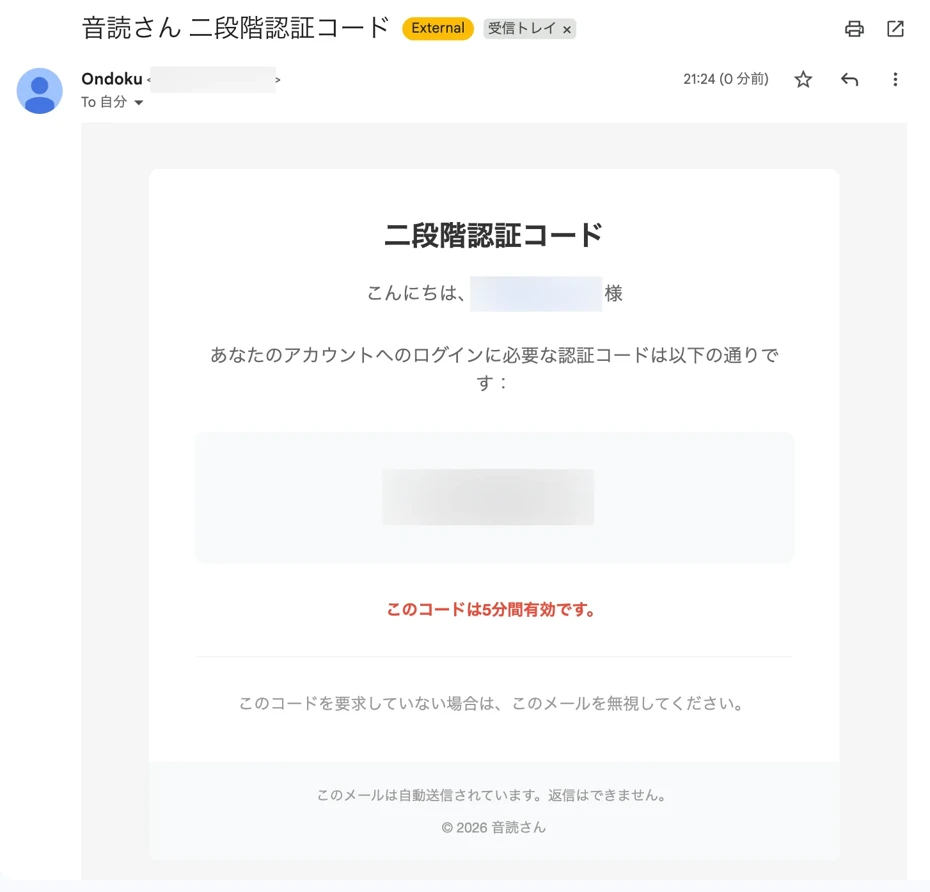
Введіть код двоетапної автентифікації та натисніть «Підтвердити», щоб увійти.
※Код двоетапної автентифікації дійсний протягом 5 хвилин.
Як вимкнути двоетапну автентифікацію в «Ondoku»
Двоетапну автентифікацію можна вимкнути на сторінці «Налаштування» в «Ondoku», натиснувши «Вимкнути двоетапну автентифікацію».
※Щоб підвищити безпеку облікового запису, рекомендуємо користуватися двоетапною автентифікацією.
Натисніть «Вимкнути двоетапну автентифікацію», щоб відкрити екран підтвердження.
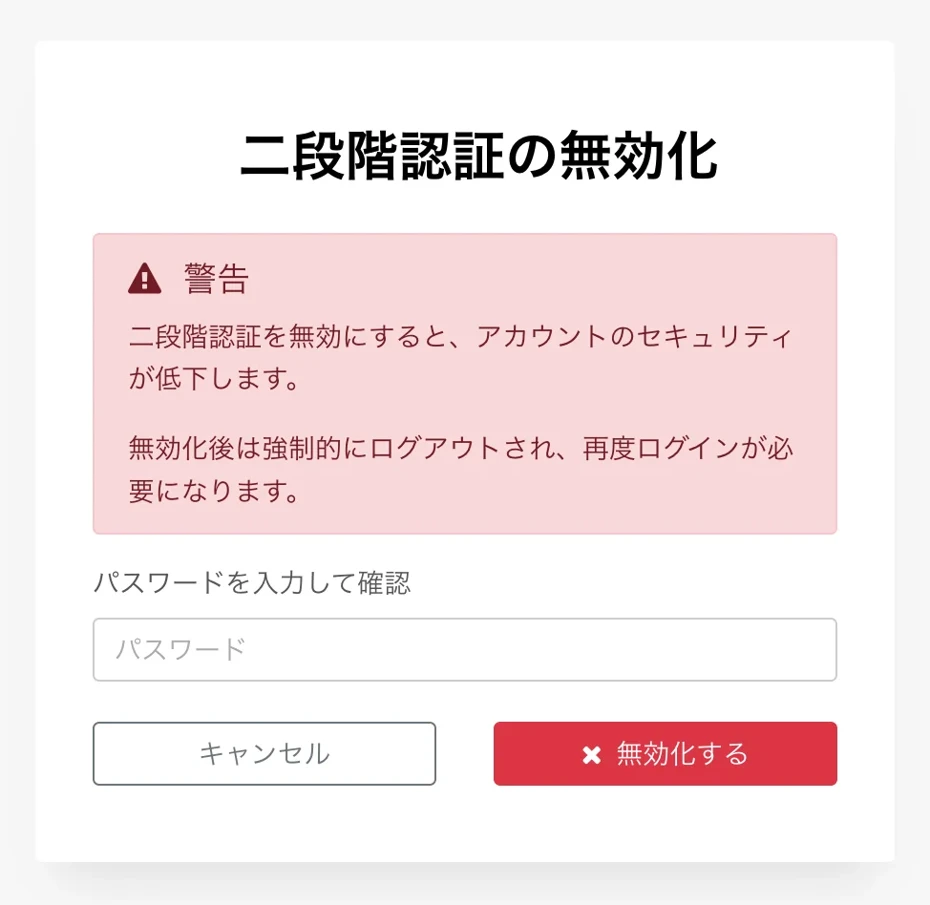
Введіть пароль на цьому екрані, щоб вимкнути двоетапну автентифікацію.
※Якщо вимкнути двоетапну автентифікацію, ви автоматично вийдете з облікового запису й вам потрібно буде ввійти знову.
Рекомендуємо налаштувати двоетапну автентифікацію в «Ondoku»
Як бачите, налаштувати двоетапну автентифікацію в «Ondoku» дуже просто.
Ми наполегливо рекомендуємо налаштувати двоетапну автентифікацію, щоб підвищити безпеку свого облікового запису.
Докладніше про заходи безпеки в «Ondoku» читайте в цій статті. Радимо ознайомитися.

Який рівень безпеки в Ondoku? Докладно про сервери та інше
Який рівень безпеки в Ondoku? Чи зберігається введений текст на сервері? Які сервери використовує Ondoku? Чи лише ви маєте доступ до свого облікового запису? Чи варто хвилюватися, що збережені дані побачать треті особи? Безп...
Ми й надалі працюватимемо над посиленням безпеки, щоб ви могли користуватися «Ondoku» як найкращою програмою для озвучування тексту.
■ Програмне забезпечення для синтезу мови зі штучним інтелектом «Ondoku»
«Ondoku» — це онлайн-інструмент перетворення тексту в мовлення, який можна використовувати безкоштовно.
- Підтримка 81 мов та регіонів, включаючи японську, англійську, китайську, корейську, іспанську, французьку, німецьку та інші.
- Доступно як з ПК, так і зі смартфона
- Підходить для бізнесу, навчання, розваг тощо.
- Встановлювати не потрібно, можна використовувати відразу з браузера
- Також підтримує зчитування із зображень
Щоб скористатися ним, просто введіть текст або завантажте файл із сайту. Створюйте природні звукові файли за лічені секунди. Ви можете безкоштовно використовувати синтез мовлення до 5000 символів, тож спочатку спробуйте.

Програма синтезу мовлення «Ondoku» може безкоштовно зчитувати 5000 символів щомісяця за допомогою штучного інтелекту.
Ви можете легко завантажити MP3, а також можливе комерційне використання.
Якщо ви зареєструєтеся безкоштовно, ви зможете безкоштовно конвертувати до 5000 символів на місяць із тексту в мову.
Спробуйте Ondoku зараз.
HP:
ondoku3.com
Email: ondoku3.com@gmail.com
Email: ondoku3.com@gmail.com
Пов'язана стаття
Програмне забезпечення для читання тексту Ondoku. Це послуга з текстовим мовленням, яка не потребує встановлення і може користуватися будь-ким безкоштовно. Якщо ви зареєструєтесь безкоштовно, ви можете отримати до 5000 символів безкоштовно щомісяця. Зареєструйтеся зараз безкоштовно
- Що таке Ондоку?
- Прочитайте текст на Ондоку
- Безкоштовна реєстрація
- Тарифний план
- Список статей
- Спробувати інші безкоштовні сервіси














