Найкращі програми для озвучення тексту: 7 варіантів для бізнесу [безкоштовні та платні]
【2026 Оновлено】 Як додати озвучку до відео YouTube: ШІ-додатки та способи запису
11 жовтня 2026 р.

Як додати нарацію до відео? Хочу дізнатися про додатки та програми!

Нарація є невід’ємною частиною відео для YouTube, Instagram та TikTok.
Переглядаючи відеохостинги та соцмережі, ми все частіше помічаємо нарацію з чітким та приємним голосом, який легко сприймається на слух.
Насправді, за допомогою сучасного AI кожен може легко та безкоштовно додати якісну нарацію до своїх відео!
У цій статті команда розробників Ondoku, які безпосередньо займаються створенням відео, розповість про те, як додати нарацію до YouTube-відео, та порекомендує найкращі додатки та програми!
Спираючись на наш досвід, ми охопимо широке коло тем: від ключових моментів створення нарації за допомогою AI до порад для тих, хто бажає записувати голос самостійно.
Якщо ви вагаєтеся щодо способу додавання нарації до звичайних відео або Shorts для YouTube, обов’язково скористайтеся цією статтею, щоб створити своє ідеальне відео!
【Безкоштовно】 Ідеально для YouTube! Рекомендований AI-додаток для нарації

Якщо ви хочете додати нарацію до відео в YouTube, Instagram або TikTok, ми рекомендуємо AI-сервіс для озвучення тексту Ondoku!
Ondoku — це AI-додаток, який дозволяє легко створювати голос нарації за допомогою сучасного AI.
Це веб-додаток, який працює в браузері, тому його можна використовувати на PC, смартфонах та планшетах у будь-якому середовищі без необхідності встановлення.
Оскільки ви можете створювати високоякісну та чітку нарацію з тексту за допомогою сучасного рушія синтезу мовлення, ви зможете миттєво збільшити кількість переглядів та підписників вашого YouTube-каналу.
Більше того, Ondoku можна використовувати безкоштовно!
Після реєстрації та входу ви можете безкоштовно озвучити до 5 000 символів, що достатньо для створення нарації для одного або більше відео.
Важливим моментом є також те, що дозволено комерційне використання, наприклад, для монетизації каналів або використання в компаніях (докладніше про комерційне використання тут).
Якщо ви не знаєте, як додати нарацію до YouTube, соцмереж або коротких відео, чому б спочатку не спробувати Ondoku безкоштовно?
【Безкоштовно】 Як додати нарацію за допомогою AI-додатків та програм
Я хочу дізнатися, як додати нарацію до відео!
Для початку ми розповімо, як додати нарацію за допомогою AI-сервісу Ondoku!
Озвучення тексту можна створити безкоштовно, тож обов'язково спробуйте додати голос нарації до ваших YouTube-відео за допомогою Ondoku.
1. Напишіть текст сценарію для нарації

Спочатку створіть сценарій.
При написанні тексту сценарію важливо враховувати, якою буде тривалість озвучення.
Приблизний обсяг тексту:
- 2 000 символів для відео тривалістю близько 5 хвилин.
Рекомендується визначати довжину сценарію відповідно до контенту: коротший для розважальних відео та довший для навчальних чи пояснювальних відео.
Для написання можна використовувати будь-яку програму, але зручно користуватися тими, що мають функцію підрахунку символів.
Програми з функцією підрахунку символів включають:
- Microsoft Word
- LibreOffice
- Microsoft VSCode
Окрім довжини, при написанні сценарію радимо звертати увагу на наступні моменти:
- Яка тема відео?
- Чи логічно пов’язані частини розповіді?
- Чи витримано єдиний стиль викладу (ввічливий чи неформальний)?
Ставте крапку «.» в кінці речень
Важливий момент при створенні сценарію для озвучення в Ondoku:
- Обов'язково ставте крапку «.» в кінці кожного речення.

AI-рушій Ondoku розпізнає крапку як місце завершення речення.
Правильне використання крапок дозволяє створити нарацію з природними паузами між реченнями.
2. 【Безкоштовно】 Створіть нарацію з тексту в Ondoku
Коли сценарій готовий, скористайтеся Ondoku для створення аудіофайлу нарації.
Щоб створити нарацію в Ondoku, спочатку відкрийте головну сторінку сервісу.
Вставте текст вашого сценарію в текстове поле на головній сторінці Ondoku.

Якщо встановлено іншу мову, виберіть потрібну.
У нашому випадку текст японською, тому вибрано «Japanese». (Для української виберіть «Ukrainian»).
Оберіть тип голосу: жіночий, чоловічий тощо.
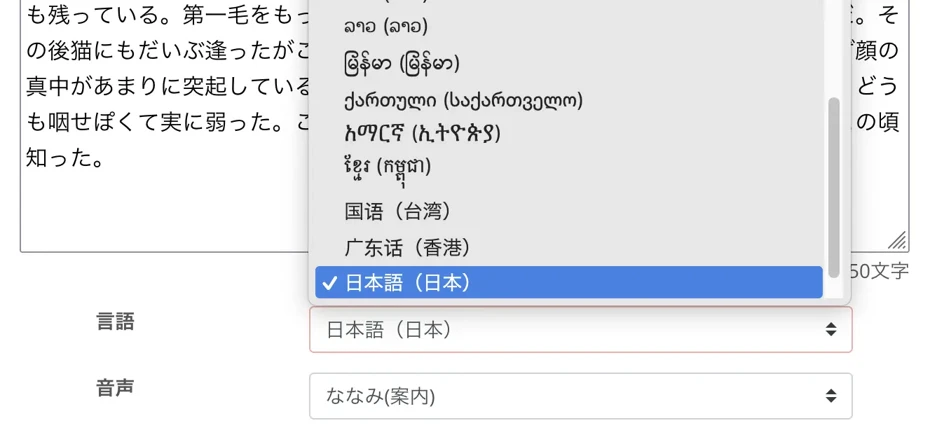
Ви можете прослухати зразки голосів Ondoku на цій сторінці. Обов'язково ознайомтеся!

Прослухайте 16 типів голосів Ondoku безкоштовно. Змінюйте враження за допомогою висоти звуку
Ondoku має 16 типів японських голосів. Звичайно, є як чоловічі, так і жіночі голоси. Ми підготували зразки 8 популярних голосів та показали, як вони звучать при зміні висоти тону.

【Ondoku】Типи голосів для підтримуваних мов та прослуховування зразків
Тут представлені мови, що підтримуються Ondoku, та зразки аудіо для них.
В Ondoku також можна налаштувати висоту голосу та швидкість читання.

Якщо ви використовуєте сервіс вперше, можна залишити налаштування за замовчуванням.
На цьому підготовка завершена.
Натисніть кнопку «Озвучити», щоб почати генерацію!
Створення аудіо відбувається миттєво.
Сторінка оновиться, і ви зможете прослухати аудіофайл.

Якщо після прослуховування все гаразд, натисніть кнопку завантаження, щоб зберегти MP3-файл.
Тепер у вас є нарація, створена в Ondoku.
В Ondoku доступне роздільне завантаження нарації
При завантаженні аудіофайлів з Ondoku ми рекомендуємо функцію «Роздільне завантаження».
Щоб скористатися нею, відкрийте сторінку історії озвучень Ondoku.

Натисніть «Розділити» (Sepalate) праворуч.

Відкриється сторінка роздільного завантаження, де ви можете налаштувати інтервали та натиснути «Завантажити» (тривалість інтервалів можна залишити за замовчуванням).

Після цього аудіофайли будуть розділені та завантажені у вигляді ZIP-архіву.

Це значно полегшує редагування, коли потрібно точно налаштувати паузи в мовленні або замінити аудіо для окремих речень.
Докладніше про функцію роздільного завантаження читайте на цій сторінці.

Як швидко створити нарацію для YouTube та інших відео за допомогою програми для озвучення тексту. Поради та ключові моменти
Пояснюємо, як швидко створити нарацію для YouTube-відео за допомогою Ondoku. Від написання сценарію до використання Ondoku, налаштування природної інтонації та порад щодо редагування у відеоредакторах. Обов'язково до прочитання тим, хто хоче оптимізувати створення відео!
3. Редагування YouTube-відео з використанням нарації

Після створення MP3-файлу з нарацією, можна приступати до монтажу відео у відеоредакторі.
Важливий момент при монтажі — використання інструментів нарізки для створення пауз в аудіо.
Нарація в Ondoku звучить природно сама по собі, але іноді для кращого ефекту у відео потрібно зробити довшу паузу.
У таких випадках використовуйте інструмент нарізки на таймлайні відеоредактора, щоб розділити аудіо та створити необхідний інтервал.
Наприклад, в Adobe Premiere Pro це можна зробити за допомогою інструмента «Razor Tool».

Рекомендується монтувати відео під готову нарацію
Існує два підходи до додавання нарації:
- Підлаштовувати відеоряд під довжину нарації.
- Підлаштовувати нарацію під довжину відеоряду.
Ми рекомендуємо редагувати відеоряд відповідно до довжини нарації.
Якщо ви нарізаєте відеоряд під зміст та ритм нарації, відео вийде дуже динамічним та приємним для перегляду.
Якщо поспостерігати за відео відомих YouTuber-ів, можна помітити, що вони монтують відео в ритмічному темпі, не перериваючи потік мовлення.
Використовуючи аудіо як основу для нарізки відеоматеріалу, ви зможете створити контент, що ідеально підходить для розважального формату.
Проте, якщо ваше відео має серйозний навчальний характер або якщо те, що відбувається в кадрі, є першочерговим, цілком допустимо нарізати нарацію під відеоряд.
Також рекомендується автоматично створювати субтитри з аудіо
Ми також радимо додавати субтитри до YouTube-відео!
Ви можете вводити субтитри вручну на основі сценарію, але краще використовувати сервіс транскрибації, який може автоматично створювати файли субтитрів.

За допомогою AI-сервісу Mojiokoshi-san ви можете створити файл SRT для субтитрів, просто завантаживши аудіофайл.
Завантаживши SRT-файл у відеоредактор або безпосередньо в YouTube, ви зможете легко додати текстові субтитри.
Докладніше читайте в цій статті!

4. Завантаження відео на YouTube та інші платформи

Коли відео готове, завантажте його на YouTube, TikTok, Instagram або інший сервіс.
Важливий момент при завантаженні на YouTube — налаштування мови відео.
У вікні деталей відео виберіть мову («Japanese», «Ukrainian» тощо) відповідно до мови нарації.
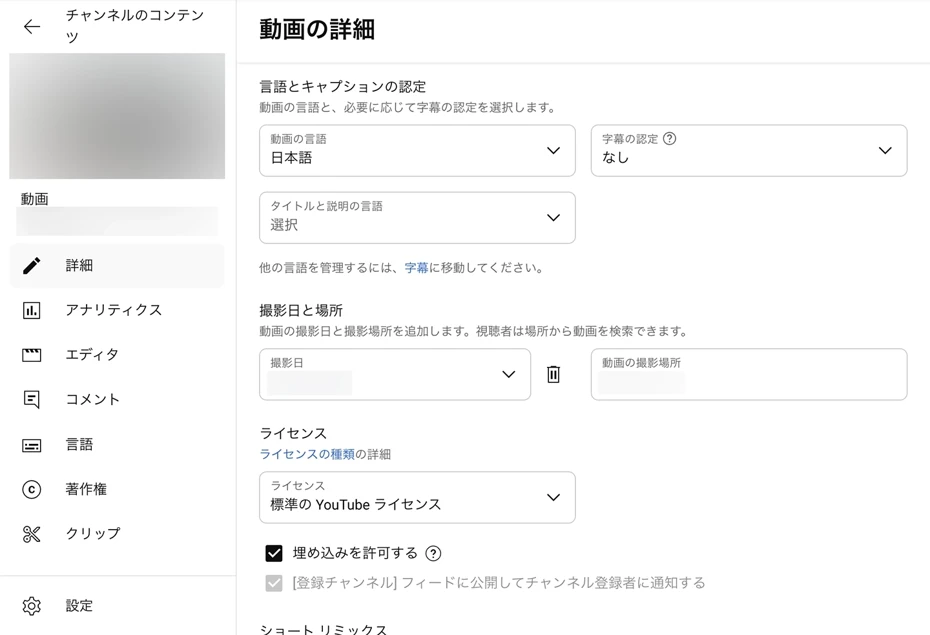
Вибір мови дозволяє використовувати функцію автоматичних субтитрів YouTube.
Завдяки автоматичним субтитрам іноземні глядачі зможуть перекладати субтитри та дивитися ваше відео, що сприятиме зростанню кількості переглядів та підписників.
На цьому процес створення, редагування та завантаження відео з нарацією через Ondoku завершено!
Додавати нарацію за допомогою Ondoku дуже просто.
Оскільки це безкоштовно, чому б вам не спробувати створити нарацію в Ondoku вже зараз?
Чому варто додавати нарацію до відео?


Які переваги дає нарація у відео?
Нарація в YouTube-відео та Shorts має багато переваг:
- Збільшення часу утримання глядачів та кількості переглядів.
- Висока якість відео сприяє росту підписників.
- Посилення емоційного та художнього впливу відео.
Розглянемо ці пункти детальніше.
Збільшення часу утримання глядачів та кількості переглядів
Додавання нарації дозволяє суттєво збільшити час перебування глядача на відео.
Згідно з алгоритмами YouTube, чим довше відео переглядають (чим менше його закривають на середині), тим частіше воно потрапляє в рекомендації, що веде до росту переглядів!
Відео з нарацією мають вищі шанси бути переглянутими до кінця порівняно з відео без звукового супроводу.
Це пояснюється тим, що людському мозку легше зберігати концентрацію, отримуючи інформацію одночасно через зір та слух.
Крім того, нарація дозволяє глядачам дивитися відео «фоном».
Вони можуть розуміти зміст за допомогою звуку, займаючись домашніми справами або роботою, що підвищує ймовірність того, що вони додивляться відео до кінця, не перериваючись.
Висока якість відео сприяє росту підписників
Якісна нарація створює враження професійного контенту з високим рівнем опрацювання.
Якість відео надзвичайно важлива не тільки для корпоративних промо-роликів чи брендингу, але й для персональних YouTube-каналів.
Відео з чіткою нарацією дає глядачам зрозуміти, що над контентом старанно працювали, що підвищує шанси на підписку.

【2026 Остання версія】Як успішно просувати продукти за кордоном | Збільшення продажів за допомогою YouTube та AI-голосу
Пояснюємо методи успішного просування продуктів на міжнародному ринку. Ми детально розглянемо кроки створення багатомовних відео за допомогою YouTube та AI-озвучення тексту, а також ефективні стратегії глобального маркетингу.
І навпаки, погана якість звуку або нерозбірлива нарація можуть зіпсувати враження про канал, компанію чи бренд.
За допомогою AI-додатків та програм ви можете безкоштовно додати нарацію, підвищити професійність відео та виділитися серед конкурентів.
Нарація підсилює художній вплив YouTube-відео!
Ще одна причина додати нарацію — можливість посилити емоційну та художню складову відео.
Загальна атмосфера відео суттєво залежить від тембру, тону та способу подачі голосу.
Наприклад, спокійний чоловічий голос додає довіри та експертності, а життєрадісний жіночий голос — привітності та м'якості.
Використання нарації дозволяє залишати сильне враження у глядачів не лише через зображення, а й через «голос».
Поєднуючи нарацію зі звуковими ефектами та фоновою музикою (BGM), ви зробите своє відео ще привабливішим!
3 способи додавання нарації до YouTube-відео
Які існують способи додавання нарації до YouTube-відео?

Методи додавання нарації до відео в YouTube та соцмережах можна розділити на три основні категорії:
- Використання AI-додатків для озвучення тексту.
- Замовлення професійних дикторів або акторів озвучування.
- Самостійний запис голосу.
Кожен метод має свої особливості, тому важливо обрати той, що найкраще підходить саме вам.
【Рекомендовано • Безкоштовно】 AI-додатки для озвучення тексту

Найбільш рекомендований спосіб додавання нарації до відео в YouTube, соцмережах та Shorts — це використання AI-додатків.
AI-додатки дозволяють будь-кому легко створити високоякісну нарацію, просто ввівши текст.
Це найпопулярніший зараз метод створення озвучення для відео.
Головна перевага AI-додатків полягає в тому, що ви можете легко отримати чітку нарацію, яка звучить як робота професійного диктора!
Ви можете безкоштовно створити нарацію, за яку професіонали зазвичай беруть значні суми, і таким чином зробити відео привабливішим для глядачів.
AI-додатки створюють голос із тексту миттєво!
Ще однією особливістю є швидкість створення.
Сучасні AI-рушії генерують нарацію менш ніж за хвилину після завантаження тексту сценарію.
Якщо ви звертаєтеся до професійного диктора, виконання замовлення може тривати кілька днів, тоді як AI-додаток дозволяє отримати аудіо тоді, коли воно вам потрібно.
Вам не потрібно бронювати студію або проводити попередні узгодження!
Легке перероблення (рітейк) без додаткових витрат!
Ще один плюс AI-додатків — можливість легко переробляти аудіо стільки разів, скільки потрібно!
При замовленні у диктора кожна правка або повторний запис зазвичай потребує додаткової оплати.
Звичайно, кожен такий запис також займає багато часу.
З AI-додатком вартість повторних спроб дорівнює нулю!
Якщо ви хочете щось змінити, просто введіть текст ще раз, і нове аудіо буде готове миттєво.
Ви можете створювати нарацію для YouTube або соцмереж 24 години на добу безкоштовно та легко, тому ми рекомендуємо використовувати для цього сучасний AI веб-додаток Ondoku!
Замовлення професійних дикторів або акторів озвучування

Нарацію для YouTube-відео або Shorts можна замовити у професійних дикторів чи акторів.
Головна перевага — виразна сила голосу.
Тільки досвідчені професіонали можуть забезпечити специфічні інтонації, емоційну гру та майстерне володіння паузами.
Недоліками цього методу є висока вартість та тривалий час виконання.
Навіть за коротке озвучення (наприклад, 500 символів) ціна може становити від 12 000 до 25 000 єн.
За будь-які виправлення або додаткові записи може стягуватися окрема плата.
Крім того, термін виконання зазвичай становить кілька днів, на відміну від миттєвого результату в AI-додатках.
Насправді сучасні AI-додатки вже здатні озвучувати тексти з емоціями, майже як професіонали!
Перш ніж звертатися до диктора, спробуйте спочатку AI-додаток для порівняння.
Самостійний запис нарації

На YouTube, Instagram та TikTok є багато відео з власноруч записаною нарацією.
Головна перевага цього способу — можливість створити унікальне відео.
У таких жанрах, як VLOG, ігрові стрими чи огляди товарів, ваша харизма та акторські здібності можуть додати відео оригінальності.
Проте є і мінуси.
По-перше, запис та редагування займають багато часу.
Зазвичай потрібно більше години, щоб якісно відредагувати 10 хвилин нарації.
Витрати на обладнання для якісного запису також можуть бути значними.
Світ аудіообладнання складний, і гонитва за ідеальним звуком може вимагати нескінченних вкладень.
Якщо ви не впевнені у своєму голосі або якщо вам потрібен офіційний стиль для корпоративного відео, немає потреби записувати голос самостійно через силу.
У таких випадках краще скористатися AI-додатком.
【Вартість • Переваги • Недоліки】 Порівняння методів створення нарації
Давайте порівняємо три способи створення нарації для YouTube та Shorts за вартістю та іншими параметрами.
| Вартість | Переваги | Недоліки | |
| AI-додатки | Безкоштовно | Автоматичне легке створення Висока якість Низька ціна Чіткість звуку Швидкість |
Немає |
| Диктори/Актори | Від 12 000 єн за 500 симв. | Професійна акторська гра | Дуже дорого |
| Самостійний запис | Безкоштовно (але треба купити техніку) | Оригінальність (залежить від гри) | Потрібні навички гри Забирає багато часу Витрати на техніку |
Отже, для створення нарації для YouTube найкраще підходять AI-додатки, оскільки вони дозволяють отримати результат швидко та легко!
Ви зможете створити аудіо з мінімальними витратами порівняно з наймом професіоналів або самостійним записом.
Оберіть найкращий метод відповідно до мети вашого відео.
【Безкоштовно】 Рекомендовані AI-додатки та програми для нарації
Ondoku: Рекомендований безкоштовний AI-додаток для створення нарації
| Рекомендовано для: | Тих, хто хоче створювати нарацію безкоштовно Тих, хто шукає простий інструмент Тих, кому потрібна висока якість |
| Особливості | Безкоштовно Універсальний AI-додаток Без встановлення |
| Вартість/Ціна | Безкоштовно Платні плани: від 1 000 єн/міс |
| Комерційне використання | Дозволено (докладніше тут) |
Ondoku — це рекомендований додаток, який використовує сучасний рушій синтезу мовлення для створення чіткого та приємного аудіо.
Якщо ви збираєтеся створювати нарацію для YouTube або Shorts, Ondoku — ваш найкращий вибір!
Ondoku — це веб-додаток, який не потребує встановлення.
Керування ним надзвичайно просте: просто вставте текст сценарію та натисніть кнопку озвучення.
Ви можете завантажити створений файл у форматі MP3 та одразу використовувати його у своєму відеоредакторі.
Багатофункціональний AI-додаток для будь-яких ситуацій
Головна перевага Ondoku — це його універсальність.
Занадто характерні або «мультяшні» голоси можуть не підійти до певних жанрів відео.
Також при використанні в бізнесі деякі додатки можуть мати обмеження в умовах використання.
З Ondoku ви можете створювати нарацію універсальними голосами, що пасують до будь-якого контенту!
Комерційне використання також дозволено, тому у вас не виникне проблем із ліцензіями на аудіо.

Що можна робити в Ondoku. Про комерційне (бізнес) використання та заборонені дії.
В Ondoku дозволено комерційне (бізнес) використання. Незалежно від того, чи ви приватна особа, чи юридична особа, використання з метою отримання прибутку вважається комерційним. Проте зверніть увагу на перелік заборонених дій в Ondoku...
Сервіс підтримує 81 мову та регіон, тож ви зможете створювати відео і для іноземної аудиторії.
Якщо ви хочете охопити широку аудиторію та збільшити кількість підписників, Ondoku — ідеальний інструмент!
Ondoku — AI-додаток, який можна використовувати безкоштовно
Більше того, Ondoku можна використовувати безкоштовно!
- З реєстрацією: 5 000 символів
- Без реєстрації: 1 000 символів
Це дозволяє створити кілька відео абсолютно безкоштовно.
Платні плани мають прозоре ціноутворення та однакові умови як для приватних осіб, так і для компаній.
Якщо ви вагаєтеся, як додати нарацію, ми рекомендуємо спробувати сучасне AI-озвучення.
Чому б вам не почати створювати нарацію в Ondoku вже сьогодні?
3 рекомендовані відеоредактори для додавання нарації
Які програми для монтажу краще використовувати, щоб додати нарацію?
Ось основні відеоредактори, які часто використовуються:
1. Adobe Premiere Pro: Професійний софт за підпискою
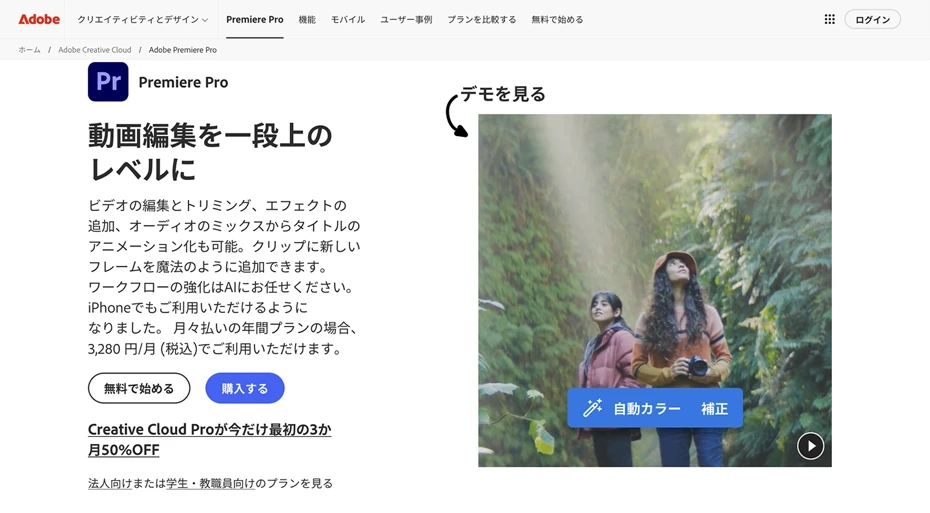
Adobe Premiere Pro — це програма від Adobe, компанії, відомої такими продуктами, як Photoshop та Illustrator.
Цей софт використовується професіоналами та має класичний інтерфейс.
Для використання необхідна щомісячна підписка.
- Окремий додаток: 3 280 єн/міс
- Creative Cloud Standard: 6 480 єн/міс
- Creative Cloud Pro: 9 080 єн/міс
(Ціни станом на 2026 рік). Команда Ondoku використовує саме цей софт, і він дійсно дуже функціональний та зручний.
2. DaVinci Resolve: Безкоштовний професійний відеоредактор
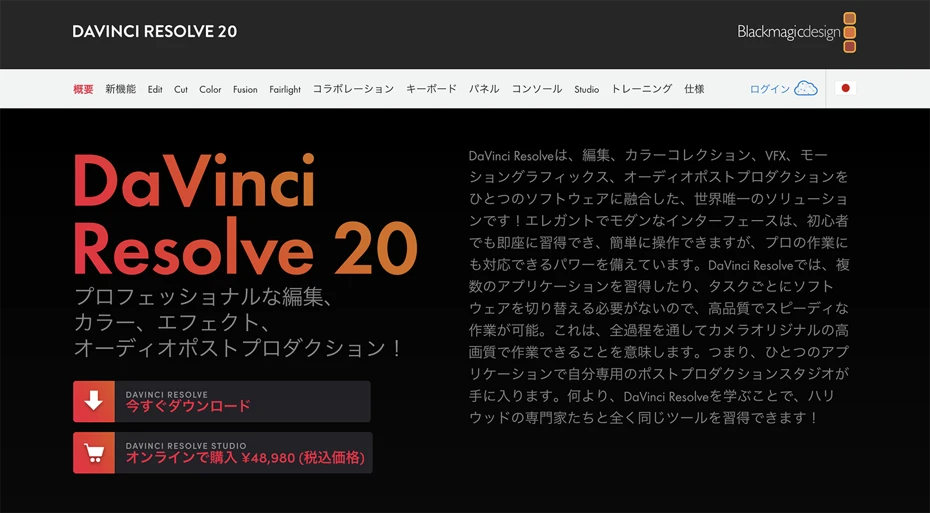
DaVinci Resolve — це програма від Blackmagic Design, виробника професійних відеокамер.
Як і Adobe Premiere Pro, цей софт обожнюють професіонали, і ці дві програми ділять лідерство на ринку.
Особливість DaVinci Resolve — наявність повноцінної безкоштовної версії.
Вона містить майже всі функції, необхідні для серйозного монтажу. Платна версія пропонує ще просунутіші AI-функції.
Команда Ondoku, хоч і звикла до Premiere Pro, також розглядає можливість переходу на DaVinci Resolve.
3. AviUtl: Безкоштовний софт з великою спільнотою користувачів

AviUtl — це безкоштовна програма, створена японським розробником під ніком «KEN-kun».
Це дуже популярний у Японії фрівер-софт, особливо серед користувачів Nico Nico Douga.
Його особливість — величезна кількість плагінів від користувачів, що дозволяє створювати найрізноманітніші ефекти.
У 2025 році новиною став вихід AviUtl2, першого оновлення з 2019 року.
Це чудовий інструмент для створення Yukkuri-відео, Zundamon-відео або ігрових оглядів.
【З цінами】 Як записати нарацію самостійно? Огляд обладнання
Наостанок, для тих, хто все ж таки хоче записувати нарацію власним голосом, коротко розповімо про методи запису та обладнання.
При самостійному записі техніка має вирішальне значення
Якість вашої нарації при самостійному записі критично залежить від обладнання.
Можна записати голос і на дешеву техніку, але щоб отримати чистий звук без шумів, доведеться трохи вкластися.
Ось рекомендований набір:
- SONY ECM-PCV80U
- SHURE SM58
- YAMAHA AG03 • AG03MK2
- BEHRINGER 302USB XENYX
- Мікрофонна стійка (пантограф)
- Поп-фільтр
1. SONY ECM-PCV80U: Класика для початківців

| Особливості | Популярний бюджетний USB-мікрофон |
| Ціна | Близько 5 000 єн |
SONY ECM-PCV80U — це абсолютний хіт серед бюджетних мікрофонів для підключення до PC.
У комплект входить конденсаторний мікрофон та USB-інтерфейс «UAB-80».
Він постачається з простою підставкою, тому можна починати запис одразу.
Команда Ondoku користувалася цією моделлю: якість цілком достатня для практичних цілей.
Проте він має властивість збирати невеликий фоновий шум.
Головний мінус у тому, що якщо ви захочете перейти на кращу техніку, доведеться міняти все разом. Мікрофон використовує специфічний роз'єм, несумісний зі стандартним фантомним живленням +48V.
2. SHURE SM58: Легендарний динамічний мікрофон

| Особливості | Золотий стандарт професійних мікрофонів |
| Ціна | Близько 15 000 єн |
SHURE SM58 — це найвідоміший динамічний мікрофон у світі.
Він неймовірно міцний та придатний до ремонту протягом багатьох років.
Це професійне обладнання забезпечує дуже високу якість звуку.
Динамічні мікрофони простіші у використанні для новачків порівняно з конденсаторними.
Врахуйте, що він не працює сам по собі: для підключення до PC потрібен аудіоінтерфейс.
3. YAMAHA AG03 • AG03MK2: Популярний аудіоінтерфейс

| Особливості | Найпопулярніший інтерфейс серед стримерів |
| Ціна | Близько 20 000 єн |
YAMAHA AG03 та AG03MK2 — це базове обладнання для будь-якого творця контенту.
Перша версія AG03 свого часу розійшлася величезним тиражем, тому її легко знайти на вторинному ринку.
Оновлена версія AG03MK2 отримала роз’єм Type-C, що зробило її ще зручнішою.
Це надійний вибір із величезною кількістю інструкцій в мережі.
4. BEHRINGER 302USB XENYX: Бюджетна альтернатива

| Особливості | Прихований скарб серед аудіоінтерфейсів |
| Ціна | Близько 10 000 єн |
BEHRINGER 302USB XENYX удвічі дешевший за YAMAHA AG03, але чудово справляється зі своїми завданнями.
Незважаючи на низьку ціну, він забезпечує якість звуку, порівнянну з дорожчими моделями.
5. Мікрофонна стійка (пантограф): Необхідна річ для комфорту

| Ціна | Близько 1 000 – 2 000 єн |
Щоб записувати нарацію зручно, ми радимо купити пантограф.
Він дозволяє розташувати мікрофон прямо перед ротом в ідеальній позиції.
Бюджетні китайські моделі коштують зовсім недорого. Краще кріпити їх не до столу, а до полиці поруч, щоб мікрофон не ловив вібрації від клавіатури.
6. Поп-фільтр: Для чистоти звуку

| Ціна | Близько 1 000 єн |
Поп-фільтр — це тонка сітка, яка ставиться перед мікрофоном.
Він потрібен, щоб мікрофон не «зашкалював» від різких видихів при вимові вибухових звуків (наприклад, «п», «б»).
Скільки коштує зібрати комплект для запису?
Підрахуємо загальні витрати.
Економ-варіант: з SONY ECM-PCV80U
- Мікрофон SONY: ~5 000 єн
- Пантограф: ~2 000 єн
- Поп-фільтр: ~1 000 єн
Разом: близько 8 000 єн
Професійний варіант: з SHURE SM58
- Мікрофон SHURE: ~15 000 єн
- YAMAHA AG03MK2: ~20 000 єн
- Пантограф: ~2 000 єн
- Поп-фільтр: ~1 000 єн
Разом: близько 38 000 єн
Як бачите, якісний самостійний запис потребує вкладень від 8 000 до 38 000 єн, не рахуючи часу, який ви витратите на сам процес запису.
На противагу цьому, AI-сервіс Ondoku доступний безкоштовно!
Крім того, аудіо створюється миттєво після введення тексту.
Якщо ви хочете створювати нарацію швидко та просто, ми рекомендуємо Ondoku.
Це не потребує витрат, тож спробуйте створити свою нарацію в Ondoku вже зараз!
Відкрийте для себе новий спосіб створення нарації
Для швидкого створення відео в YouTube, TikTok або Instagram ми радимо використовувати AI-сервіси.
З безкоштовним сервісом Ondoku ви зможете миттєво створювати високоякісну та зрозумілу нарацію.
Чому б і вам не спробувати цей сучасний спосіб озвучення відео абсолютно безкоштовно?
■ Програмне забезпечення для синтезу мови зі штучним інтелектом «Ondoku»
«Ondoku» — це онлайн-інструмент перетворення тексту в мовлення, який можна використовувати безкоштовно.
- Підтримка 81 мов та регіонів, включаючи японську, англійську, китайську, корейську, іспанську, французьку, німецьку та інші.
- Доступно як з ПК, так і зі смартфона
- Підходить для бізнесу, навчання, розваг тощо.
- Встановлювати не потрібно, можна використовувати відразу з браузера
- Також підтримує зчитування із зображень
Щоб скористатися ним, просто введіть текст або завантажте файл із сайту. Створюйте природні звукові файли за лічені секунди. Ви можете безкоштовно використовувати синтез мовлення до 5000 символів, тож спочатку спробуйте.

Програма синтезу мовлення «Ondoku» може безкоштовно зчитувати 5000 символів щомісяця за допомогою штучного інтелекту.
Ви можете легко завантажити MP3, а також можливе комерційне використання.
Якщо ви зареєструєтеся безкоштовно, ви зможете безкоштовно конвертувати до 5000 символів на місяць із тексту в мову.
Спробуйте Ondoku зараз.
HP:
ondoku3.com
Email: ondoku3.com@gmail.com
Email: ondoku3.com@gmail.com
Пов'язана стаття
Програмне забезпечення для читання тексту Ondoku. Це послуга з текстовим мовленням, яка не потребує встановлення і може користуватися будь-ким безкоштовно. Якщо ви зареєструєтесь безкоштовно, ви можете отримати до 5000 символів безкоштовно щомісяця. Зареєструйтеся зараз безкоштовно
- Що таке Ондоку?
- Прочитайте текст на Ондоку
- Безкоштовна реєстрація
- Тарифний план
- Список статей
- Спробувати інші безкоштовні сервіси














