

Top 7 phần mềm chuyển văn bản thành giọng nói hỗ trợ thương mại [Miễn phí/Trả phí]
Ondoku | 【Miễn phí】Cách thêm âm thanh vào blog|Cách dùng thẻ nhúng MP3
Ngày 12 tháng 11 năm 2026


Tôi muốn chuyển blog thành âm thanh để có thể nghe!
※Bài viết này được đăng vào ngày 19 tháng 4 năm 2026.
Bạn đang tìm cách làm cho blog hoặc note hấp dẫn hơn và thu hút nhiều người truy cập hơn?
Trong trường hợp đó, chuyển blog thành âm thanh là một lựa chọn đáng thử!
Khi thêm âm thanh vào blog, người đọc có thể nghe trong lúc làm việc nhà hoặc lái xe, nhờ đó họ có thể ở lại blog lâu hơn.
Vì vậy, trong bài viết này, chúng tôi sẽ giới thiệu cách chuyển bài viết blog thành âm thanh MP3 và nhúng vào bài viết.
Bạn sẽ biết được:
- Cách được khuyên dùng để chuyển blog thành âm thanh
- Cách chuyển thành âm thanh và nhúng vào blog được khuyên dùng
- Những trường hợp chuyển blog thành âm thanh hữu ích
Cách được khuyên dùng để chuyển blog thành âm thanh là gì?

Có hai cách chính để chuyển blog thành âm thanh.
- Chuyển blog thành âm thanh bằng trang web đọc văn bản rồi nhúng vào blog
- Sử dụng plugin đọc văn bản dành cho WordPress
Đó là các cách.
Cả hai cách đều có thể thực hiện miễn phí!
Trang web đọc văn bản bằng AI 『Ondoku』 có tính năng mã nhúng, vì vậy bạn có thể dễ dàng nhúng tệp MP3 đã tạo vào blog và đăng bài.
Đối với các dịch vụ như note không cho phép nhúng thẻ HTML, bạn cũng có thể tải xuống tệp MP3 rồi nhúng vào.
Ngoài ra, nếu blog của bạn sử dụng WordPress, chúng tôi khuyên dùng plugin WordPress chính thức của Ondoku.
Sử dụng plugin WordPress sẽ giúp bạn dễ dàng thêm âm thanh mà không cần tự tạo MP3 mỗi khi đăng bài viết mới.
Trước tiên, bài viết này sẽ giới thiệu cách tạo tệp MP3 từ bài viết blog bằng trang web đọc văn bản 『Ondoku』 rồi nhúng vào bài viết.
Với tính năng mã nhúng của Ondoku, ngay cả người mới cũng có thể dễ dàng đăng âm thanh lên blog.
Cách chuyển bài viết blog thành âm thanh và nhúng vào bài đăng
1. Tạo âm thanh MP3 trên trang web Ondoku
Trước tiên, hãy mở trang chủ của 『Ondoku』, trang web đọc văn bản.

Sao chép nội dung bài viết blog muốn chuyển thành âm thanh rồi dán vào ô nhập liệu.
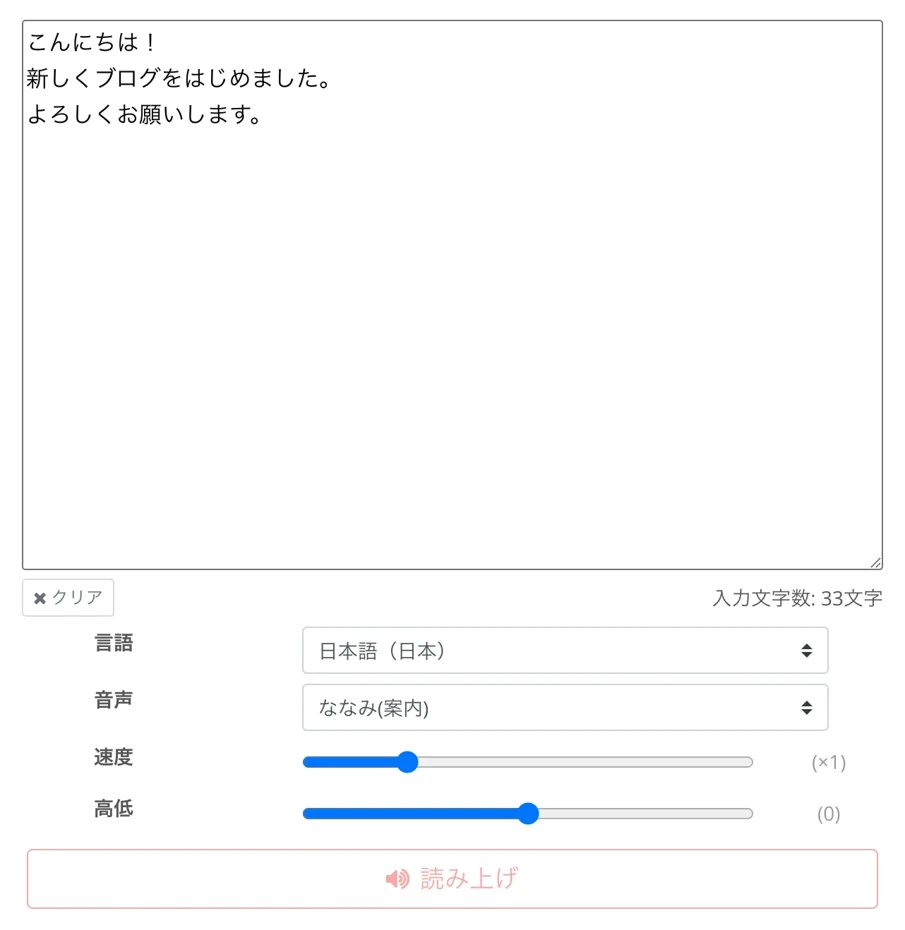
Điều cần lưu ý lúc này là xóa những phần không cần thiết ngoài nội dung bài viết trước khi dán.
- Tên tác giả
- Ngày đăng
- Thanh bên
- Bài viết liên quan
- Thuộc tính alt của hình ảnh
Tránh đưa các nội dung như trên vào sẽ giúp tạo ra âm thanh tự nhiên, dễ nghe.
Nếu dán nguyên bài viết dài, thời lượng âm thanh có thể kéo dài, vì vậy bạn nên chia nội dung thành các phần như «nửa đầu・nửa sau» hoặc «theo từng chương» thay vì đọc toàn bộ cùng một lúc.
Sau đó, chỉ cần chọn giọng đọc và nhấn nút 「Đọc thành tiếng」 là xong.
Với AI mới nhất, âm thanh đọc thành tiếng sẽ hoàn thành chỉ trong khoảng 1 phút!
Khi quá trình đọc hoàn tất, màn hình sẽ chuyển sang trang phát âm thanh.
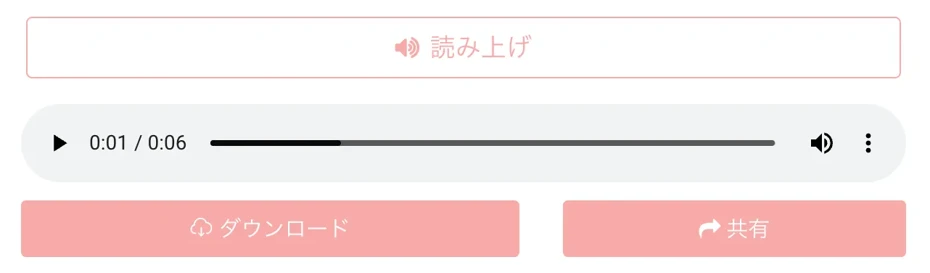
Ví dụ, trong trường hợp này, chúng tôi đã tạo được âm thanh đọc thành tiếng như sau.
Mẫu âm thanh:
2. Sao chép mã nhúng trên trang web Ondoku
Sau khi chuyển nội dung blog thành âm thanh, tiếp theo hãy sao chép mã nhúng.
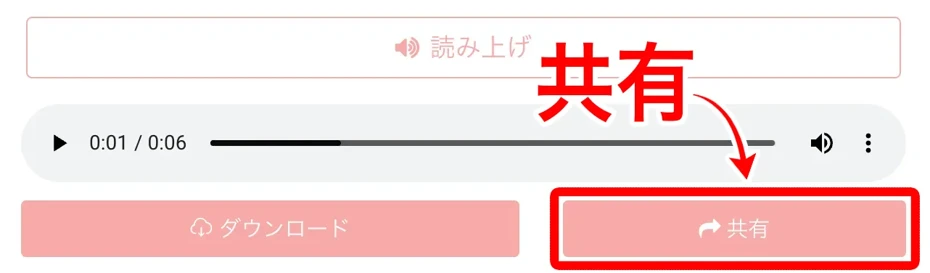
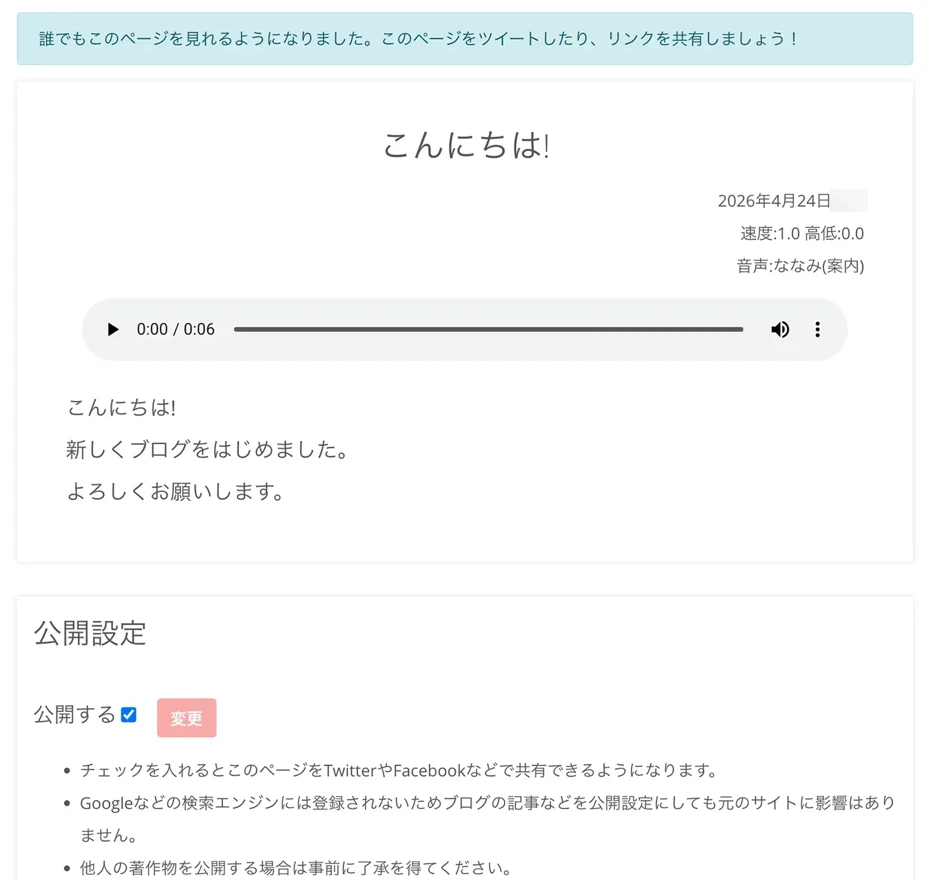
Để sao chép mã nhúng, trước tiên hãy nhấp vào nút 「Chia sẻ」.
Trang chi tiết âm thanh sẽ mở ra.
Trong 「Cài đặt công khai」, hãy đánh dấu vào 「Công khai」 rồi nhấp vào 「Thay đổi」.
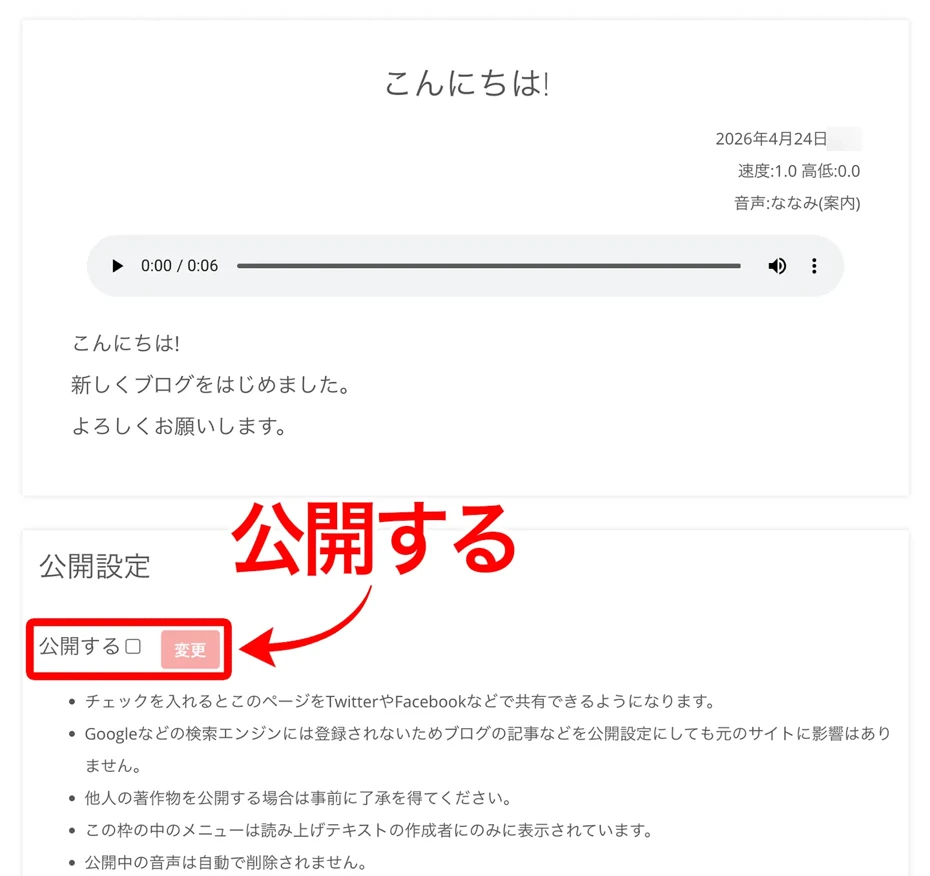
Như vậy, tệp âm thanh đã tạo sẽ được công khai.
Cuộn xuống bên dưới rồi nhấp vào 「Sao chép mã nhúng」.
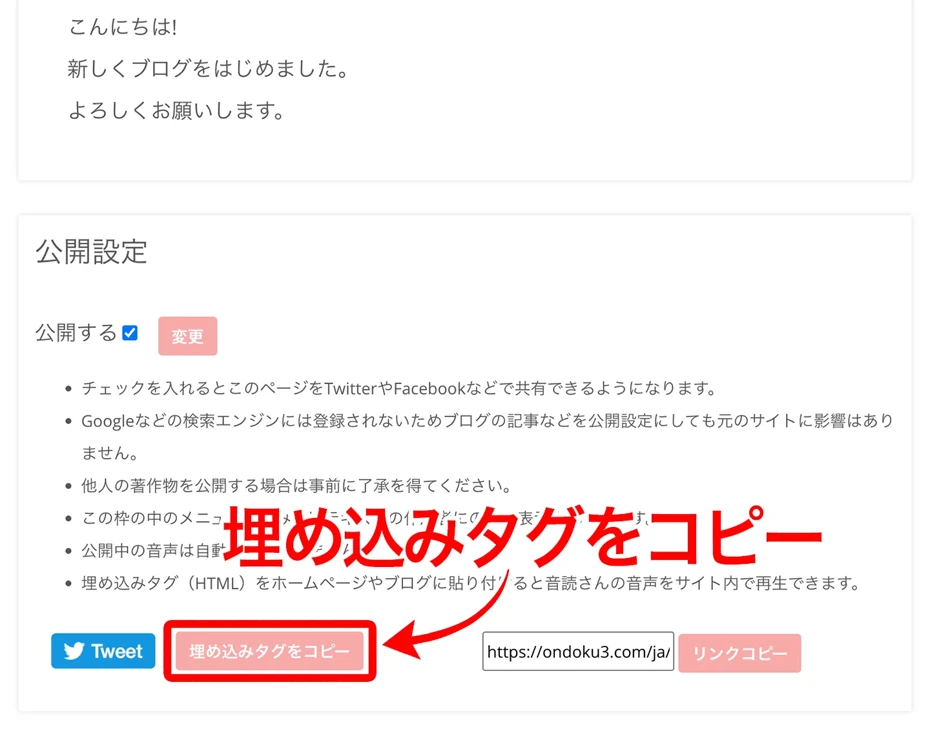
Giờ đây, bạn có thể sao chép mã nhúng (thẻ HTML).
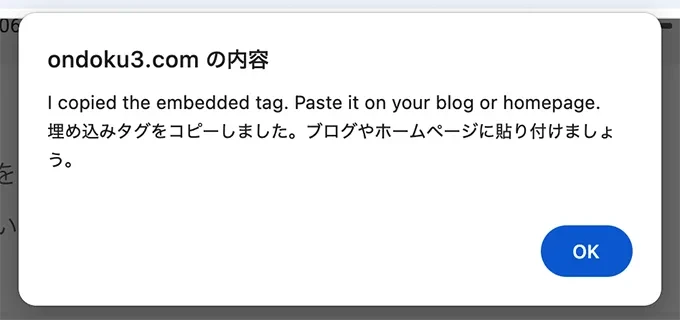
3. Dán mã nhúng vào bài viết blog rồi đăng
Dán mã nhúng đã sao chép vào bài viết blog.
Trong ví dụ này, chúng tôi sẽ nhúng âm thanh vào bài viết trên Hatena Blog.
Mở trang chỉnh sửa Hatena Blog rồi chuyển sang chế độ chỉnh sửa HTML.
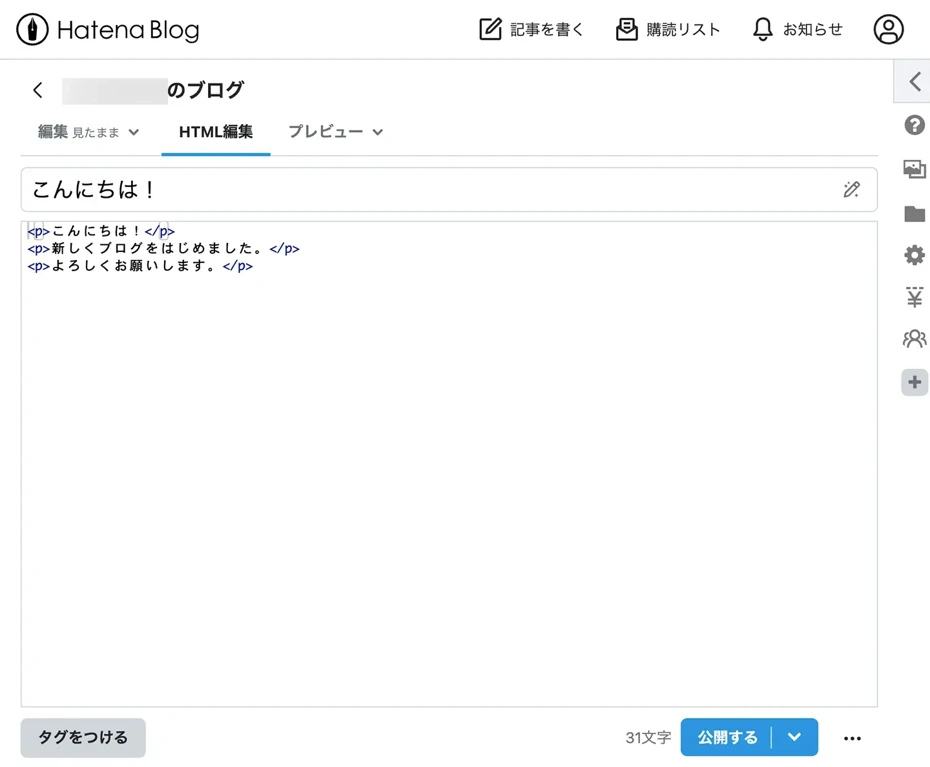
Dán mã nhúng đã sao chép.
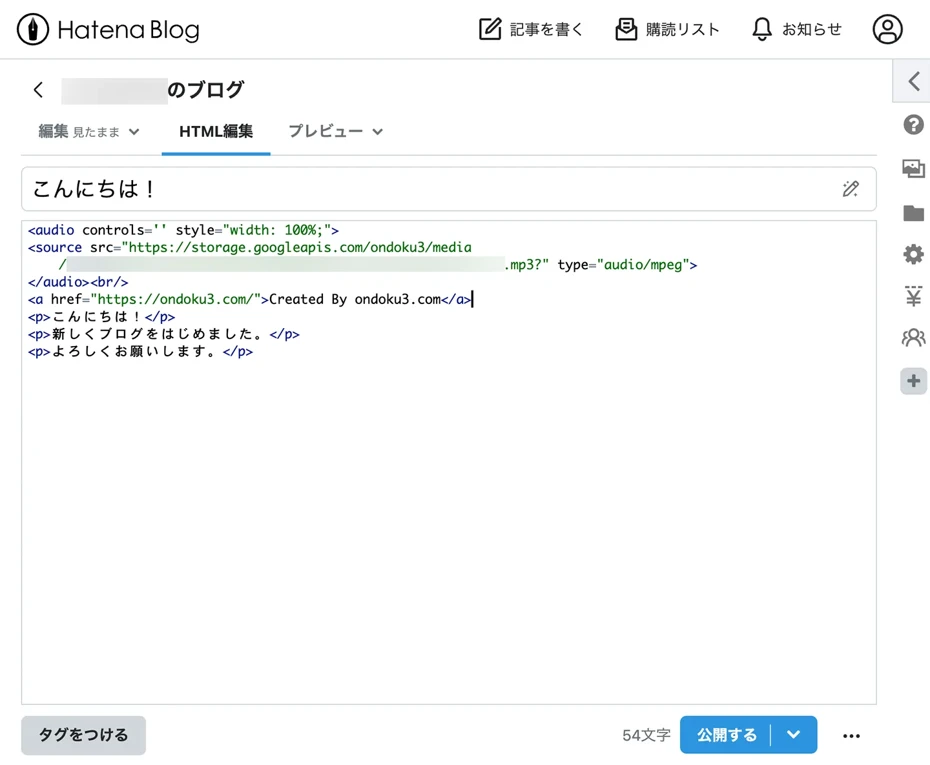
Sau đó, chỉ cần đăng và công khai bài viết blog là xong.
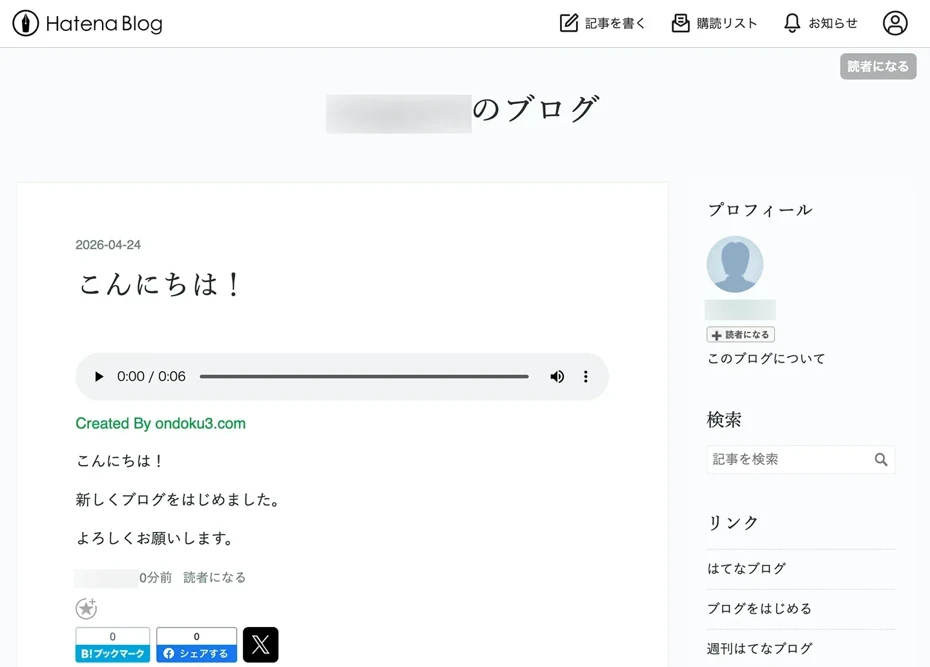
Như vậy, bạn đã chuyển bài viết blog thành âm thanh và nhúng được tệp MP3.
Như vậy, việc chuyển bài viết blog thành âm thanh bằng Ondoku vô cùng đơn giản.
Bạn có muốn thử nhúng âm thanh tạo bằng Ondoku vào blog của mình không?
Cách tải MP3 xuống rồi đăng
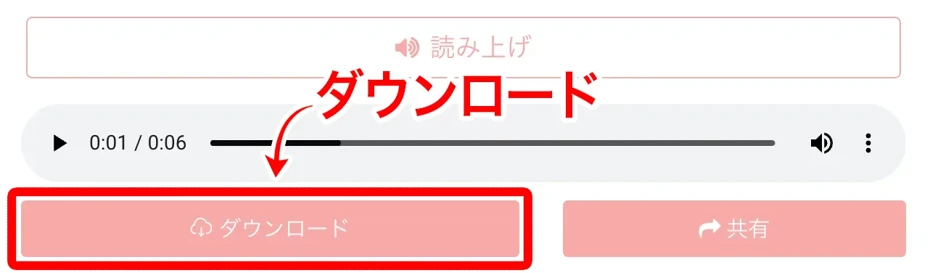
Bạn cũng có thể tải xuống tệp MP3 chứa âm thanh được đọc bằng Ondoku rồi nhúng vào blog hoặc note.
Để lưu tệp MP3, hãy nhấp vào nút 「Tải xuống」.
Cách nhúng âm thanh vào bài viết trên Hatena Blog
Đối với Hatena Blog, hãy tải tệp MP3 lên Google Drive hoặc dịch vụ tương tự rồi nhúng âm thanh.
Chúng tôi giải thích chi tiết cách nhúng tệp MP3 từ Google Drive vào Hatena Blog trong bài viết này, mời bạn tham khảo.
Cách nhúng âm thanh vào Hatena Blog|Các bước chèn MP3 từ Google Drive
Hướng dẫn có hình ảnh cách nhúng tệp âm thanh (MP3) vào Hatena Blog. Giới thiệu các bước tải tệp âm thanh lên Google Drive, lấy liên kết chia sẻ và chèn vào bài viết bằng thẻ iframe. Có thể bắt đầu miễn phí.
Cách nhúng tệp âm thanh vào bài viết trên note
Trong bài viết trên note, không thể sử dụng mã nhúng, vì vậy hãy đăng tệp MP3 bằng tính năng nhúng âm thanh.
Để nhúng tệp âm thanh, trước tiên hãy nhấp vào 「+」 trên màn hình đăng hoặc chỉnh sửa bài viết của note.
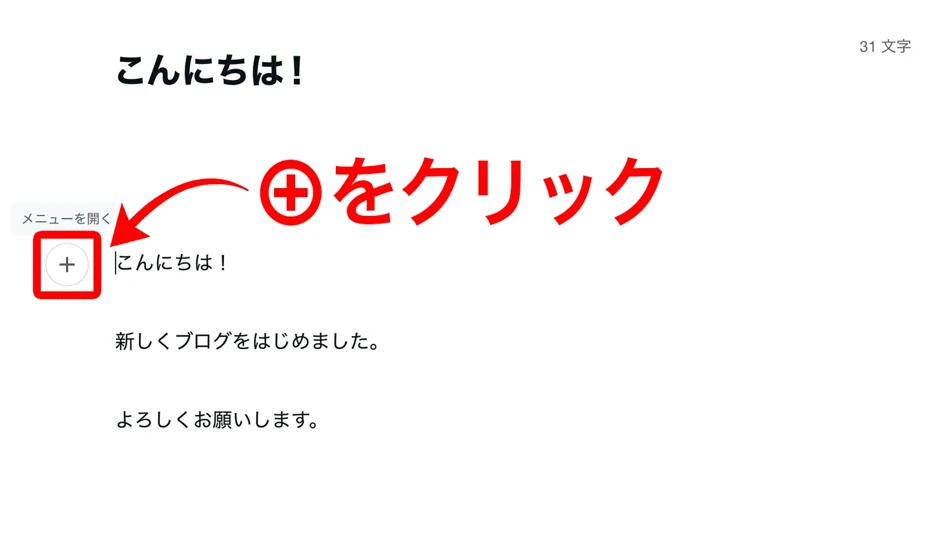
Nhấp vào 「Âm thanh」 trong các tùy chọn.

Chọn tệp.

Trong cửa sổ mở ra sau khi chọn tệp, hãy nhập thông tin của tệp âm thanh:
- Ảnh bìa
- Tiêu đề (bắt buộc)
- Tác giả (bắt buộc)

Sau đó, chỉ cần công khai bài viết là xong.
Như vậy, bạn đã chuyển bài viết trên note thành âm thanh và nhúng vào.

Nên tận dụng tệp MP3 cho Podcast và YouTube
Tệp MP3 đã chuyển thành âm thanh cũng rất tiện dụng ngoài việc nhúng vào bài viết blog.
Ví dụ, nếu tải MP3 lên các dịch vụ phát podcast như Spotify hoặc Apple Podcasts, bạn có thể phát nội dung bài viết blog dưới dạng âm thanh.
Tuy nhiên, khi phát âm thanh tạo bằng Ondoku dưới dạng podcast, bạn cần đăng ký gói Business.
Đối với YouTube, bạn chỉ cần kết hợp MP3 với một hình ảnh tĩnh là có thể đăng dưới dạng video. Vì vậy, bạn có thể đăng tải cùng một nội dung trên cả blog, Podcast và YouTube.
Bạn có thể đăng video lên kênh YouTube của mình mà không cần đăng ký gói Business.
Nếu dùng gói miễn phí, bạn có thể sử dụng bằng cách ghi công trong phần mô tả hoặc vị trí tương tự.
Bài viết này cũng giới thiệu quy trình chuyển bài viết blog thành âm thanh và cách tạo sách nói.
Mời bạn tham khảo.

Như vậy, với Ondoku, bạn có thể dễ dàng chuyển bài viết trên blog hoặc note thành âm thanh.
Với Ondoku, chỉ cần đăng ký tài khoản miễn phí là bạn có thể đọc thành tiếng tới 5.000 ký tự mỗi tháng!
Chỉ cần ghi công đã sử dụng Ondoku, bạn có thể đăng âm thanh lên blog miễn phí.
※Khi đăng ký gói trả phí, bạn không cần ghi công. Tìm hiểu thêm tại đây.
Ngoài tiếng Nhật, Ondoku còn hỗ trợ nhiều ngôn ngữ như tiếng Anh, nên rất phù hợp nếu bạn điều hành blog tiếng Anh hoặc muốn dịch bài viết để đăng bằng tiếng Anh!
Trước tiên, bạn có muốn thử chuyển bài viết blog thành âm thanh ngay trên trang web Ondoku không?
Nếu muốn chuyển bài đăng trên blog WordPress thành âm thanh, nên dùng plugin

Nếu blog của bạn sử dụng WordPress, bạn có thể tự động đăng âm thanh bằng cách sử dụng plugin đọc văn bản.
Bài viết này giải thích chi tiết hơn cách sử dụng plugin WordPress chính thức của Ondoku, 「Ondoku」.
Mời bạn tham khảo.
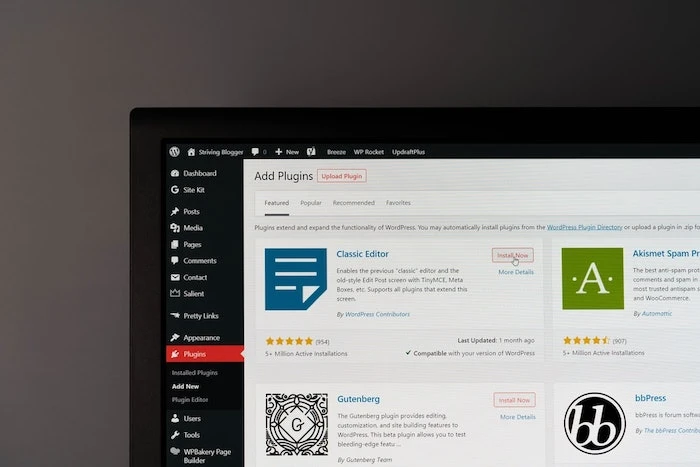
【Plugin đọc văn bản】Plugin tự động đọc thành tiếng các bài viết WordPress “Ondoku”
Plugin được giới thiệu lần này là plugin đọc văn bản giúp chuyển các bài viết bạn viết thành âm thanh và đọc thành tiếng. Chúng tôi sẽ giới thiệu cách cài đặt và sử dụng plugin đọc văn bản tiện lợi, thú vị này.
5 lý do nên chuyển bài viết blog thành âm thanh

Đến đây, chúng tôi đã giải thích cách chuyển bài viết blog thành âm thanh.
Tiếp theo, chúng tôi sẽ giải thích ngắn gọn những lý do nên chuyển blog thành âm thanh và các trường hợp hữu ích.
1. Có thể nghe trong lúc đi làm hoặc làm việc nhà
Khi chuyển blog thành âm thanh, người đọc không cần đọc chữ mà có thể nghe nội dung vào thời gian rảnh.
- Trên tàu điện hoặc xe buýt
- Khi đang lái xe
- Khi làm việc nhà như nấu ăn hoặc dọn dẹp
- Khi đi dạo hoặc chạy bộ
Ngay cả khi khó đọc chữ, chẳng hạn trong những lúc trên, người đọc vẫn có thể thưởng thức nội dung blog.
2. Truyền tải thông tin đến cả những người không thích bài viết dài
Một lợi ích lớn của việc chuyển blog thành âm thanh là có thể truyền tải thông tin đến những người không thích đọc văn bản dài và thường không đọc bài viết hoặc sách.
Bạn cũng có thể thu hút những người tiếp thu tốt hơn bằng cách nghe.
Đối với những người làm việc trên máy tính hoặc nhìn màn hình điện thoại trong thời gian dài khiến mắt mỏi, chuyển blog thành âm thanh sẽ giúp họ nghỉ mắt mà vẫn nghe đến cuối.
3. Cải thiện khả năng tiếp cận cho độc giả khiếm thị
Chuyển blog thành âm thanh cũng có thể cải thiện khả năng tiếp cận cho độc giả khiếm thị hoặc độc giả gặp khó khăn khi đọc chữ nhỏ do tuổi tác.
Đặc biệt, chúng tôi khuyên các blog chính thức của doanh nghiệp và trang web chính thức của các cơ quan công cộng nên chuyển toàn bộ nội dung blog thành âm thanh.
Quan tâm đến khả năng tiếp cận cũng giúp tăng độ tin cậy cho toàn bộ blog.
4. Có thể đăng âm thanh dưới dạng Podcast hoặc video
Tạo MP3 bằng dịch vụ đọc văn bản giúp bạn có thể phát trên Spotify hoặc Apple Podcasts, hoặc kết hợp với hình ảnh tĩnh hay hình ảnh có chuyển động đơn giản để đăng dưới dạng video YouTube.
Khi phát âm thanh của Ondoku dưới dạng podcast, bạn cần đăng ký gói Business. Tuy nhiên, bạn có thể đăng video lên kênh YouTube của mình với gói miễn phí nếu ghi công.
Lấy blog làm trọng tâm, bạn có thể mở rộng lượng độc giả mới đến từ Podcast và YouTube, qua đó không ngừng tăng lượt truy cập.
5. Có thể tăng thời gian độc giả lưu lại trên trang
Khi nhúng âm thanh vào bài viết blog, những người chỉ đọc bài viết sẽ trở thành những người “nghe âm thanh trước khi quay lại”.
Nhờ đó, thời gian lưu lại trên mỗi bài viết tự nhiên sẽ lâu hơn, và bài viết được công cụ tìm kiếm đánh giá cao hơn.
Tất nhiên, điều này cũng mang lại lợi ích lớn trong việc truyền tải nội dung blog đến độc giả.
Khác với việc đọc lướt bài viết, nghe bằng tai giúp độc giả hiểu sâu hơn nội dung toàn bài, nhờ đó văn phong và cách suy nghĩ của người viết dễ dàng đến được với độc giả hơn.
Như vậy, chuyển blog thành âm thanh mang lại rất nhiều lợi ích.
Hãy thử áp dụng phương pháp được giới thiệu trong bài viết này để làm cho blog hoặc note của bạn hấp dẫn hơn nữa nhé!
Câu hỏi thường gặp về việc chuyển bài viết blog thành âm thanh và nhúng âm thanh

H. Có thể dùng Ondoku cho blog thương mại hoặc blog có quảng cáo không?
Âm thanh tạo bằng Ondoku có thể được sử dụng cho mục đích cá nhân cũng như blog thương mại hoặc blog có quảng cáo, ở cả gói miễn phí và gói trả phí.
Tuy nhiên, khi sử dụng cho mục đích thương mại với gói miễn phí, bạn cần ghi công sao cho bất kỳ ai cũng có thể nhận biết rõ rằng “nội dung này được tạo bằng Ondoku”.
Ví dụ về ghi công
- Ví dụ 1: Âm thanh trong video này sử dụng Ondoku.
- Ví dụ 2: Thuyết minh Ondoku
- Ví dụ 3: ©Ondoku
- Ví dụ 4: Giọng đọc: Ondoku
- Ví dụ 5: ©ondoku3.com
- Ví dụ 6: Được tạo bởi ondoku3.com
- Ví dụ 7: Giọng đọc bởi ondoku3.com
Với gói trả phí, bạn có thể sử dụng mà không cần ghi công.
Để biết thêm chi tiết về cách ghi công Ondoku, vui lòng xem bài viết này.
H. Có thể đọc thành tiếng bằng những giọng nào?
Ondoku có nhiều giọng đọc để lựa chọn, chẳng hạn như giọng nữ, nam và trẻ em.
Bạn cũng có thể chọn giọng đọc riêng cho từng bài, chẳng hạn dùng giọng nam điềm tĩnh để đọc bài giải thích, hoặc giọng nữ tươi sáng để đọc bài chuyên mục, phù hợp với chủ đề blog.
Bạn cũng có thể kết hợp nhiều giọng để tạo âm thanh theo hình thức đối thoại, rất phù hợp với các bài phỏng vấn hoặc đối thoại.
Bạn có thể nghe thử mẫu giọng đọc của Ondoku trong bài viết này.
Mời bạn tham khảo.
H. Có thể chuyển bài viết tiếng Anh hoặc ngoại ngữ thành âm thanh không?
Ondoku có thể chuyển nguyên văn cả bài viết tiếng Anh và ngoại ngữ thành âm thanh.
Trên trang chủ Ondoku, bạn có thể đọc thành tiếng bằng nhiều ngôn ngữ bằng cách chọn ngôn ngữ phù hợp với nội dung văn bản.
Nếu bạn viết blog bằng tiếng Anh hoặc ngoại ngữ khác, chúng tôi cũng khuyên bạn nên chuyển blog thành âm thanh bằng Ondoku.
H. Có thể chuyển blog thành âm thanh và đăng bài bằng điện thoại không?
Ngay cả khi không có máy tính, bạn vẫn có thể mở trang web Ondoku bằng trình duyệt trên điện thoại và chuyển văn bản thành âm thanh ngay tại đó.
Nếu bạn thường viết bài khi đang đi ra ngoài, hãy thử thao tác trên điện thoại trước để yên tâm hơn.
Bạn có muốn thử chuyển bài viết blog thành âm thanh không?
Trong bài viết này, chúng tôi đã giới thiệu cách chuyển bài viết blog thành âm thanh.
Với trang web đọc văn bản bằng AI 『Ondoku』, bạn có thể dễ dàng chuyển bài viết blog thành âm thanh và thu hút thêm nhiều độc giả.
Trước tiên, bạn có muốn chọn một bài viết nổi tiếng hoặc nhận được nhiều phản hồi để trải nghiệm cách chuyển bài viết thành âm thanh không?
■ Phần mềm tổng hợp giọng nói AI “Ondoku”
"Ondoku" là một công cụ chuyển văn bản thành giọng nói trực tuyến có thể được sử dụng mà không mất phí ban đầu.
- Hỗ trợ 81 ngôn ngữ và quốc gia/khu vực như tiếng Nhật, tiếng Anh, tiếng Trung, tiếng Hàn, tiếng Tây Ban Nha, tiếng Pháp, tiếng Đức, v.v.
- Có sẵn từ cả PC và điện thoại thông minh
- Thích hợp kinh doanh, giáo dục, giải trí, v.v.
- Không cần cài đặt, có thể sử dụng ngay từ trình duyệt
- Cũng hỗ trợ đọc từ hình ảnh
Để sử dụng nó, chỉ cần nhập văn bản hoặc tải tệp lên từ trang web. Tạo tập tin âm thanh tự nhiên trong vài giây. Bạn có thể sử dụng miễn phí tính năng tổng hợp giọng nói với tối đa 5.000 ký tự, vì vậy vui lòng dùng thử trước.

Phần mềm chuyển văn bản thành giọng nói "Ondoku" có thể đọc miễn phí 5000 ký tự mỗi tháng bằng giọng nói AI.
Bạn có thể dễ dàng tải xuống các tệp MP3 và cũng có thể sử dụng cho mục đích thương mại.
Nếu đăng ký miễn phí, bạn có thể chuyển đổi miễn phí tối đa 5.000 ký tự mỗi tháng từ văn bản sang giọng nói.
Hãy thử Ondoku ngay bây giờ.
HP:
ondoku3.com
Email: ondoku3.com@gmail.com
Bài viết liên quan
Phần mềm đọc văn bản Ondoku. Đây là dịch vụ chuyển văn bản thành giọng nói không cần cài đặt và mọi người có thể sử dụng miễn phí. Nếu bạn đăng ký miễn phí, bạn có thể nhận được tối đa 5000 ký tự miễn phí mỗi tháng. Đăng ký ngay bây giờ miễn phí
- Ondoku là gì?
- Đọc văn bản trên Ondoku
- Đăng ký miễn phí
- Gói cước
- Danh sách các bài báo
- Thử các dịch vụ miễn phí khác