Top 7 phần mềm chuyển văn bản thành giọng nói hỗ trợ thương mại [Miễn phí/Trả phí]
Tạo giọng nói như Drum bằng ứng dụng? Hướng dẫn cách dùng trang đọc văn bản miễn phí
Ngày 18 tháng 11 năm 2026


Tôi muốn cho điện thoại nói bằng giọng như Drum! Nên dùng ứng dụng nào đây?
Khi xem bộ phim truyền hình ăn khách 『VIVANT』, hẳn bạn cũng muốn tái tạo giọng nói phát ra từ điện thoại của nhân vật “Drum”, do Tomisakae Drum thủ vai.
Thế nhưng, có lẽ nhiều người dù đã tìm kiếm với mong muốn “Tôi muốn dùng ứng dụng dịch mà Drum đang sử dụng!” vẫn không biết phải làm thế nào để tạo ra giọng nói ấy.
Thực ra, bạn có thể dễ dàng tạo giọng nói giống giọng của Drum trên điện thoại bằng cách sử dụng trang web đọc văn bản miễn phí『Ondoku』!
Không cần cài đặt ứng dụng, chỉ cần nhập văn bản rồi chọn giọng nói và cao độ là xong!
Trong bài viết này, chúng tôi sẽ hướng dẫn chi tiết trên màn hình điện thoại cách tạo giọng nói của Drum bằng Ondoku, từ cách chọn giọng đến cài đặt cao độ.
Bạn sẽ biết được:
- Có ứng dụng nào tạo được giọng nói giống Drum không?
- Cách tạo giọng nói của Drum bằng Ondoku
- Cách viết văn bản để giọng đọc nghe giống ứng dụng dịch của Drum hơn
Có ứng dụng nào tái tạo được giọng nói của Drum không? Giới thiệu trang web miễn phí!

Nếu muốn tạo giọng nói giống giọng phát ra từ điện thoại của Drum, bạn nên dùng trang web đọc văn bản miễn phí!
Trước tiên, nếu biết giọng nói đó như thế nào thì bạn sẽ dễ tạo ra giọng nói như ý hơn.
Giọng nói của Drum trong VIVANT do diễn viên lồng tiếng thu âm
Trong bộ phim, Drum không tự cất tiếng nói mà trò chuyện bằng giọng phát ra từ ứng dụng dịch trên điện thoại.
Thực ra, đó không phải giọng đọc tự động của ứng dụng đọc văn bản mà là giọng do diễn viên lồng tiếng Megumi Hayashibara thu âm riêng.
Vì vậy, dù sử dụng bất kỳ ứng dụng dịch hay ứng dụng đọc văn bản có sẵn nào, bạn cũng không thể tạo ra giọng nói hoàn toàn giống hệt.
Điểm mấu chốt là hãy hướng đến một “giọng nói có sắc thái gần giống ứng dụng dịch”, thay vì cố tái tạo chính xác giọng nói ấy.
Bằng cách chọn một giọng có chút âm hưởng máy móc trong số các giọng của trang web đọc văn bản rồi tăng cao độ, bạn có thể tạo ra giọng nói có sắc thái tương tự.
Trang web đọc văn bản miễn phí “Ondoku” có thể tạo giọng nói mang sắc thái gần giống Drum
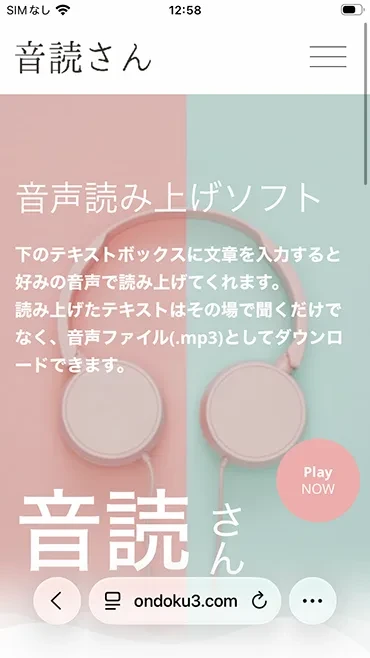
『Ondoku』 là trang web miễn phí có thể đọc văn bản bạn nhập bằng giọng AI tự nhiên.
Hoàn toàn không cần cài đặt ứng dụng!
Bạn có thể sử dụng ngay trên trình duyệt điện thoại.
Hơn nữa, bạn có thể đọc văn bản ngay sau khi nhập mà không cần đăng ký thành viên.
Chỉ cần chọn giọng “Nanami”, “Robot” hoặc “Trợ lý giọng nói” có sắc thái gần với giọng Drum rồi điều chỉnh cao độ, không cần thiết lập phức tạp!
Bạn có thể tái tạo cảm giác như ứng dụng dịch đang nói chuyện, giống giọng của Drum.
Bạn có muốn thử tạo giọng nói miễn phí ngay không?
Hướng dẫn cách tạo giọng nói giống Drum bằng Ondoku
Sau đây, chúng tôi sẽ lần lượt hướng dẫn trên màn hình điện thoại cách tạo giọng nói giống ứng dụng dịch của Drum bằng Ondoku!
Quy trình gồm 5 bước sau:
- Mở trang Ondoku
- Chọn giọng nói
- Điều chỉnh cao độ
- Nhập văn bản
- Đọc văn bản, phát và tải xuống
1. Mở trang Ondoku
Trước tiên, mở trang 『Ondoku』 bằng trình duyệt trên điện thoại.
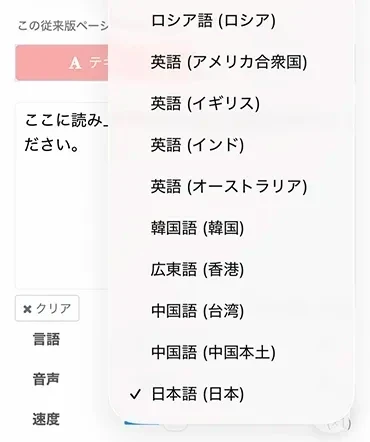
Kiểm tra xem mục “Ngôn ngữ” bên dưới ô nhập liệu đã được đặt là “Tiếng Nhật” chưa.
Nếu đang đặt ngôn ngữ khác, hãy nhấn vào đó và chọn tiếng Nhật.
2. Chọn giọng nói (Nanami, Robot, Trợ lý giọng nói)
Tiếp theo, nhấn vào “Giọng nói” để chọn giọng.
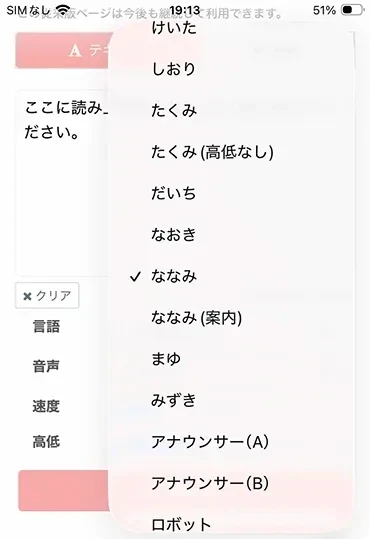
Ba giọng được đề xuất để đọc với sắc thái gần với giọng Drum là “Nanami”, “Robot” và “Trợ lý giọng nói”.
“Nanami” là giọng nữ nhẹ nhàng và tự nhiên.
Đây là giọng rất trung tính, dễ sử dụng.
Ví dụ đọc câu “Xin chào. Tôi đang nói chuyện từ bên trong điện thoại.” bằng Nanami (cao độ 3)
“Robot” là giọng vẫn còn phảng phất nét AI, máy móc.
Giọng này phù hợp khi bạn muốn tạo cảm giác như ứng dụng dịch đang nói.
Ví dụ đọc câu “Bạn mua chiếc mũ đó ở đâu vậy?” bằng Robot (cao độ 3)
“Trợ lý giọng nói” có âm sắc điềm tĩnh giống như lời hướng dẫn bằng giọng nói trên điện thoại.
Ví dụ đọc câu “Tôi đã gọi taxi rồi. Hãy đợi trước cửa nhé.” bằng Trợ lý giọng nói (cao độ 3)
Bạn nên thử đọc bằng cả ba giọng rồi chọn giọng mình thích.
3. Điều chỉnh cao độ
Di chuyển thanh trượt “Cao độ” của giọng nói để điều chỉnh độ cao của giọng.
Ở đây, hãy đặt giá trị thành “3” để giọng cao hơn một chút.
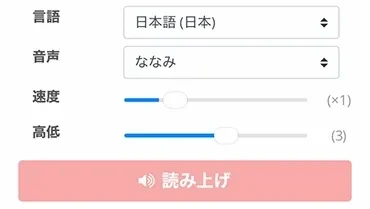
“Cao độ” là cài đặt thay đổi độ cao của giọng, ban đầu được đặt ở “0”.
Tăng cao độ lên “3” sẽ khiến giọng cao hơn một chút, giúp tạo sắc thái gần với ứng dụng mà Drum sử dụng.
Bạn có thể giữ nguyên cài đặt “Tốc độ”.
4. Nhập văn bản
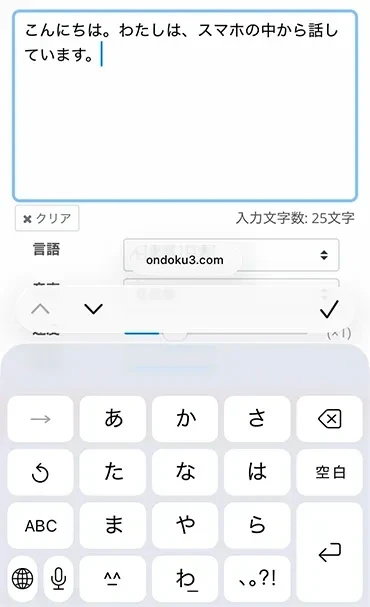
Nhấn vào ô nhập liệu trên màn hình và nhập nội dung bạn muốn cho đọc thành tiếng.
5. Đọc văn bản, phát và tải xuống
Vậy là đã chuẩn bị xong.
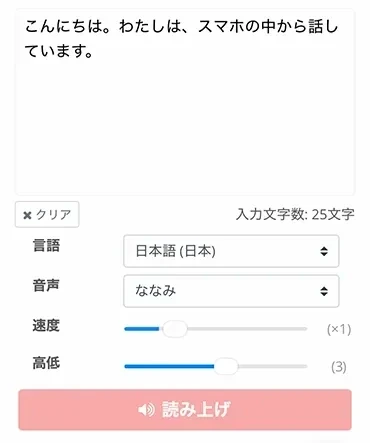
Nhấn vào nút “Đọc văn bản”.
Giọng nói sẽ được tạo ngay và tự động bắt đầu phát.
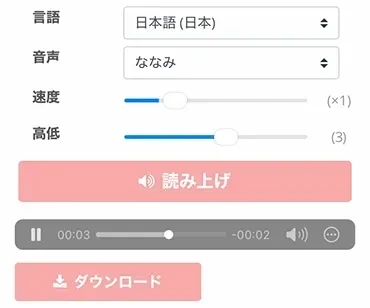
Nhấn “Tải xuống” để lưu giọng nói đã tạo dưới dạng tệp MP3.
Vậy là đã hoàn thành giọng nói theo phong cách ứng dụng dịch của Drum!
Bạn có muốn nhập nội dung mình thích vào Ondoku và thử cho điện thoại nói không?
Để giọng nghe giống Drum hơn! Cách viết văn bản theo phong cách ứng dụng dịch

Để tái tạo giọng nói của Drum, cách diễn đạt văn bản cũng rất quan trọng.
Ngay cả khi dùng cùng loại giọng và cùng cài đặt cao độ, sắc thái cũng có thể thay đổi đáng kể chỉ bằng cách viết khác đi.
Viết câu ngắn và ngắt bằng dấu câu
Giọng ứng dụng dịch của Drum có đặc điểm là đọc từng câu ngắn, ngắt quãng.
Điểm mấu chốt là chia câu dài thành những câu ngắn, đồng thời thường xuyên thêm dấu “,” và “.”.
Ondoku ngừng một nhịp tại các dấu câu khi đọc, nhờ đó bạn có thể tái tạo nhịp điệu độc đáo giống như ứng dụng AI đang nói chuyện.
Trước khi ngắt: Khi đến ga thì liên lạc nhé tôi sẽ đến đón
Sau khi ngắt: Khi đến ga, liên lạc nhé. Tôi sẽ, đến đón bạn.
Dùng “nhé” và “nha” ở cuối câu
Một điểm quan trọng nữa là kết thúc câu bằng “đấy” hoặc “nhé”.
So với những câu kết thúc bằng “ạ” hoặc “vâng”, cách này giúp tái hiện rõ hơn sắc thái của ứng dụng mà Drum sử dụng.
Được rồi. Mình sẽ, chuẩn bị trong 5 phút nhé.
Phía trước, đang thi công nên nguy hiểm đấy. Mình đi đường vòng nhé.
Ngoài ra, bạn cũng nên lặp lại cùng một từ hai lần!
Nhanh lên, nhanh lên. Còn 3 phút nữa, tàu sẽ đến đấy.
Dù giữ nguyên cài đặt giọng nói, chỉ cần thay đổi cách kết thúc câu và nhịp điệu là giọng sẽ giống Drum hơn hẳn!
Cách sử dụng giọng đọc giống giọng của Drum

Giọng AI tạo bằng Ondoku không chỉ có thể phát trên điện thoại mà còn được sử dụng trong nhiều tình huống khác nhau.
Phát trên điện thoại để dùng trong giao tiếp hằng ngày
Phát giọng nói đã tạo trên điện thoại, bạn có thể trò chuyện mà không cần tự cất tiếng, giống như Drum!
Dùng trong những cuộc trò chuyện ngắn với gia đình hay bạn bè chắc chắn sẽ rất vui.
Nếu tạo sẵn và tải xuống những câu thường dùng, bạn có thể phát ngay bất cứ lúc nào.
Ngoài ra, khi khó nói do bị bệnh hoặc vì lý do khác, bạn cũng có thể dùng tính năng đọc văn bản AI để thay thế giọng nói của mình.
Đừng bỏ lỡ bài viết này nhé.
Dùng làm lời thuyết minh cho video như TikTok
Bạn cũng có thể tải tệp MP3 đã tải xuống vào ứng dụng chỉnh sửa video như CapCut để dùng làm lời thuyết minh.
Giọng nói của Ondoku có thể được sử dụng cho mục đích thương mại ngay cả với gói miễn phí nếu ghi công!
Bài viết này hướng dẫn chi tiết cách thêm lời thuyết minh AI vào video ngắn trên YouTube, TikTok và các nền tảng khác. Hãy xem nhé.
Những điều cần lưu ý khi đăng video lên mạng xã hội
Hình ảnh, âm thanh và video trong phim truyền hình đều được bảo vệ bản quyền.
Khi đăng video lên mạng xã hội hoặc YouTube bằng giọng nói tái tạo theo giọng Drum, hãy cẩn thận không sử dụng hình ảnh, âm thanh hay video trong phim.
Để tránh bị nhầm là nội dung chính thức hoặc giọng nói của chính diễn viên, bạn nên ghi rõ trong phần mô tả rằng đây là “giọng AI được tạo bằng Ondoku”.
Câu hỏi thường gặp khi tái tạo giọng đọc giống giọng của Drum
Ondoku có thể đọc miễn phí tối đa bao nhiêu ký tự?
Ngay cả khi không đăng ký thành viên, Ondoku vẫn cho phép đọc miễn phí tối đa 1.000 ký tự mỗi tháng.
Ngoài ra, nếu đăng ký thành viên và đăng nhập miễn phí, bạn có thể đọc tối đa 5.000 ký tự mỗi tháng.
Với những câu ngắn như lời thoại Drum thường dùng, bạn có thể tạo được rất nhiều câu trong phạm vi miễn phí.
Có cần tải ứng dụng đọc văn bản không?
Khi sử dụng Ondoku, bạn hoàn toàn không cần tải xuống hay cài đặt ứng dụng.
Ondoku là trang web có thể sử dụng trực tiếp trên trình duyệt, vì vậy dù dùng iPhone hay Android, bạn chỉ cần mở bằng Safari hoặc Chrome là có thể sử dụng ngay.
Có thể dịch sang ngôn ngữ khác rồi đọc thành tiếng không?
Để dịch, bạn cần ứng dụng dịch như Google Translate hoặc DeepL.
Nếu dán văn bản đã dịch bằng ứng dụng miễn phí như Google Translate, bạn có thể nghe văn bản được đọc bằng giọng tự nhiên của ngôn ngữ đó.
Ondoku hỗ trợ hơn 81 ngôn ngữ và khu vực, đồng thời có thể đọc văn bản tiếng Mông Cổ.
Hãy chọn ngôn ngữ muốn đọc trong cài đặt “Ngôn ngữ”, sau đó nhập văn bản và thử đọc nhé.
Tóm tắt: Bạn có muốn thử đọc văn bản bằng giọng giống Drum không?
Như vậy, chỉ cần dùng trang web đọc văn bản AI miễn phí 『Ondoku』, bạn có thể dễ dàng tạo giọng nói giống Drum trong bộ phim truyền hình 『VIVANT』!
- Mở trang Ondoku
- Chọn giọng nói
- Điều chỉnh cao độ
- Nhập văn bản
- Đọc văn bản, phát và tải xuống
Chỉ với những bước đơn giản này, bạn có thể tạo giọng nói ngay lập tức.
Không cần cài đặt ứng dụng rườm rà, bạn có thể sử dụng ngay trên điện thoại.
Hãy xem thêm bài viết này để tìm hiểu về các loại giọng nói và mẫu âm thanh ngoại ngữ của Ondoku.

Hãy cho điện thoại nói những câu bạn yêu thích bằng giọng giống Drum để cuộc trò chuyện hằng ngày và việc làm video thêm thú vị nhé!
■ Phần mềm tổng hợp giọng nói AI “Ondoku”
"Ondoku" là một công cụ chuyển văn bản thành giọng nói trực tuyến có thể được sử dụng mà không mất phí ban đầu.
- Hỗ trợ 81 ngôn ngữ và quốc gia/khu vực như tiếng Nhật, tiếng Anh, tiếng Trung, tiếng Hàn, tiếng Tây Ban Nha, tiếng Pháp, tiếng Đức, v.v.
- Có sẵn từ cả PC và điện thoại thông minh
- Thích hợp kinh doanh, giáo dục, giải trí, v.v.
- Không cần cài đặt, có thể sử dụng ngay từ trình duyệt
- Cũng hỗ trợ đọc từ hình ảnh
Để sử dụng nó, chỉ cần nhập văn bản hoặc tải tệp lên từ trang web. Tạo tập tin âm thanh tự nhiên trong vài giây. Bạn có thể sử dụng miễn phí tính năng tổng hợp giọng nói với tối đa 5.000 ký tự, vì vậy vui lòng dùng thử trước.

Phần mềm chuyển văn bản thành giọng nói "Ondoku" có thể đọc miễn phí 5000 ký tự mỗi tháng bằng giọng nói AI.
Bạn có thể dễ dàng tải xuống các tệp MP3 và cũng có thể sử dụng cho mục đích thương mại.
Nếu đăng ký miễn phí, bạn có thể chuyển đổi miễn phí tối đa 5.000 ký tự mỗi tháng từ văn bản sang giọng nói.
Hãy thử Ondoku ngay bây giờ.
HP:
ondoku3.com
Email: ondoku3.com@gmail.com
Email: ondoku3.com@gmail.com
Bài viết liên quan
Phần mềm đọc văn bản Ondoku. Đây là dịch vụ chuyển văn bản thành giọng nói không cần cài đặt và mọi người có thể sử dụng miễn phí. Nếu bạn đăng ký miễn phí, bạn có thể nhận được tối đa 5000 ký tự miễn phí mỗi tháng. Đăng ký ngay bây giờ miễn phí
- Ondoku là gì?
- Đọc văn bản trên Ondoku
- Đăng ký miễn phí
- Gói cước
- Danh sách các bài báo
- Thử các dịch vụ miễn phí khác