Cách sử dụng phần mềm đọc văn bản Ondoku, cách đăng ký thành viên và các tính năng hữu ích
Cách sử dụng tính năng trò chuyện/đối thoại của Ondoku. Việc tạo tài liệu luyện nghe và văn bản dài bằng tổng hợp giọng nói sẽ trở nên tiện lợi hơn!
Ngày 11 tháng 2 năm 2026

Ondoku là công cụ cho phép bạn dễ dàng chuyển đổi văn bản thành giọng nói chỉ bằng cách nhập ký tự vào ô văn bản.
Văn bản được đọc không chỉ có thể nghe trực tiếp tại chỗ mà còn có thể tải xuống dưới dạng tệp âm thanh (.mp3). Với đặc điểm "đơn giản và dễ sử dụng!", công cụ này đang được rất nhiều người tin dùng.
Trước đây, chúng tôi đã nhận được nhiều yêu cầu về việc "muốn có chức năng hội thoại, chức năng đối thoại".
Và giờ đây, cuối cùng thì chức năng hội thoại hằng mong đợi đã chính thức xuất hiện!
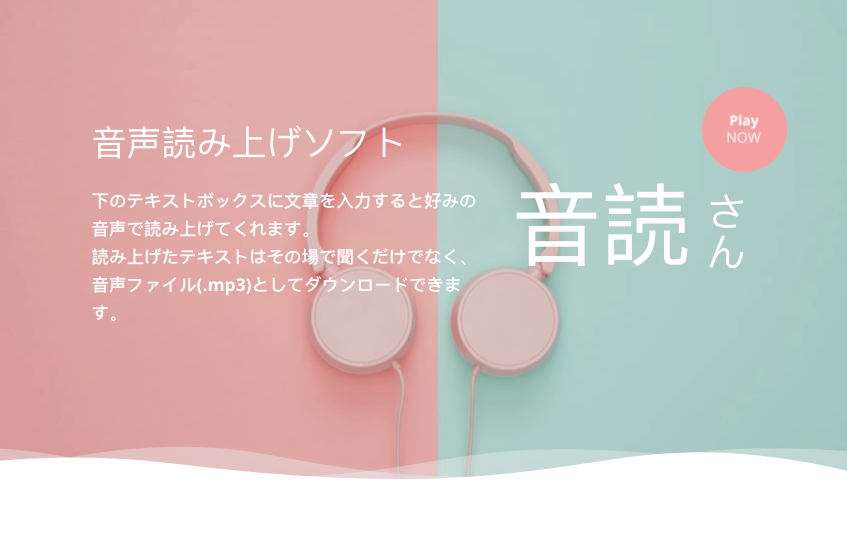
Trang tính năng hội thoại Ondoku
Trong bài viết này, chúng tôi sẽ:
- Hướng dẫn cách sử dụng tính năng hội thoại kèm hình ảnh minh họa
- Đưa ra các ví dụ cụ thể về việc tính năng hội thoại có thể được sử dụng cho các mục đích nào
Hãy cùng tìm hiểu nhé.
Cách sử dụng tính năng hội thoại của Ondoku
Cách sử dụng tính năng hội thoại rất đơn giản.
- Thiết lập người nói
- Nhập ký tự vào ô văn bản
- Thêm hội thoại
- Thiết lập khoảng nghỉ (giãn cách) hội thoại
- Đọc và tải xuống
Chỉ có vậy thôi.
Để sử dụng tính năng hội thoại bằng giọng nói tổng hợp/giọng nói máy trên Ondoku, bạn cần đăng ký thành viên miễn phí trên Ondoku.
Hãy đăng ký thành viên miễn phí và sử dụng trong trạng thái đã đăng nhập.
Sau khi đăng nhập, bạn có thể sử dụng tính năng hội thoại từ trang cài đặt.
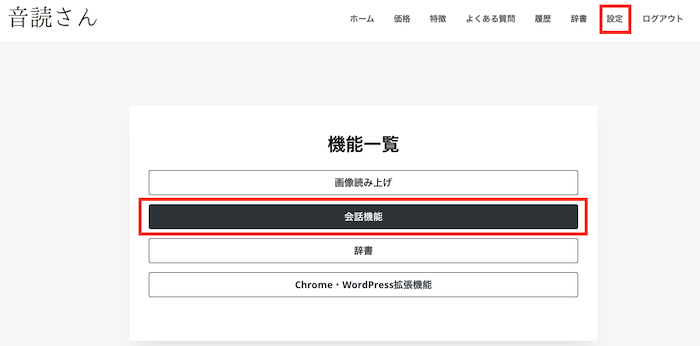
Chúng tôi sẽ giải thích chi tiết về phương pháp thiết lập và cách thêm hội thoại.
Trang tính năng hội thoại Ondoku
1. Thiết lập người nói
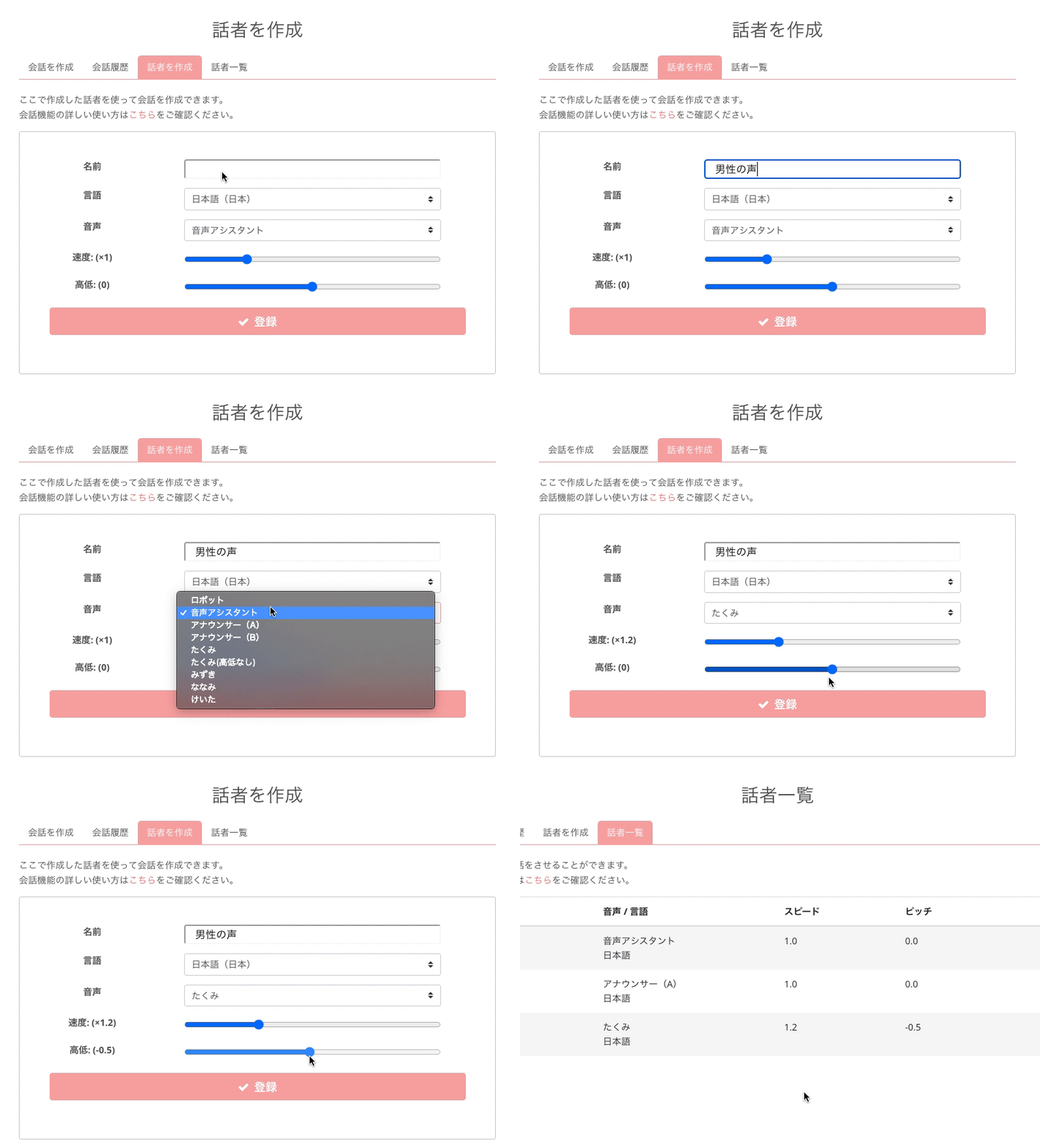
Thiết lập người nói cho tính năng hội thoại
Khi sử dụng tính năng hội thoại lần đầu tiên, trước tiên bạn sẽ được yêu cầu thiết lập người nói. Nếu người nói chưa được thiết lập, bạn sẽ không thể tạo hội thoại.
Để thiết lập người nói, hãy cài đặt các mục sau theo sở thích của bạn:
- Tên người nói
- Ngôn ngữ
- Người nói
- Tốc độ
- Cao độ
Sau đó hãy nhấn "Đăng ký".
Việc đặt tên người nói sao cho dễ nhận biết và dễ hiểu sẽ giúp bạn thuận tiện hơn khi thêm hội thoại sau này.
Bằng cách đăng ký nhiều người nói, bạn có thể tạo hình thức hội thoại giữa các người nói đã đăng ký.
Sau khi thiết lập, bạn có thể chỉnh sửa hoặc xóa người nói từ Trang danh sách người nói.
2. Nhập ký tự vào ô văn bản
Hãy quay lại Trang chủ của tính năng hội thoại.
Tại đây bạn sẽ tạo hội thoại.
- Chọn bất kỳ người nói nào bạn đã đăng ký lúc trước
- Nhập ký tự vào ô văn bản
Vậy là bạn đã tạo xong một câu thoại.
Hãy thử nhập thực tế nhé.
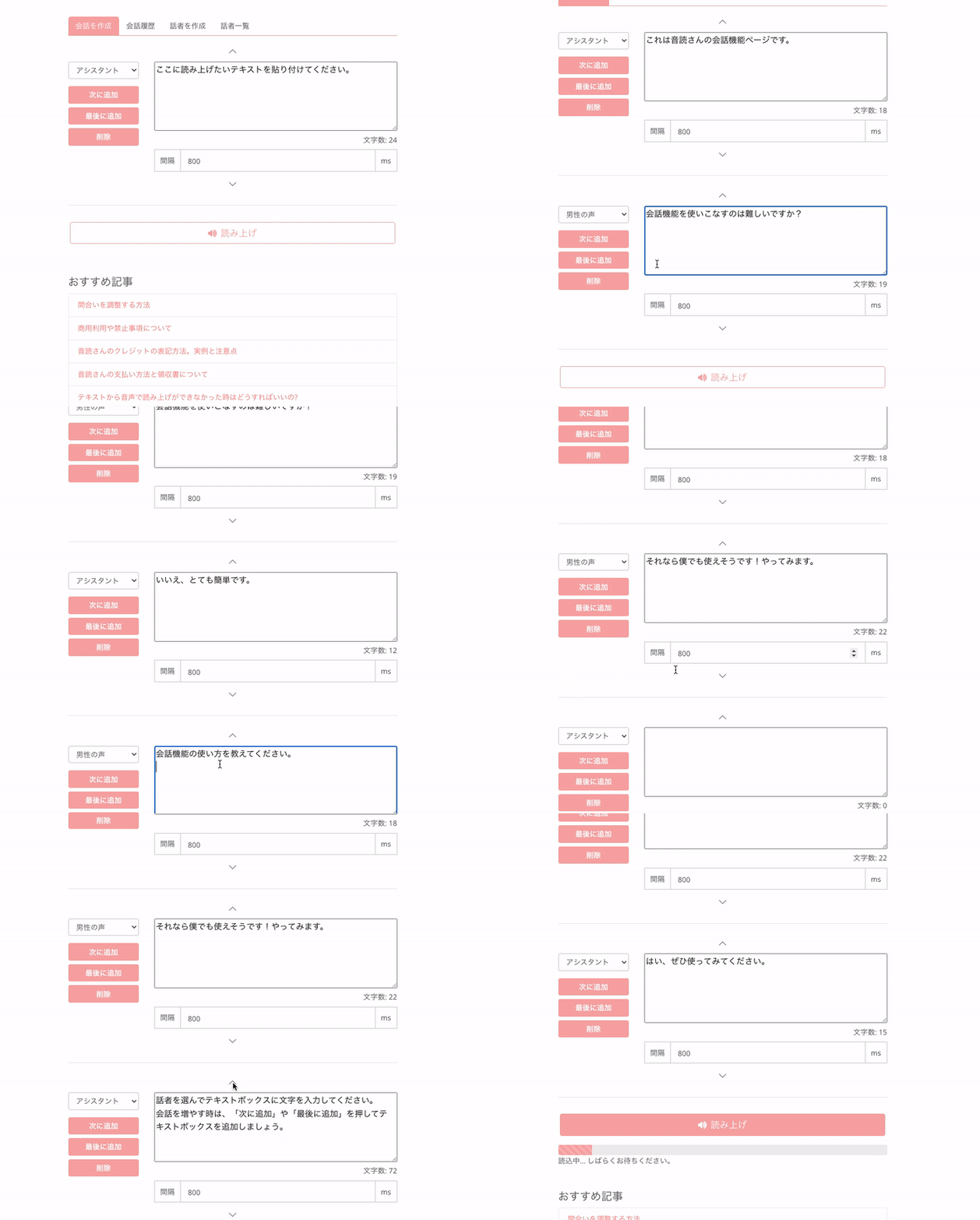
Ví dụ:
- Trợ lý: Đây là trang tính năng hội thoại của Ondoku.
- Giọng nam: Sử dụng thành thạo tính năng hội thoại có khó không?
- Trợ lý: Không, rất đơn giản.
- Giọng nam: Hãy chỉ cho tôi cách sử dụng tính năng hội thoại.
- Trợ lý: Hãy chọn người nói và nhập ký tự vào ô văn bản.
Khi muốn tăng thêm hội thoại, hãy nhấn "Thêm tiếp theo" hoặc "Thêm vào cuối" để thêm ô văn bản.- Giọng nam: Vậy thì tôi cũng có thể sử dụng được! Tôi sẽ thử xem sao.
- Trợ lý: Vâng, hãy thử sử dụng nhé.
Về số lượng ký tự khuyến nghị
Số lượng ký tự nhập vào ô văn bản được khuyến nghị là:
- Thông thường: Dưới 5000 ký tự
- Khi sử dụng mã SSML: Dưới 3000 ký tự
Bạn vẫn có thể đọc nếu vượt quá số ký tự khuyến nghị, nhưng lỗi sẽ dễ xảy ra hơn và có trường hợp không thể thực hiện đọc được.
3. Thêm hội thoại
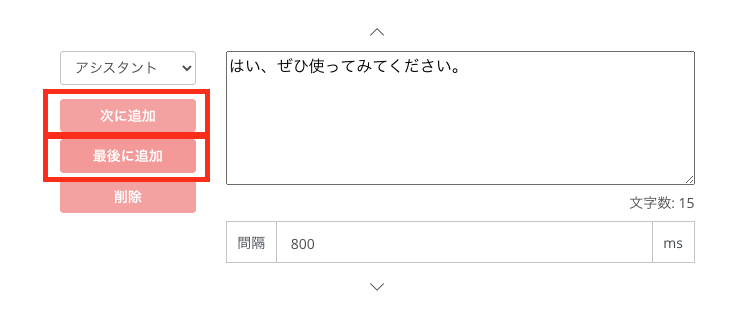
Sau khi xong một câu thoại, hãy tiếp tục thêm các câu thoại tiếp theo.
Có hai cách để thêm hội thoại:
- Thêm tiếp theo
- Thêm vào cuối
Thêm tiếp theo
Bạn có thể thêm một ô văn bản mới ngay phía dưới trong khi vẫn giữ nguyên thiết lập "Người nói" của nút "Thêm tiếp theo" đã nhấn.
Thêm vào cuối
Bạn có thể thêm một ô văn bản mới vào vị trí cuối cùng trong khi vẫn giữ nguyên thiết lập "Người nói" của nút "Thêm vào cuối" đã nhấn.
Để di chuyển ô văn bản, bạn có thể nhấn nút ▲▼ để di chuyển từng ô một.
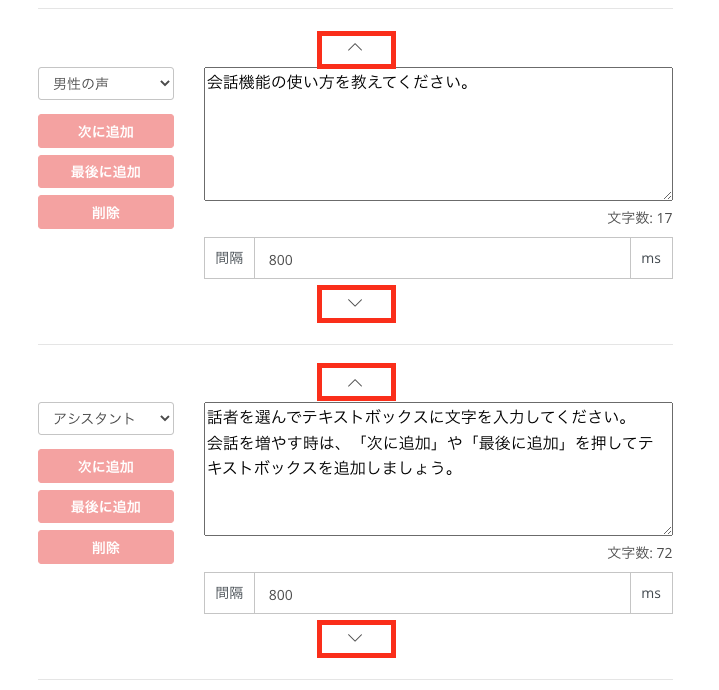
4. Thiết lập khoảng nghỉ (giãn cách) hội thoại
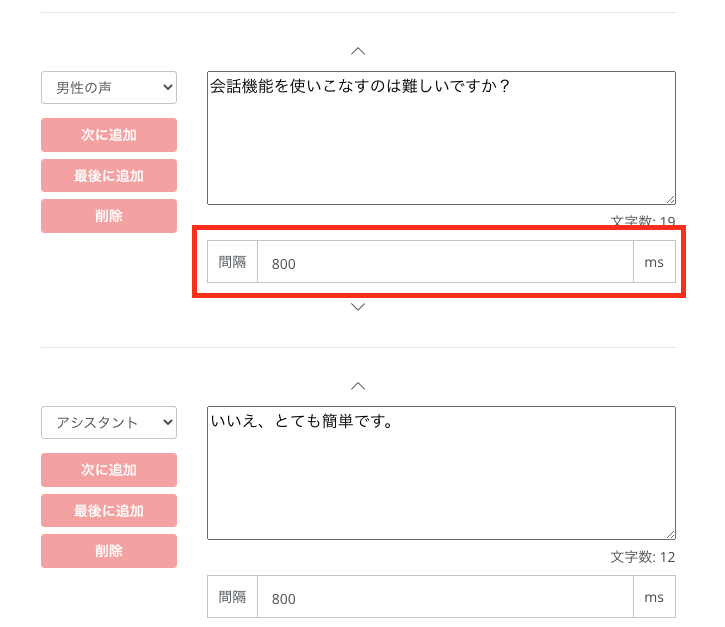
Trong tính năng hội thoại, bạn có thể thiết lập khoảng nghỉ (giãn cách) giữa các câu thoại.
- Khoảng cách: ○○ ms
Hãy nhập con số bất kỳ vào phần ○○.
ms = mili giây.
1 giây = 1000 ms
Nếu bạn muốn để khoảng nghỉ 3,5 giây, hãy nhập "3500".
Trong hội thoại hằng ngày, hiếm khi người B nói ngay lập tức sau khi người A vừa dứt lời mà không có chút ngắt nghỉ nào. Việc chèn khoảng nghỉ thích hợp sẽ giúp cuộc hội thoại trở nên tự nhiên hơn.
Khoảng cách (khoảng nghỉ) có thể được thiết lập cho từng câu thoại riêng biệt.
5. Đọc và tải xuống
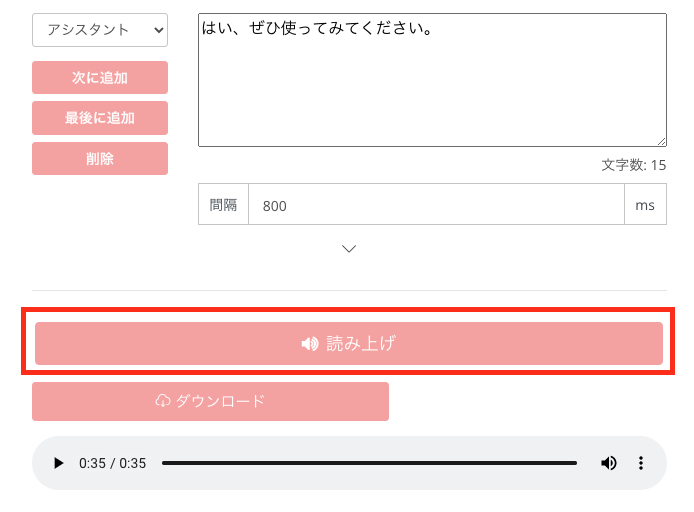
Sau khi đã nhập tất cả các câu thoại, hãy nhấn nút Đọc. Việc này sẽ cho phép đọc toàn bộ dưới dạng một tệp âm thanh duy nhất. Ngoài ra, bạn cũng có thể tải xuống dưới dạng một tệp MP3 duy nhất.
Cách tiêu tốn số ký tự khi chỉnh sửa
Với cách đọc thông thường của Ondoku trước đây, dù chỉ chỉnh sửa một ký tự và nhấn nút đọc lại, toàn bộ số ký tự sẽ bị tiêu tốn lại từ đầu.
Tuy nhiên, nếu sử dụng tính năng hội thoại:
- Nếu bạn chỉ chỉnh sửa một câu thoại,
- Hệ thống sẽ chỉ tiêu tốn số ký tự tương ứng với một câu thoại đó để đọc lại
Nhờ vậy, bạn có thể tiết kiệm được số ký tự tiêu dùng.
Ví dụ)
- Câu thoại 1: 300 ký tự
- Câu thoại 2: 100 ký tự
Số ký tự tiêu tốn = 400 ký tự
Chỉ chỉnh sửa Câu thoại 2 thành 200 ký tự ⇒ Đọc
- Câu thoại 1: 300 ký tự
- Câu thoại 2: 200 ký tự
Tổng số ký tự là 500, nhưng hệ thống chỉ tiêu tốn 200 ký tự mới của Câu thoại 2 để đọc lại.
Các ví dụ sử dụng cụ thể của tính năng hội thoại
Sử dụng tính năng hội thoại, bạn có thể thực hiện nhiều cách dùng khác nhau như:
- Hội thoại đối đáp giữa nhiều người như 2 hoặc 3 người
- Chuyển đổi đồng thời nhiều ngôn ngữ như tiếng Nhật và tiếng Anh thành giọng nói
- Chuyển đổi một văn bản cực dài thành giọng nói cùng một lúc
Hội thoại đối đáp giữa nhiều người như 2 hoặc 3 người
Ví dụ
- Các video dạng giải thích Yukkuri hoặc kịch ngắn Yukkuri
- Âm thanh dạng hội thoại trong bài thuyết trình
Việc tạo âm thanh cho các video đối đáp giữa 2 người như giải thích Yukkuri hay kịch ngắn Yukkuri sẽ trở nên dễ dàng hơn.
Không chỉ dừng lại ở đối đáp 2 người, bạn có thể tạo đối đáp cho nhiều người hơn, thậm chí 10 hay 20 người, trên thực tế là bao nhiêu người cũng được.
Tùy vào ý tưởng của bạn, khả năng ứng dụng sẽ được mở rộng đáng kể.
Chuyển đổi đồng thời nhiều ngôn ngữ như tiếng Nhật và tiếng Anh thành giọng nói
Ví dụ:
- Học liệu luyện nghe
- Sổ tay hướng dẫn đa ngôn ngữ
Các học liệu luyện nghe (Tiếng Anh → Tiếng Nhật → Tiếng Anh → Tiếng Nhật) sẽ dễ dàng được tạo ra hơn.
Trước đây, mỗi lần đọc chỉ có thể thực hiện với một ngôn ngữ duy nhất. Do đó, đối với những thứ như học liệu luyện nghe, bạn phải thay đổi thiết lập và thực hiện đọc cho từng phần một.
Nhưng với tính năng hội thoại, bạn có thể đọc đồng thời nhiều ngôn ngữ chỉ trong một lần.
Tất nhiên không chỉ tiếng Anh, mà bất kỳ ngôn ngữ nào như tiếng Trung, tiếng Hàn, tiếng Tây Ban Nha, tiếng Bồ Đào Nha... với bất kỳ người nói nào cũng có thể được kết hợp thành một tệp MP3 duy nhất để phát.
Chuyển đổi một văn bản cực dài thành giọng nói cùng một lúc
Ví dụ:
- Công việc hiệu đính
- Sách nói (Audiobook)
Việc tạo sách nói sẽ trở nên thuận tiện hơn.
Bạn có thể tránh được vấn đề dễ phát sinh lỗi khi vượt quá số ký tự khuyến nghị của Ondoku. Văn bản dài có thể được chuyển thành giọng nói cùng lúc và tải xuống dưới dạng một tệp MP3 duy nhất.
Tính năng hội thoại của Ondoku đã mang đến khả năng vô tận với vô vàn cách sử dụng tùy theo ý muốn.
Ban đầu có thể bạn sẽ thấy hơi khó, nhưng khi dùng thử bạn sẽ thấy nó đơn giản hơn mong đợi rất nhiều. "Vạn sự khởi đầu nan", trước hết hãy thử trải nghiệm tính năng hội thoại này nhé.
Đây là một tính năng rất thú vị với nhiều cách ứng dụng khác nhau!
Hãy sử dụng tính năng hội thoại của Ondoku để hỗ trợ cho những thử thách mới của bạn.
■ Phần mềm tổng hợp giọng nói AI “Ondoku”
"Ondoku" là một công cụ chuyển văn bản thành giọng nói trực tuyến có thể được sử dụng mà không mất phí ban đầu.
- Hỗ trợ khoảng 50 ngôn ngữ bao gồm tiếng Nhật, tiếng Anh, tiếng Trung, tiếng Hàn, tiếng Tây Ban Nha, tiếng Pháp và tiếng Đức.
- Có sẵn từ cả PC và điện thoại thông minh
- Thích hợp kinh doanh, giáo dục, giải trí, v.v.
- Không cần cài đặt, có thể sử dụng ngay từ trình duyệt
- Cũng hỗ trợ đọc từ hình ảnh
Để sử dụng nó, chỉ cần nhập văn bản hoặc tải tệp lên từ trang web. Tạo tập tin âm thanh tự nhiên trong vài giây. Bạn có thể sử dụng miễn phí tính năng tổng hợp giọng nói với tối đa 5.000 ký tự, vì vậy vui lòng dùng thử trước.

Phần mềm chuyển văn bản thành giọng nói "Ondoku" có thể đọc miễn phí 5000 ký tự mỗi tháng bằng giọng nói AI.
Bạn có thể dễ dàng tải xuống các tệp MP3 và cũng có thể sử dụng cho mục đích thương mại.
Nếu đăng ký miễn phí, bạn có thể chuyển đổi miễn phí tối đa 5.000 ký tự mỗi tháng từ văn bản sang giọng nói.
Hãy thử Ondoku ngay bây giờ.
HP:
ondoku3.com
Email: ondoku3.com@gmail.com
Email: ondoku3.com@gmail.com
Bài viết liên quan
Tiện lợi hơn với tiện ích mở rộng Google Chrome của phần mềm đọc văn bản 【Ondoku】! Cách thiết lập v…
Cách sử dụng và lưu ý về tính năng từ điển của Ondoku. Đăng ký các nội dung đã điều chỉnh ngữ điệu …
Phần mềm đọc văn bản Ondoku. Đây là dịch vụ chuyển văn bản thành giọng nói không cần cài đặt và mọi người có thể sử dụng miễn phí. Nếu bạn đăng ký miễn phí, bạn có thể nhận được tối đa 5000 ký tự miễn phí mỗi tháng. Đăng ký ngay bây giờ miễn phí
- Ondoku là gì?
- Đọc văn bản trên Ondoku
- Đăng ký miễn phí
- Gói cước
- Danh sách các bài báo
- Thử các dịch vụ miễn phí khác














