


Top 7 phần mềm chuyển văn bản thành giọng nói hỗ trợ thương mại [Miễn phí/Trả phí]
Cách chèn thuyết minh AI vào TikTok, Instagram | Miễn phí & Dùng thương mại
Ngày 09 tháng 9 năm 2026

Tôi muốn thêm lời dẫn vào TikTok hoặc Instagram nhưng lại không muốn sử dụng giọng thật của mình...
Khi làm video cho TikTok hay Instagram, bạn có đang gặp khó khăn trong việc chèn lời dẫn (narration) không?
Trong trường hợp đó, thuyết minh AI là một gợi ý tuyệt vời.
Bạn có thể tạo các video ngắn cho TikTok hoặc Instagram Reels mà không cần phải ra tiếng.
Hơn nữa, dịch vụ này miễn phí và cho phép sử dụng thương mại, vì vậy bạn có thể yên tâm về vấn đề kiếm tiền.
Trong bài viết này, chúng tôi sẽ hướng dẫn cách chèn thuyết minh AI vào video ngắn một cách dễ hiểu qua 3 bước: Lập kịch bản → Tạo âm thanh → Chỉnh sửa video.
Nội dung chính của bài viết
- Lợi ích của việc sử dụng thuyết minh AI cho video ngắn
- Sự khác biệt giữa tính năng đọc văn bản của CapCut và ứng dụng thuyết minh AI chuyên dụng
- Cách tạo video ngắn có thuyết minh AI 【3 bước】
- Mẹo tạo lời dẫn cho video ngắn dễ lên xu hướng (viral)
Lợi ích của việc sử dụng thuyết minh AI cho video ngắn là gì?

Thực tế hiện nay, ngày càng có nhiều nhà sáng tạo nội dung sử dụng thuyết minh AI trong các video ngắn trên TikTok, Instagram Reels hay YouTube Shorts.
Dưới đây là những lý do tại sao.
Có thể đăng video ngắn mà không cần lộ mặt hay lộ giọng thật
Lợi ích lớn nhất của thuyết minh AI là bạn có thể tạo video ngắn mà không cần dùng giọng thật của mình.
Trên TikTok và Instagram, có rất nhiều nhà sáng tạo nội dung hoạt động mà không cần lộ mặt hay lộ tiếng.
Với thuyết minh AI, bạn chỉ cần nhập văn bản là có thể tạo ra âm thanh tự nhiên.
Điều này giúp bạn bảo vệ quyền riêng tư trong khi vẫn có thể đăng tải các video ngắn.
Ngoài ra, có rất nhiều loại giọng nói như giọng nam, giọng nữ, giúp bạn dễ dàng lựa chọn giọng phù hợp với không khí của video.
Tự nhiên và chất lượng cao hơn tính năng đọc của CapCut
Chắc hẳn có nhiều người sử dụng CapCut để chỉnh sửa video ngắn.
Mặc dù CapCut cũng có tính năng đọc văn bản, nhưng sử dụng ứng dụng chuyên dụng cho thuyết minh AI sẽ mang lại lời dẫn chất lượng cao hơn nữa.
Với các ứng dụng chuyên dụng, bạn có thể điều chỉnh chi tiết tốc độ và tông giọng, giúp lời dẫn hoàn toàn khớp với nội dung video ngắn của bạn.
Cho phép sử dụng thương mại, yên tâm kiếm tiền
Nếu bạn đặt mục tiêu kiếm tiền trên TikTok hay Instagram, việc giọng thuyết minh có được phép sử dụng thương mại hay không là một điểm rất quan trọng.
Tính năng đọc văn bản của CapCut có những hạn chế nhất định về việc sử dụng thương mại.
Trong khi đó, ứng dụng thuyết minh AI 『Ondoku』 hoàn toàn cho phép sử dụng thương mại.
Ngay cả với gói miễn phí, bạn vẫn có thể sử dụng cho mục đích thương mại nếu ghi công (credit), giúp bạn yên tâm kiếm tiền từ video ngắn mà không tốn chi phí.
Sự khác biệt giữa tính năng đọc của CapCut và ứng dụng thuyết minh AI chuyên dụng?
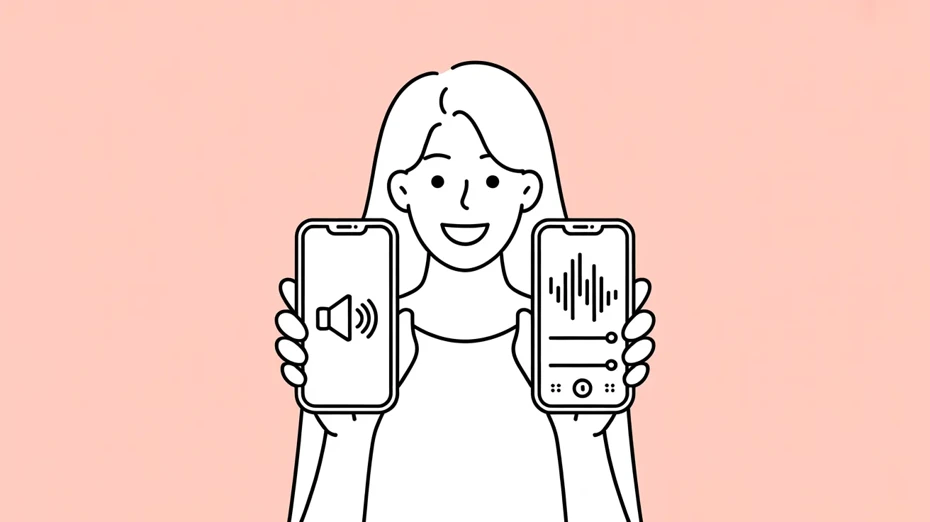
Sự khác biệt giữa tính năng đọc của CapCut và các ứng dụng chuyên dụng như Ondoku là gì?

Tính năng đọc văn bản của CapCut rất tiện lợi và dễ sử dụng, nhưng có một số điểm khác biệt so với các ứng dụng thuyết minh AI chuyên dụng.
CapCut có những hạn chế về tính năng đọc văn bản
Điểm thu hút lớn nhất của CapCut là bạn có thể thêm âm thanh trực tiếp ngay trong ứng dụng.
Tuy nhiên, số lượng giọng nói để lựa chọn khá ít và không phù hợp để điều chỉnh chi tiết như tốc độ hay cao độ giọng nói.
Các giọng nói hỗ trợ tiếng Nhật cũng bị hạn chế.
Việc sử dụng thương mại cũng có những giới hạn, nên bạn cần lưu ý nếu có ý định kiếm tiền.
Ứng dụng chuyên dụng cho phép tạo lời dẫn tự nhiên miễn phí
Đặc điểm nổi bật của ứng dụng thuyết minh AI chuyên dụng là khả năng tạo ra lời dẫn tự nhiên nhờ công cụ tổng hợp giọng nói AI chất lượng cao.
Bạn có thể chọn giọng nói phù hợp với video từ rất nhiều lựa chọn, đồng thời điều chỉnh chi tiết tốc độ đọc và cao độ âm thanh.
『Ondoku』 cho phép sử dụng thương mại ngay cả với gói miễn phí, vì vậy bạn có thể yên tâm kiếm tiền.
Ngoài ra, nó hỗ trợ 81 ngôn ngữ và khu vực, nên bạn cũng có thể tận dụng để làm video ngắn hướng tới khán giả nước ngoài.
Nếu bạn ưu tiên sự nhanh gọn, hãy chọn CapCut; nếu bạn ưu tiên chất lượng âm thanh, khả năng tùy chỉnh và sự an tâm khi sử dụng thương mại, ứng dụng thuyết minh AI chuyên dụng là lựa chọn khuyên dùng.
Âm thanh lời dẫn tạo bởi 『Ondoku』 có thể tải về dưới dạng tệp MP3, nên bạn có thể dễ dàng đưa vào các ứng dụng chỉnh sửa video yêu thích như CapCut hay InShot.
Cách tạo thuyết minh AI cho video ngắn 【3 bước】

Tôi muốn thử làm ngay một video ngắn có thuyết minh AI!
Dưới đây, chúng tôi sẽ hướng dẫn cách tạo lời dẫn cho video ngắn bằng ứng dụng thuyết minh AI 『Ondoku』.
Chỉ với 3 bước, bạn có thể hoàn thành video ngắn có thuyết minh AI.
Bước 1: Viết kịch bản thuyết minh AI

Đầu tiên, hãy soạn kịch bản cho lời dẫn.
Video ngắn thường có độ dài từ 15 đến 90 giây.
Dưới đây là gợi ý về số lượng từ trong kịch bản:
- Video 15 giây: Khoảng 60–80 ký tự
- Video 30 giây: Khoảng 120–160 ký tự
- Video 60 giây: Khoảng 250–320 ký tự
- Video 90 giây: Khoảng 380–480 ký tự
Trong video ngắn, việc thu hút sự chú ý của người xem trong 3 giây đầu tiên là cực kỳ quan trọng.
Ở phần đầu kịch bản, hãy đưa vào các "câu hook" (mồi nhử) như "Bạn có biết không?", "Thực ra là...".
Một mẹo nhỏ là nên thêm dấu chấm "." ở cuối các câu văn trong kịch bản.
Ứng dụng thuyết minh AI sẽ nhận diện dấu chấm để ngắt nghỉ, giúp lời dẫn nghe tự nhiên hơn.
Bước 2: Tạo giọng nói thuyết minh AI
Sau khi có kịch bản, bạn hãy tạo giọng nói thuyết minh trên 『Ondoku』.
Cách sử dụng rất đơn giản.
Trước tiên, hãy truy cập trang web 『Ondoku』.

Lần này, chúng ta sẽ sử dụng giọng nói AI hiệu suất cao mới của Ondoku là 『OndokuBeta』 để đọc kịch bản.
Tiếp theo, dán kịch bản vào khung nhập văn bản.
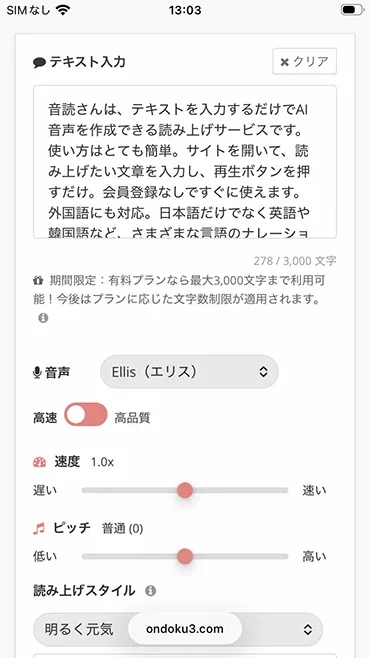
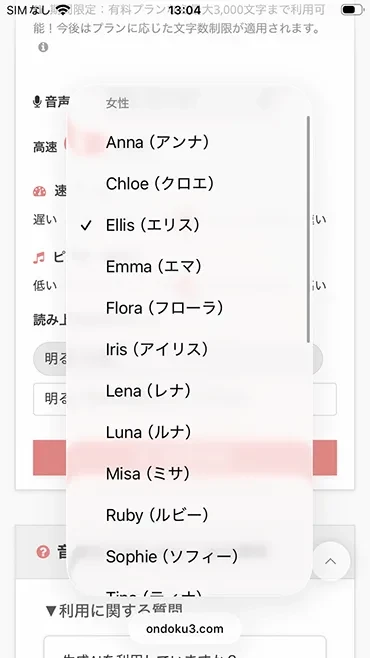
Chọn giọng nói bạn thích (bạn có thể nghe thử các loại giọng nói tại đây).
Sau khi nhập văn bản, nhấn nút "Đọc lên".
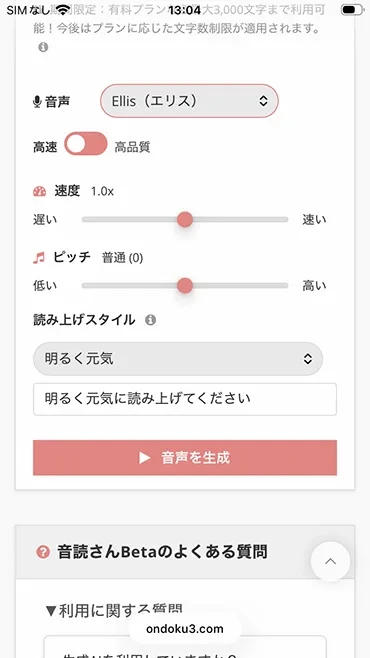
Âm thanh sẽ được tạo ngay lập tức, vui lòng giữ nguyên màn hình và chờ đợi.
Khi âm thanh hoàn tất, màn hình sẽ chuyển đổi và âm thanh sẽ được phát.
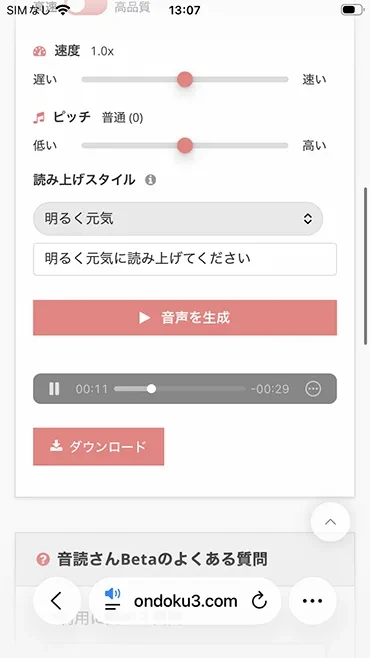
Nếu nghe thử thấy ổn, hãy tải tệp MP3 về.
Khi đọc kịch bản mẫu này, chúng ta có thể tạo ra âm thanh như thế này!
Mẫu âm thanh
Bước 3: Ghép vào bằng ứng dụng chỉnh sửa video
Cuối cùng, bạn chỉ cần đưa tệp MP3 đã tải về vào ứng dụng chỉnh sửa video là xong.
Dưới đây là một số ứng dụng phổ biến để chỉnh sửa video ngắn:
- CapCut: Ứng dụng tiêu chuẩn miễn phí. Kết nối mượt mà với TikTok.
- InShot: Ứng dụng chỉnh sửa đơn giản trên điện thoại.
- Adobe Premiere Rush: Ứng dụng của Adobe dùng được trên cả máy tính và điện thoại.
- VN: Ứng dụng chỉnh sửa video miễn phí và đa năng.
Với bất kỳ ứng dụng nào, bạn chỉ cần thêm tệp MP3 tải từ Ondoku vào rãnh nhạc nền (BGM track) để chèn thuyết minh.
Chúng tôi khuyên bạn nên thêm phụ đề khớp với lời dẫn để người xem vẫn có thể hiểu nội dung ngay cả khi tắt tiếng.
Như vậy, bằng cách sử dụng Ondoku, bạn có thể dễ dàng tạo thuyết minh cho video ngắn trên TikTok hay Instagram.
Bạn cũng hãy thử tạo thuyết minh miễn phí bằng Ondoku ngay hôm nay nhé?
Gợi ý tạo tệp phụ đề SRT bằng ứng dụng AI mới nhất
CapCut và VN cũng hỗ trợ nhập định dạng "tệp SRT" dùng để tạo phụ đề.
Ứng dụng AI 『文字起こしさん』 có thể tự động tạo tệp phụ đề SRT từ âm thanh, đây là lựa chọn tuyệt vời khi bạn muốn chèn phụ đề một cách dễ dàng và nhanh chóng.
5 mẹo để lời dẫn video ngắn dễ lên xu hướng

Dưới đây là một số mẹo để video ngắn có thuyết minh AI của bạn tiếp cận được nhiều người hơn.
1. Đưa "câu hook" vào 3 giây đầu tiên
Với video ngắn, 3 giây đầu tiên quyết định tất cả.
Nếu cảm thấy không thú vị, người xem sẽ lướt qua để xem video tiếp theo ngay lập tức.
Phần mở đầu của lời dẫn nên bắt đầu bằng một câu hỏi hoặc một sự thật gây sốc, ví dụ: "Bạn có biết không?", "Thực ra cái này là...", "Những ai làm ○○ cần hết sức lưu ý".
2. Tốc độ đọc nên ở mức 1.1–1.2 lần
Nhịp điệu nhanh gọn là yếu tố sống còn của video ngắn.
Nếu tốc độ lời dẫn quá chậm, người xem sẽ bỏ dở giữa chừng.
Thiết lập tốc độ khoảng 1.1–1.2 lần sẽ tạo ra sự cân bằng giữa việc dễ nghe và nhịp điệu nhanh chóng cho lời dẫn.
3. Luôn đính kèm phụ đề
Trên TikTok và Instagram, rất nhiều người xem video khi đang tắt tiếng.
Bằng cách chèn phụ đề khớp với lời dẫn, nội dung vẫn được truyền tải ngay cả khi tắt âm thanh, giúp giảm tỷ lệ người xem thoát video.
Nếu muốn tạo phụ đề AI có độ chính xác cao từ âm thanh, 『文字起こしさん』 là một gợi ý tốt. Ngoài ra, bạn cũng có thể sử dụng tính năng phụ đề tự động của CapCut.
4. Điều chỉnh sự cân bằng giữa nhạc nền (BGM) và lời dẫn
Trong video ngắn có lời dẫn, điểm quan trọng là giảm âm lượng nhạc nền để lời dẫn dễ nghe hơn.
Tỷ lệ âm lượng khuyên dùng là khoảng Lời dẫn 70 : Nhạc nền 30.
Nếu nhạc nền quá to át cả lời dẫn, nội dung quan trọng mà bạn muốn truyền tải sẽ không đến được với người xem.
5. Chọn giọng nói phù hợp với nội dung video
Việc chọn giọng thuyết minh phù hợp với không khí video cũng là một điểm mấu chốt.
- Video giải thích, giáo dục: Giọng người lớn, điềm tĩnh.
- Video giải trí, xu hướng: Giọng tươi vui, nhịp điệu nhanh.
- Video giới thiệu sản phẩm, đánh giá: Giọng rõ ràng, tạo sự tin tưởng.
『Ondoku』 cung cấp rất nhiều loại giọng nói khác nhau, giúp bạn tạo ra lời dẫn với giọng nói hoàn hảo cho nội dung video của mình.
Cách đọc bằng tiếng nước ngoài sẽ được giải thích ở phần sau của bài viết này.
Điểm lưu ý khi chèn lời dẫn theo từng ứng dụng

TikTok, Instagram Reels và YouTube Shorts đều có những điểm riêng cần lưu ý khi tạo lời dẫn.
Dưới đây là phần giải thích các điểm mấu chốt khi chèn thuyết minh cho từng ứng dụng video ngắn.
TikTok: Cách sử dụng nhạc nền xu hướng là chìa khóa
TikTok là ứng dụng mà các video sử dụng âm thanh đang thịnh hành (trend) dễ được hiển thị trong mục gợi ý hơn.
Kể cả với video có lời dẫn, việc sử dụng các bản nhạc đang hot làm nhạc nền với âm lượng nhỏ sẽ giúp video của bạn dễ lên xu hướng hơn.
Chìa khóa để viral trên TikTok là lấy lời dẫn làm trọng tâm nhưng vẫn kết hợp khéo léo nhạc nền đang hot.
Instagram Reels: Sự thống nhất của kênh giúp tăng đánh giá
So với TikTok, Instagram Reels là ứng dụng mà thế giới quan của thương hiệu và sự thống nhất về hình ảnh dễ được đánh giá cao hơn.
Bạn nên sử dụng nhất quán một giọng thuyết minh phù hợp với hình ảnh thương hiệu của tài khoản.
Việc sử dụng cùng một giọng nói trong mọi video sẽ giúp người xem dễ dàng nhận diện "À, đây là tài khoản có giọng nói này".
YouTube Shorts: Chìa khóa là dùng để dẫn dắt sang video dài
YouTube Shorts nên được tận dụng như cánh cửa dẫn vào các video YouTube thông thường (video dài).
Chỉ cần thêm một câu ở cuối lời dẫn video ngắn như "Để biết thêm chi tiết, mời bạn xem video chính", bạn có thể dẫn dắt người xem sang các video dài hơn trên cùng một kênh.
Với YouTube Shorts, chúng tôi khuyên bạn nên sử dụng lời dẫn để tăng số lượng người đăng ký kênh.
Làm video hướng ngoại bằng lời dẫn đa ngôn ngữ cũng rất tuyệt!

Video ngắn có đặc điểm là dễ dàng lan tỏa xuyên biên giới.
Nếu bạn triển khai video ngắn từ tiếng Nhật sang tiếng Anh hay tiếng Hàn, biết đâu bạn có thể trở nên nổi tiếng trong cộng đồng người xem quốc tế?
Tiếng Anh và tiếng Hàn để mở rộng đối tượng người xem
Các video ngắn giới thiệu văn hóa hay xu hướng Nhật Bản rất được ưa chuộng ở nước ngoài.
Nếu làm video tiếng nước ngoài, trước hết bạn nên chọn tiếng Anh (có lượng người xem đông đảo) hoặc tiếng Hàn (có nhiều người quan tâm đến văn hóa Nhật Bản).
Bằng cách dịch kịch bản tiếng Nhật sang tiếng Anh hoặc tiếng Hàn, sau đó tạo giọng thuyết minh bằng ngôn ngữ đó trên 『Ondoku』, bạn có thể tạo ra các phiên bản đa ngôn ngữ của video ngắn từ cùng một nguồn tài liệu.
『Ondoku』 hỗ trợ 81 ngôn ngữ và khu vực, nên không chỉ tiếng Anh hay tiếng Hàn, bạn có thể tạo lời dẫn bằng rất nhiều ngôn ngữ khác nhau.
Cách sản xuất hàng loạt video ngắn đa ngôn ngữ bằng Dịch thuật + Giọng nói AI
Quy trình triển khai đa ngôn ngữ rất đơn giản.
Trước hết, hãy dịch kịch bản tiếng Nhật (việc này rất dễ dàng nếu bạn tận dụng ChatGPT hoặc DeepL).
Sau đó, sử dụng cùng một phương pháp đã hướng dẫn trong bài viết này để tạo giọng thuyết minh từ văn bản đã dịch trên 『Ondoku』.
Cuối cùng, bạn chỉ cần thay thế phụ đề và lời dẫn sang tiếng Anh hoặc tiếng Hàn trong ứng dụng chỉnh sửa video là xong!
Vì có thể tận dụng lại nguyên liệu video gốc, bạn có thể sản xuất hàng loạt video ngắn cho thị trường nước ngoài với rất ít công sức!
Tổng kết về việc tạo thuyết minh cho TikTok và Instagram Reels
Trong bài viết này, chúng tôi đã giới thiệu cách chèn thuyết minh AI vào các video ngắn như TikTok, Instagram Reels hay YouTube Shorts.
Bằng cách sử dụng thuyết minh AI, bất kỳ ai cũng có thể dễ dàng tạo ra video ngắn có lời dẫn chất lượng cao mà không cần lộ giọng thật.
Với ứng dụng thuyết minh AI 『Ondoku』, bạn có thể tạo âm thanh thuyết minh miễn phí và cho phép sử dụng thương mại.
Vì hỗ trợ 81 ngôn ngữ và khu vực, bạn cũng có thể tạo các video ngắn đa ngôn ngữ.
Bạn hãy thử bắt đầu tạo video ngắn có thuyết minh AI bằng 『Ondoku』 ngay hôm nay nhé?
■ Phần mềm tổng hợp giọng nói AI “Ondoku”
"Ondoku" là một công cụ chuyển văn bản thành giọng nói trực tuyến có thể được sử dụng mà không mất phí ban đầu.
- Hỗ trợ 81 ngôn ngữ và quốc gia/khu vực như tiếng Nhật, tiếng Anh, tiếng Trung, tiếng Hàn, tiếng Tây Ban Nha, tiếng Pháp, tiếng Đức, v.v.
- Có sẵn từ cả PC và điện thoại thông minh
- Thích hợp kinh doanh, giáo dục, giải trí, v.v.
- Không cần cài đặt, có thể sử dụng ngay từ trình duyệt
- Cũng hỗ trợ đọc từ hình ảnh
Để sử dụng nó, chỉ cần nhập văn bản hoặc tải tệp lên từ trang web. Tạo tập tin âm thanh tự nhiên trong vài giây. Bạn có thể sử dụng miễn phí tính năng tổng hợp giọng nói với tối đa 5.000 ký tự, vì vậy vui lòng dùng thử trước.

Phần mềm chuyển văn bản thành giọng nói "Ondoku" có thể đọc miễn phí 5000 ký tự mỗi tháng bằng giọng nói AI.
Bạn có thể dễ dàng tải xuống các tệp MP3 và cũng có thể sử dụng cho mục đích thương mại.
Nếu đăng ký miễn phí, bạn có thể chuyển đổi miễn phí tối đa 5.000 ký tự mỗi tháng từ văn bản sang giọng nói.
Hãy thử Ondoku ngay bây giờ.
HP:
ondoku3.com
Email: ondoku3.com@gmail.com
Email: ondoku3.com@gmail.com
Bài viết liên quan
Phần mềm đọc văn bản Ondoku. Đây là dịch vụ chuyển văn bản thành giọng nói không cần cài đặt và mọi người có thể sử dụng miễn phí. Nếu bạn đăng ký miễn phí, bạn có thể nhận được tối đa 5000 ký tự miễn phí mỗi tháng. Đăng ký ngay bây giờ miễn phí
- Ondoku là gì?
- Đọc văn bản trên Ondoku
- Đăng ký miễn phí
- Gói cước
- Danh sách các bài báo
- Thử các dịch vụ miễn phí khác














