Software pro převod textu na řeč 【Ondoku】 je díky rozšíření pro Google Chrome ještě pohodlnější! Zp…
Čtení textu v mobilu! Jak nastavit a používat na iPhone, iPad a Android
7. srpna 2026
Software pro předčítání textu je software nebo služba, která převádí znaky, text nebo dokumenty na hlas a předčítá je.
Protože čte text za vás, je jeho používání pohodlnější, než si možná myslíte.
Existuje mnoho druhů softwaru pro předčítání textu pro počítače, ale u chytrých telefonů je často těžké najít něco opravdu dobrého, i když hledáte.
Ve skutečnosti však chytré telefony mají funkci předčítání textu standardně zabudovanou.
To znamená, že můžete předčítání textu používat přímo na iPhone, iPadu nebo chytrých telefonech s Androidem, aniž byste museli hledat software nebo aplikace.

Nezáleží mi na kvalitě nebo barvě hlasu
Chci jen používat funkci předčítání

Postup nastavení pro použití standardní funkce předčítání v chytrém telefonu je velmi jednoduchý.
V tomto článku si představíme, jak používat předčítání textu pomocí standardních funkcí chytrého telefonu, a také doporučené webové stránky pro předčítání textu.
Využití předčítání textu pomocí standardních funkcí chytrého telefonu
- Zařízení s iOS (iPhone, iPad atd.)
- Zařízení s Androidem (Google Pixel, Xperia, OPPO, Xiaomi, AQUOS atd.)
Metody nastavení se u nich liší. Zkontrolujte prosím své zařízení a proveďte nastavení podle příslušného postupu.
V případě iPhone a iPad

Nastavení pro iPhone a iPad je velmi snadné.
- Otevřete aplikaci „Nastavení“ → „Obecné“
- Vyberte „Zpřístupnění“
- Ze seznamu vyberte „Předčítání obsahu“
Když klepnete na Předčítání obsahu, zobrazí se tři možnosti.
- Předčítat výběr
- Předčítat obrazovku
- Automatické předčítání textu
Zapněte nastavení podle svých preferencí.
V tomto případě zapneme „Předčítat obrazovku“.
Poté se zobrazí:
- Výběr „Hlasu“
- „Rychlost předčítání“ atd.
Obrazovka se přepne na podrobné nastavení. Upravte si je podle svého vkusu.
Mezi typy hlasů je k dispozici také Siri. Je to užitečná funkce, která umožňuje nechat si text předčítat hlasem Siri.
Jak funkci používat
Použití je jednoduché: na obrazovce, kde je zobrazen text, který chcete přečíst, přejeďte dvěma prsty od horního okraje obrazovky dolů.
Tím se spustí předčítání.
Na zobrazeném panelu přehrávání můžete upravit rychlost nebo se posouvat vpřed.
Během předčítání se čtení nezastaví, i když zobrazíte jinou aplikaci nebo obrazovku. To je velmi praktické pro multitasking!
V případě zařízení s Androidem
Toto je postup pro uživatele chytrých telefonů s operačním systémem Android, jako jsou Xperia, OPPO, Xiaomi, AQUOS a další.
Pro předčítání textu pomocí standardních funkcí zařízení s Androidem existují tři způsoby.
- Řekněte Google Assistant „přečti to“
- Vyberte část, kterou chcete přečíst, a v panelu nabídek klepněte na „Předčítat“
- Nastavení → Zpřístupnění → zapněte zkratku pro funkci „Vybrat a přečíst“
Pokud chcete jen vybrat a nechat si přečíst text z poznámek nebo webových stránek, metody „1“ nebo „2“ nevyžadují složité nastavení a lze je okamžitě a snadno použít.
Zde je vysvětlení jednotlivých metod.
Řekněte Google Assistant „přečti to“
Pokud chcete vybrat text z poznámek nebo webových stránek a nechat si ho přečíst, je tato metoda nejjednodušší.
Nicméně nelze takto předčítat texty e-mailů v Gmailu.
【Postup nastavení】
- Otevřete stránku, kterou chcete přečíst.
- Spusťte Google Assistant.
Řekněte „OK Google“.
Spustí se také přejetím z pravého dolního rohu směrem nahoru. - Řekněte Google Assistant „přečti to“.
Poté se spustí předčítání.
Přečte celou stránku.
- Zobrazení zvýraznění právě čtené části
- Změna rychlosti (0,5x až 3,0x)
K dispozici jsou i tyto funkce.
Je to velmi užitečné, když si chcete nechat rychle přečíst celý obsah.
Vyberte část, kterou chcete přečíst, a v panelu nabídek klepněte na „Předčítat“

Nechci číst celou stránku, ale jen určitou část
V takovém případě doporučujeme metodu klepnutí na „Předčítat“ v panelu nabídek.
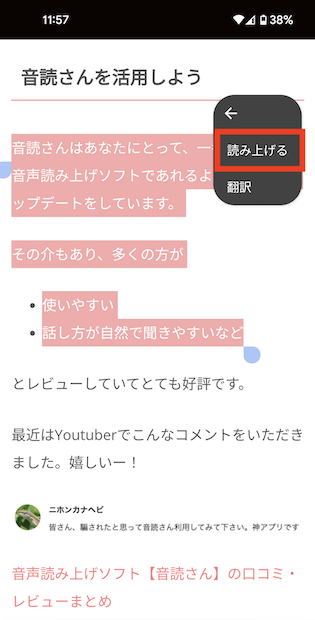
【Postup nastavení】
- Otevřete stránku, kterou chcete přečíst.
- Vyberte část, kterou chcete přečíst.
- Klepněte na „︙“ v panelu nabídek.
- Klepněte na nabídku „Předčítat“.
Lze to provést velmi snadno pouhým stisknutím tlačítka předčítání v panelu nabídek vybrané části.
Nicméně ani touto metodou nelze předčítat texty e-mailů v Gmailu.
Nastavení → Zpřístupnění → zapněte zkratku pro funkci „Vybrat a přečíst“
Pokud využíváte funkci předčítání často v každodenním životě, použijte funkce zpřístupnění.
Postup nastavení
- Spusťte aplikaci „Nastavení“.
- Klepněte na „Zpřístupnění“.
- Klepněte na „Vybrat a přečíst“.
- Zapněte zkratku pro „Vybrat a přečíst“.
Jak funkci používat
Na obrazovce, kterou chcete přečíst, klikněte na tlačítko zkratky.
Tímto způsobem proběhne předčítání se současným zvýrazněním čtené části.
Tato funkce umožňuje předčítání textu i v aplikacích jako LINE, e-mailech nebo poznámkách.
Tlačítko zkratky bude zobrazeno neustále.
Pro ty, kteří funkci používají často, je to velmi pohodlné.
Naopak pro ty, kteří předčítání příliš nevyužívají, může být zkratka rušivá a nepohodlná.
Vyberte si nejvhodnější metodu a využívejte funkci předčítání efektivně.
Webové stránky pro předčítání textu použitelné v chytrém telefonu

Funkci předčítání textu lze snadno používat i prostřednictvím webových stránek!
Zde vám představíme „Ondoku“, která je jednoduchá, snadno ovladatelná a má skvělou pověst díky výkonu předčítání textu.
Ondoku nabízí i funkci stažení hlasu ve formátu MP3, kterou standardní funkce iPhone nebo Androidu nemají.
Používá se pro nejrůznější účely předčítání textu, a to nejen jednotlivci, ale i mnoha firmami.
Jak používat Ondoku
Způsob, jak používat Ondoku zdarma, je velmi jednoduchý.
Není třeba stahovat žádné aplikace ani software. Dalším lákadlem je, že funguje přímo ve webovém prohlížeči.
Použití:
- Přejděte na stránky Ondoku
- Do textového pole zadejte text, který chcete přečíst (lze i zkopírovat a vložit)
- Upravte nastavení podle svých preferencí, jako je typ hlasu nebo rychlost
- Klikněte na „Přečíst“
To je vše.
Hlas si můžete také stáhnout ve formátu MP3.
Předčítat lze i učebnice a tiskoviny
Ondoku má také užitečnou funkci „Předčítání textu nahráním obrázku“.
Tato funkce umožňuje předčítat text z obrázků pořízených chytrým telefonem.
Stačí vyfotit obrázkové knížky, knihy nebo učebnice a Ondoku je přečte.
Je to velmi pohodlné, protože nemusíte zadávat text znak po znaku.
【Jak používat funkci Obrázek → Předčítání textu】

- Přejděte na hlavní stránku Ondoku
- Nad textovým polem jsou karty „Text“ a „Obrázek“
- Klikněte na kartu „Obrázek“
- Klikněte na nahrát obrázek a vyberte požadovaný soubor
*V případě chytrého telefonu zde můžete také spustit fotoaparát a pořídit fotku přímo. - Po výběru obrázku upravte rychlost a výšku hlasu.
- Klikněte na tlačítko „Přečíst“
Během několika sekund systém zanalyzuje obrázek a přečte jej jako hlasový výstup.
Po načtení obrázku se rozpoznaný text zobrazí v textovém poli.
Pokud dojde k chybě v rozpoznání a obsah předčítání je nesprávný, můžete jej zde upravit.
Podrobný návod k použití funkce předčítání z obrázků naleznete v tomto článku.

Jak používat předčítání z obrázku | Jak zdarma převést text z fotky na hlas pomocí OCR
Vysvětlení funkce Ondoku, která dokáže rozpoznat text z obrázků nebo fotografií (OCR) a přečíst jej hlasem. Použití je zdarma. Stačí nahrát obrázek z PC nebo chytrého telefonu a předčítání je hotové během několika sekund.
■ Software pro syntézu řeči AI „Ondoku“
„Ondoku“ je online nástroj pro převod textu na řeč, který lze používat bez počátečních nákladů.
- Podpora pro 81 jazyků a regionů, včetně japonštiny, angličtiny, čínštiny, korejštiny, španělštiny, francouzštiny, němčiny a dalších
- Dostupné z PC i smartphonu
- Vhodné pro podnikání, vzdělávání, zábavu atd.
- Není nutná žádná instalace, lze jej použít okamžitě z vašeho prohlížeče
- Podporuje také čtení z obrázků
Chcete-li jej použít, jednoduše zadejte text nebo nahrajte soubor z webu. Vytvářejte přirozené zvukové soubory během několika sekund. Syntézu řeči můžete použít zdarma až pro 5 000 znaků, proto ji nejprve vyzkoušejte.

Software pro převod textu na řeč „Ondoku“ dokáže každý měsíc přečíst 5 000 znaků pomocí hlasu AI zdarma.
Můžete si snadno stáhnout MP3 a možné je i komerční využití.
Pokud se zaregistrujete zdarma, můžete zdarma převést až 5 000 znaků za měsíc z textu na řeč.
Vyzkoušejte Ondoku nyní.
HP:
ondoku3.com
Email: ondoku3.com@gmail.com
Email: ondoku3.com@gmail.com
Související článek
Software pro čtení textu Ondoku. Jedná se o službu převodu textu na řeč, která nevyžaduje instalaci a může ji používat kdokoli zdarma. Pokud se zaregistrujete zdarma, můžete každý měsíc získat zdarma až 5000 znaků. Zaregistrujte se nyní zdarma
- Co je Ondoku?
- Přečtěte si text na Ondoku
- Registrace zdarma
- Hodnotit plán
- Seznam článků
- Vyzkoušet i jiné bezplatné služby














