Software pro převod textu na řeč 【Ondoku】 je díky rozšíření pro Google Chrome ještě pohodlnější! Zp…
Jak nastavit předčítání v mobilu: iPhone a Android (2026)
4. září 2026

Software pro předčítání textu je software nebo služba, která převádí znaky, text nebo dokumenty na hlas a předčítá je.
Protože čte text za vás, můžete jej používat pohodlněji, než byste si mysleli.
Existuje mnoho druhů softwaru pro předčítání textu pro počítače, ale u chytrých telefonů je těžké najít něco dobrého, i když hledáte.
Ve skutečnosti však chytré telefony mají funkci předčítání textu již standardně zabudovanou.
To znamená, že můžete předčítání textu používat přímo na iPhone, iPadu nebo telefonech s Androidem, aniž byste museli hledat software nebo aplikace.

Nezáleží mi na kvalitě nebo barvě hlasu
Chci jen používat funkci předčítání

Nastavení pro použití standardní funkce předčítání v chytrém telefonu je velmi jednoduché.
V tomto článku si představíme, jak používat předčítání textu pomocí standardních funkcí chytrého telefonu a také doporučené webové stránky pro předčítání textu.
Využití předčítání textu pomocí standardních funkcí chytrého telefonu
- Zařízení iOS (iPhone, iPad atd.)
- Zařízení Android (Google Pixel, Xperia, OPPO, Xiaomi, AQUOS atd.)
Způsoby nastavení se liší. Zkontrolujte prosím své zařízení a proveďte příslušné nastavení.
V případě iPhone a iPadu

Nastavení pro iPhone a iPad je velmi jednoduché.
- Otevřete aplikaci „Nastavení“ → „Obecné“
- Vyberte „Zpřístupnění“
- Ze seznamu vyberte „Předčítání obsahu“
Po klepnutí na Předčítání obsahu se zobrazí tři možnosti.
- Předčítat výběr
- Předčítat obrazovku
- Odezva při psaní
Zapněte nastavení podle svých preferencí.
V tomto případě zapněte „Předčítat obrazovku“.
Poté se zobrazí obrazovka, kde můžete podrobně nastavit:
- Výběr „Hlasu“
- „Rychlost předčítání“ atd.
Upravte nastavení podle svého vkusu.
Mezi druhy hlasů je k dispozici také Siri. Je to užitečná funkce, která vám umožní nechat si text předčítat právě hlasem Siri.
Jak funkci používat
Použití je snadné: na obrazovce, kde je zobrazen text, který chcete přečíst, stačí přejet dvěma prsty z horní části obrazovky dolů.
Tím se spustí předčítání.
Na zobrazeném panelu přehrávání můžete upravovat rychlost nebo přetáčet vpřed.
Předčítání se nezastaví, ani když během něj otevřete jinou aplikaci nebo obrazovku. Je to velmi pohodlné pro souběžnou práci!
V případě zařízení Android
Toto je postup pro uživatele chytrých telefonů s operačním systémem Android, jako jsou Xperia, OPPO, Xiaomi, AQUOS atd.
Při předčítání textu pomocí standardních funkcí zařízení Android existují tři způsoby.
- Řekněte Google Assistant „Přečti to“
- Vyberte část, kterou chcete přečíst, a v panelu nabídek klepněte na „Předčítat“
- Nastavení → Zpřístupnění → Zapněte zkratku funkce „Vybrat a předčíst“
Pokud chcete jen vybrat a nechat si přečíst text z poznámek nebo webových stránek, způsoby „1“ nebo „2“ nevyžadují žádné složité nastavení a lze je okamžitě a snadno použít.
Nyní si vysvětlíme jednotlivé způsoby.
Řekněte Google Assistant „Přečti to“
Pokud chcete vybrat text z poznámek nebo webových stránek a nechat si ho přečíst, je tento způsob nejjednodušší.
Tímto způsobem však nelze předčítat texty e-mailů v aplikaci Gmail.
【Způsob nastavení】
- Otevřete stránku, kterou chcete přečíst.
- Spusťte Google Assistant.
Řekněte „OK Google“.
Spustí se také přejetím z pravého dolního rohu směrem nahoru. - Řekněte Google Assistant „Přečti to“.
Poté se spustí předčítání.
Přečte celou stránku.
- Zobrazení zvýraznění právě čtené části
- Změna rychlosti (0,5x až 3,0x)
K dispozici jsou i tyto funkce.
Je to velmi užitečné, když si chcete nechat rychle přečíst celý obsah.
Vyberte část, kterou chcete přečíst, a v panelu nabídek klepněte na „Předčítat“

Nechci číst celou stránku, ale jen konkrétní část
V takovém případě doporučujeme klepnout na „Předčítat“ v panelu nabídek.
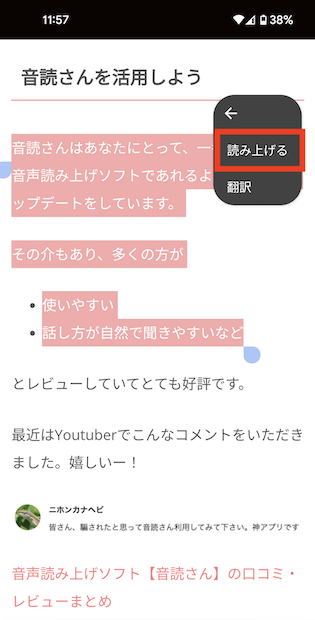
【Způsob nastavení】
- Otevřete stránku, kterou chcete přečíst.
- Vyberte část, kterou chcete přečíst.
- Klepněte na „︙“ v panelu nabídek.
- Klepněte na nabídku „Předčítat“.
Lze to provést velmi snadno pouhým stisknutím tlačítka předčítání v panelu nabídek u vybrané části.
Tímto způsobem však nelze předčítat texty e-mailů v aplikaci Gmail.
Nastavení → Zpřístupnění → Zapněte zkratku funkce „Vybrat a předčíst“
Pokud funkci předčítání používáte denně a často, využijte možnosti Zpřístupnění.
Způsob nastavení
- Spusťte aplikaci „Nastavení“.
- Klepněte na „Zpřístupnění“.
- Klepněte na „Vybrat a předčíst“.
- Zapněte zkratku „Vybrat a předčíst“.
Jak funkci používat
Klepněte na tlačítko zkratky na obrazovce, kterou chcete přečíst.
Tím se spustí předčítání a zároveň se bude zvýrazňovat právě čtená část.
Tato funkce dokáže předčítat text i ve zprávách LINE, e-mailech nebo aplikacích pro poznámky.
Tlačítko zkratky je zobrazeno neustále.
Pro ty, kteří funkci používají často, je to velmi pohodlné.
Nicméně pro ty, kteří předčítání příliš nevyužívají, může být zkratka rušivá a nepohodlná.
Vyberte si nejvhodnější způsob a využívejte funkci předčítání efektivně.
Webové stránky pro předčítání textu použitelné na chytrém telefonu

Funkci předčítání textu lze snadno používat i z webových stránek!
Zde představíme „Ondoku“, který je jednoduchý, snadno ovladatelný a má skvělou pověst díky výkonu předčítání.
Ondoku má navíc funkci stažení hlasu ve formátu MP3, kterou standardní funkce předčítání v iPhone nebo Androidu nenabízejí.
Používá se pro nejrůznější účely předčítání textu a využívají ho nejen jednotlivci, ale i mnoho firem.
Jak používat Ondoku
Způsob, jak používat Ondoku zdarma, je velmi jednoduchý.
Není třeba stahovat žádné aplikace ani software. Jednou z jeho výhod je, že jej lze používat pouze ve webovém prohlížeči.
Použití je následující:
- Přejděte na stránky Ondoku
- Do textového pole zadejte text, který chcete přečíst (můžete i zkopírovat a vložit)
- Upravte nastavení podle svých preferencí, jako je druh hlasu nebo rychlost
- Klikněte na „Přečíst“
To je vše.
Hlas si můžete také stáhnout ve formátu MP3.
Předčítat lze i učebnice a vytištěné materiály
Ondoku má také užitečnou funkci „Nahrát obrázek a přečíst text“.
Jedná se o funkci, která dokáže předčítat text z obrázků pořízených například chytrým telefonem.
Stačí vyfotit obrázkovou knihu, knihu nebo učebnici a Ondoku ji přečte.
Je to velmi pohodlné, protože nemusíte zadávat text znak po znaku.
【Jak používat funkci Obrázek → Předčítání textu】
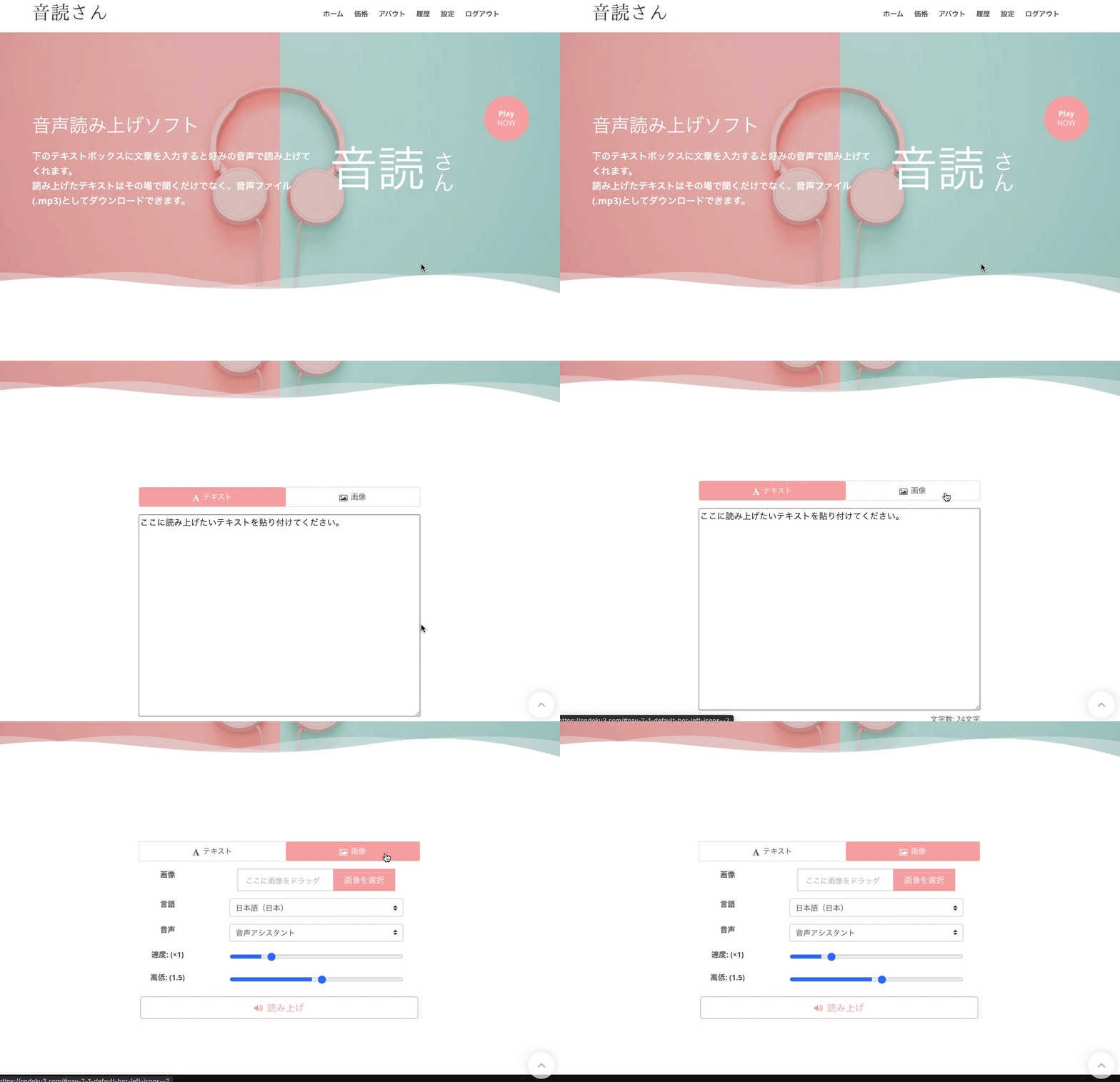
- Přejděte na úvodní stránku Ondoku
- Nad textovým polem jsou karty „Text“ a „Obrázek“
- Klikněte na kartu „Obrázek“
- Klikněte na nahrání obrázku a vyberte požadovaný obrázek
※V případě chytrého telefonu zde můžete také přímo spustit fotoaparát a pořídit snímek. - Po výběru obrázku upravte rychlost a výšku hlasu.
- Klikněte na tlačítko „Přečíst“
Během několika sekund systém zanalyzuje obrázek a přečte jej jako hlas.
Po načtení obrázku se rozpoznaný text zobrazí v textovém poli.
Pokud dojde k chybě v rozpoznávání a obsah předčítání je nesprávný, můžete jej zde upravit.
Podrobný návod k použití funkce předčítání z obrázků naleznete v tomto článku.

Jak používat předčítání z obrázků | Jak převést text z fotografií na hlas pomocí bezplatného OCR
Vysvětlení funkce Ondoku, která dokáže načíst text z obrázků nebo fotografií (OCR) a přečíst jej hlasem. K dispozici zdarma. Na PC i chytrém telefonu stačí nahrát obrázek a během několika sekund je předčítání hotové.
■ Software pro syntézu řeči AI „Ondoku“
„Ondoku“ je online nástroj pro převod textu na řeč, který lze používat bez počátečních nákladů.
- Podpora pro 81 jazyků a regionů, včetně japonštiny, angličtiny, čínštiny, korejštiny, španělštiny, francouzštiny, němčiny a dalších
- Dostupné z PC i smartphonu
- Vhodné pro podnikání, vzdělávání, zábavu atd.
- Není nutná žádná instalace, lze jej použít okamžitě z vašeho prohlížeče
- Podporuje také čtení z obrázků
Chcete-li jej použít, jednoduše zadejte text nebo nahrajte soubor z webu. Vytvářejte přirozené zvukové soubory během několika sekund. Syntézu řeči můžete použít zdarma až pro 5 000 znaků, proto ji nejprve vyzkoušejte.

Software pro převod textu na řeč „Ondoku“ dokáže každý měsíc přečíst 5 000 znaků pomocí hlasu AI zdarma.
Můžete si snadno stáhnout MP3 a možné je i komerční využití.
Pokud se zaregistrujete zdarma, můžete zdarma převést až 5 000 znaků za měsíc z textu na řeč.
Vyzkoušejte Ondoku nyní.
HP:
ondoku3.com
Email: ondoku3.com@gmail.com
Email: ondoku3.com@gmail.com
Související článek
Software pro čtení textu Ondoku. Jedná se o službu převodu textu na řeč, která nevyžaduje instalaci a může ji používat kdokoli zdarma. Pokud se zaregistrujete zdarma, můžete každý měsíc získat zdarma až 5000 znaků. Zaregistrujte se nyní zdarma
- Co je Ondoku?
- Přečtěte si text na Ondoku
- Registrace zdarma
- Hodnotit plán
- Seznam článků
- Vyzkoušet i jiné bezplatné služby














