PowerPoint जैसी स्लाइड और प्रेजेंटेशन में ऑडियो फाइलें शामिल करें। अनुशंसित सॉफ़्टवेयर और जोड़ने का तरीका
पावरपॉइंट में ऑडियो कैसे डालें! नरेशन बनाने से लेकर जोड़ने तक
4 सितमबर 2026
PowerPoint स्लाइड बनाते समय, कभी-कभी वे नीरस हो सकती हैं, या आपको लग सकता है कि उनमें कुछ नयापन या रचनात्मकता की कमी है।
ऐसे में, स्लाइड में ऑडियो जोड़ना एक बेहतरीन सुझाव है।
सिर्फ नरेशन (narration) ऑडियो जोड़कर, आप अपनी प्रेजेंटेशन को सुगम बना सकते हैं और आश्चर्यजनक स्लाइड्स बना सकते हैं।
PowerPoint में ऑडियो फाइल डालने का तरीका
वीडियो विवरण: 1 मिनट 55 सेकंड से~
PowerPoint जैसी स्लाइड्स में डालने के लिए ऑडियो फाइल बनाना वास्तव में आसान है।
तैयार रखने वाली चीजें
- वह स्क्रिप्ट जिसे आप पढ़ना चाहते हैं,
- वह स्लाइड जिसमें आप ऑडियो जोड़ना चाहते हैं,
- Ondoku की वेबसाइट।
नरेशन बनाना
1. स्क्रिप्ट तैयार करें
सबसे पहले, वह स्क्रिप्ट तैयार करें जिसे आप पढ़ना चाहते हैं।
स्क्रिप्ट PowerPoint के नोट्स में हो सकती है, या आप इसे किसी अन्य सॉफ्टवेयर में भी तैयार कर सकते हैं।
2. स्क्रिप्ट को Ondoku में कॉपी-पेस्ट करें

इसके बाद, Ondoku का मुख्य पेज खोलें और अपनी स्क्रिप्ट को Ondoku में कॉपी-पेस्ट करें।
अगर आप ऑडियो फाइलों को स्लाइड के अनुसार अलग-अलग बनाते हैं, तो बाद का काम आसान हो जाता है।
3. स्लाइड में डालें
अंत में, ऑडियो फाइल को स्लाइड में डालें।
PowerPoint में ऑडियो फाइल डालना
वीडियो विवरण: 2 मिनट 35 सेकंड से~
PowerPoint में डाले जा सकने वाले ऑडियो फाइल फॉर्मेट wma, wav, mp3, m4a/mp4 (केवल PowerPoint 2013 या उसके बाद के वर्ज़न में), mid/midi, au, aiff हैं।
ऑडियो फाइल डालते समय ध्यान रखने योग्य बातें
Ondoku, mp3 और wav फॉर्मेट में डाउनलोड करने का समर्थन करता है।
संगतता की समस्या के कारण, Ondoku से डाउनलोड की गई mp3 फाइल डालने पर कभी-कभी आखिरी के कुछ सेकंड कट सकते हैं।
ऐसी स्थिति में, कृपया wav फॉर्मेट की फाइल डाउनलोड करें और उसे डालें।

【अपडेट】Ondoku ऑडियो फाइल को WAV फॉर्मेट में डाउनलोड करने का तरीका
अब Ondoku के ऑडियो को WAV फॉर्मेट में डाउनलोड करना संभव है! लेकिन, केवल साधारण डाउनलोड करने से यह WAV फॉर्मेट में नहीं होगा। हम आपको दिखाएंगे कि WAV फॉर्मेट में कैसे डाउनलोड करें और इसके उपयोग के तरीके क्या हैं।
यदि समस्या फिर भी बनी रहती है, तो कृपया इसे किसी अन्य फॉर्मेट में बदलकर डालने का प्रयास करें।
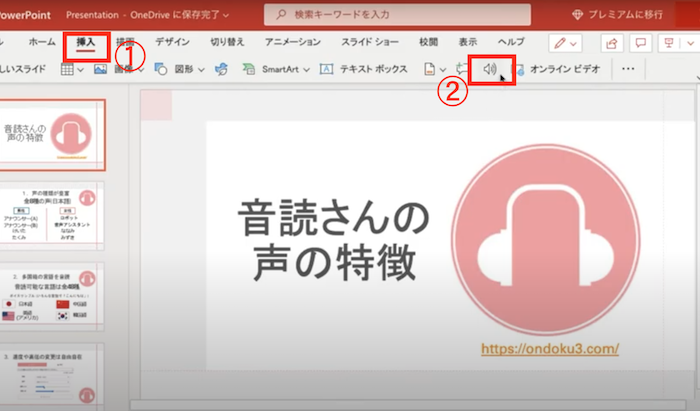
टूलबार से
- Insert
- Audio
- Audio on My PC
को चुनें।
इसके बाद, ऑडियो फाइल चुनने के लिए एक स्क्रीन दिखाई देगी, वहाँ से अपनी पसंद की ऑडियो फाइल चुनें।
ऑडियो फाइल चुनने और उसे स्लाइड में डालने के बाद, एक स्पीकर जैसा आइकॉन दिखाई देगा।
इस आइकॉन पर क्लिक करें और सेट करें कि आप इसे किस समय प्ले करना चाहते हैं।
ऑडियो फाइल की शुरुआत का तरीका बदलना
ऑडियो फाइल के शुरू होने का तरीका चुनने के लिए, ड्रॉप-डाउन तीर पर क्लिक करें और विकल्प चुनें।
स्वचालित (Automatically)
जैसे ही आप उस स्लाइड पर पहुँचेंगे जहाँ ऑडियो फाइल है, वह अपने आप चलने लगेगी।
क्लिक करने पर (When Clicked On)
केवल तभी चलेगा जब आप आइकॉन पर क्लिक करेंगे।
※ प्रेजेंटेशन में ऑडियो फाइल चलाने का तरीका चुनने के लिए, निम्नलिखित में से कोई एक विकल्प चुनें।
ऑडियो विकल्प
स्लाइड बदलने के बाद भी प्ले करें
एक ही ऑडियो फाइल सभी स्लाइड्स पर बजती रहेगी।
रुकने तक दोहराएं
जब तक आप [प्ले/पॉज] बटन पर क्लिक करके इसे मैन्युअल रूप से नहीं रोकते, एक ही ऑडियो फाइल बार-बार बजती रहेगी।
प्ले खत्म होने के बाद रिवाइंड करें
प्ले खत्म होने के बाद ऑडियो को वापस शुरुआत पर ले जाता है।
प्लेबैक विकल्प बदलें
विकल्प बदलने का तरीका है:
स्पीकर आइकॉन चुनें, और टूलबार से [Playback] टैब चुनें।
अपनी पसंद का विकल्प चुनें।
विकल्पों का विवरण
ट्रिमिंग (Trimming)
आप ऑडियो को ट्रिम भी कर सकते हैं। यदि आप ट्रिम करना चाहते हैं, तो [Trim Audio] चुनें और लाल और हरे स्लाइडर्स का उपयोग करके ऑडियो फाइल को उपयुक्त लंबाई में ट्रिम कर सकते हैं।
फेड आउट (Fade Out)
आप ऑडियो को फेड-इन या फेड-out कर सकते हैं।
[Fade Duration] के प्रत्येक बॉक्स में संख्या बदलें।
वॉल्यूम कंट्रोल
वॉल्यूम एडजस्ट करने के लिए, [Volume] चुनें और अपनी पसंद की सेटिंग चुनें।
Ondoku के साथ आसानी से PowerPoint ऑडियो बनाएं
अब आपने Ondoku का उपयोग करके PowerPoint में ऑडियो जोड़ लिया है!
क्या आप भी Ondoku का उपयोग करके एक उच्च-स्तरीय स्लाइड बनाना चाहेंगे?
PowerPoint में Ondoku इस्तेमाल करने के फायदे और नुकसान
PowerPoint में ऑडियो डालने के कई अन्य तरीके भी हैं।
उनमें से, Ondoku का उपयोग करने के क्या फायदे और नुकसान हैं?
फायदे
- इस्तेमाल करने में आसान
- डाउनलोड करना आसान
- व्यावसायिक उपयोग (Commercial use) संभव है
1. इस्तेमाल करने में आसान
Ondoku का उपयोग करना बहुत आसान है।
टेक्स्ट बॉक्स में वह वाक्य लिखें जिसे आप पढ़वाना चाहते हैं।
पढ़ें (Read) बटन पर क्लिक करें।
बस इतने से ही आप नरेशन बना सकते हैं।
चूँकि आवाज़ों के कई प्रकार उपलब्ध हैं, आप अपनी पसंद की आवाज़ चुनकर नरेशन तैयार कर सकते हैं।
2. डाउनलोड करना आसान
डाउनलोड करना भी बहुत आसान है।
पढ़ें (Read) बटन पर क्लिक करने के बाद दिखाई देने वाले
डाउनलोड बटन पर क्लिक करें।
बस इतना ही।
कोई अजीब विज्ञापन भी नहीं आते।
3. व्यावसायिक उपयोग संभव है
जब काम के लिए इस्तेमाल की बात आती है, तो व्यावसायिक उपयोग (Commercial use) के बारे में चिंता होना स्वाभाविक है।
स्पीच सिंथेसिस सॉफ्टवेयर में, व्यावसायिक उपयोग के नियम अक्सर जटिल होते हैं और कभी-कभी इसकी अनुमति नहीं होती।
इस मामले में, Ondoku बहुत सरल है।
PowerPoint जैसी प्रेजेंटेशन में इसका उपयोग संभव है।
मुफ्त उपयोग के मामले में, क्रेडिट देकर व्यावसायिक उपयोग किया जा सकता है।

Ondoku के साथ आप क्या कर सकते हैं। व्यावसायिक उपयोग और निषिद्ध कार्यों के बारे में।
Ondoku का व्यावसायिक उपयोग संभव है। चाहे आप व्यक्ति हों या कॉर्पोरेट, प्रत्यक्ष या अप्रत्यक्ष रूप से लाभ कमाने के उद्देश्य से किया गया उपयोग व्यावसायिक उपयोग माना जाता है। हालांकि, ध्यान रखें कि Ondoku में कुछ निषिद्ध कार्य निर्धारित किए गए हैं। इस बार, हम Ondoku के साथ क्या किया जा सकता है और क्या नहीं...
नुकसान
- स्लाइड भारी (File size large) हो सकती है
- मुफ्त उपयोग के लिए क्रेडिट देना आवश्यक है
1. स्लाइड भारी हो सकती है
जब आप नरेशन ऑडियो को mp3 या wav के रूप में डालते हैं, तो फाइल बड़ी और भारी हो जाती है।
इससे स्लाइड का फाइल साइज भी बढ़ जाता है, जिससे कभी-कभी एडिटिंग करना मुश्किल हो जाता है।
यदि आप फाइल साइज को लेकर चिंतित हैं, तो नीचे बताए गए अन्य तरीकों को आजमाएं। वे थोड़े कठिन हो सकते हैं, लेकिन फाइल साइज बढ़ने से कुछ हद तक बचा जा सकता है।
2. मुफ्त उपयोग के लिए क्रेडिट देना आवश्यक है
यदि आप प्रेजेंटेशन आदि में Ondoku का मुफ्त उपयोग करते हैं, तो क्रेडिट देना अनिवार्य है।
बिजनेस की स्थितियों में कभी-कभी यह क्रेडिट लिखा होना बाधा बन सकता है।
ऐसी स्थिति में, Ondoku का सशुल्क सदस्य (980 येन/माह से~) बनकर क्रेडिट देने की आवश्यकता से बचा जा सकता है।
ऑडियो डालने के अन्य तरीके
Ondoku जैसी टेक्स्ट-टू-स्पीच साइटों का उपयोग करने के अलावा, PowerPoint स्लाइड में नरेशन डालने के दो अन्य तरीके हैं।
- मैक्रो (Macro) का उपयोग करके डालने का तरीका
- PowerPoint के मानक फीचर्स का उपयोग करके ऑडियो बनाने और डालने का तरीका
मैक्रो का उपयोग करके डालने का तरीका
पर्यावरण (Environment)
- Windows 10 Home 1909
- PowerPoint for Microsoft 365 वर्जन 2008 (बिल्ड 13127.20409) 64bit
नीचे दी गई साइट पर
"नोट्स पढ़ने की सुविधा वाला PowerPoint"
वितरित किया जा रहा है, जिसे डाउनलोड करके और मैक्रो सेट करके आप स्पीच सिंथेसिस कर सकते हैं और PowerPoint में नरेशन डाल सकते हैं।
विस्तृत उपयोग और डाउनलोड के लिए कृपया नीचे दी गई साइट देखें।
https://kunsen.net/2020/09/18/post-3309/
PowerPoint के मानक फीचर्स का उपयोग करके ऑडियो बनाने और डालने का तरीका
1. PowerPoint का स्पीक (Speak) कमांड सेट करें
सबसे पहले, PowerPoint में [Speak] कमांड जोड़ें।
- PowerPoint खोलें और Quick Access Toolbar के बगल में स्थित [Customize Quick Access Toolbar] पर क्लिक करें।
- "More Commands" चुनें।
2. टेक्स्ट पढ़वाएं
चरण 1 में प्रदर्शित स्पीक आइकॉन का उपयोग करके टेक्स्ट पढ़वाकर देखें।
- जिस टेक्स्ट को आप पढ़वाना चाहते हैं (स्लाइड के भीतर का टेक्स्ट बॉक्स या नोट्स), उसे माउस से चुनें।
- जब आप [Speak Icon] पर क्लिक करेंगे, तो पढ़ना शुरू हो जाएगा।
※ PowerPoint में आप नैरेटर की आवाज़ नहीं बदल सकते।
YouTube वीडियो की तरह ही, केवल टेक्स्ट वाले वीडियो देखने में उबाऊ हो सकते हैं और टेक्स्ट पढ़ने से थकान हो सकती है।
ऐसे समय में नरेशन होने से स्लाइड में एक नया उत्साह आ जाता है!
बेहतर स्लाइड बनाने के लिए PowerPoint में ऑडियो डालने की इस सुविधा का लाभ जरूर उठाएं।
■ एआई भाषण संश्लेषण सॉफ्टवेयर "ओन्डोकू"
"ओन्डोकू" एक ऑनलाइन टेक्स्ट-टू-स्पीच टूल है जिसका उपयोग बिना किसी प्रारंभिक लागत के किया जा सकता है।
- जापानी, अंग्रेजी, चीनी, कोरियाई, स्पेनिश, फ्रेंच, जर्मन आदि सहित 81 भाषाओं और क्षेत्रों का समर्थन करता है।
- पीसी और स्मार्टफोन दोनों से उपलब्ध है
- व्यवसाय, शिक्षा, मनोरंजन आदि के लिए उपयुक्त।
- किसी इंस्टॉलेशन की आवश्यकता नहीं, आपके ब्राउज़र से तुरंत उपयोग किया जा सकता है
- छवियों से पढ़ने का भी समर्थन करता है
इसका उपयोग करने के लिए, बस टेक्स्ट दर्ज करें या साइट से एक फ़ाइल अपलोड करें। सेकंडों में प्राकृतिक ध्वनि फ़ाइलें उत्पन्न करें। आप 5,000 वर्णों तक वाक् संश्लेषण का निःशुल्क उपयोग कर सकते हैं, इसलिए कृपया पहले इसे आज़माएँ।

टेक्स्ट-टू-स्पीच सॉफ्टवेयर "ओंडोकू" हर महीने एआई आवाज के साथ मुफ्त में 5000 अक्षरों को पढ़ सकता है।
आप आसानी से MP3 डाउनलोड कर सकते हैं और व्यावसायिक उपयोग भी संभव है।
यदि आप निःशुल्क साइन अप करते हैं, तो आप प्रति माह 5,000 अक्षरों तक को टेक्स्ट से स्पीच में निःशुल्क रूपांतरित कर सकते हैं।
अभी ओन्डोकू आज़माएँ।
HP:
ondoku3.com
Email: ondoku3.com@gmail.com
Email: ondoku3.com@gmail.com
संबंधित लेख
टेक्स्ट रीडिंग सॉफ्टवेयर ओन्डोकू। यह एक टेक्स्ट-टू-स्पीच सेवा है जिसका उपयोग बिना किसी इंस्टॉलेशन के मुफ्त में किया जा सकता है। यदि आप निःशुल्क पंजीकरण करते हैं, तो आप प्रत्येक माह 5000 अक्षर तक निःशुल्क प्राप्त कर सकते हैं। अभी मुफ्त में रजिस्टर करें
- Ondoku क्या है?
- ओन्डोकू पर पाठ पढ़ें
- निःशुल्क पंजीकरण
- मूल्य का रेखाचित्र
- लेखों की सूची
- अन्य मुफ्त सेवाओं को भी आजमाएं














