Ondoku का उपयोग कैसे करें, सदस्य पंजीकरण विधि और उपयोगी सुविधाएँ
Ondoku की बातचीत/संवाद सुविधा का उपयोग कैसे करें। वॉइस सिंथेसिस के साथ लिसनिंग सामग्री और लंबे टेक्स्ट बनाना और भी सुविधाजनक!
11 फ़रवरी 2026

Ondoku टेक्स्ट बॉक्स में केवल अक्षर दर्ज करके आसानी से आवाज़ में बदलने की सुविधा देता है।
पढ़ा गया टेक्स्ट न केवल उसी समय सुना जा सकता है, बल्कि उसे ऑडियो फ़ाइल (.mp3) के रूप में डाउनलोड भी किया जा सकता है, और "सरल और उपयोग में आसान!" होने के कारण इसे कई लोगों द्वारा उपयोग किया जा रहा है।
लंबे समय से "बातचीत फ़ंक्शन, संवाद फ़ंक्शन चाहिए" जैसी मांग थी।
इस बार, आखिरकार, बहुप्रतीक्षित बातचीत फ़ंक्शन आ गया है!
Ondoku बातचीत फ़ंक्शन पेज
इस लेख में,
- चित्रों के साथ बातचीत फ़ंक्शन का उपयोग करने के तरीके की व्याख्या
- बातचीत फ़ंक्शन का उपयोग किन उद्देश्यों के लिए किया जा सकता है, इसके विशिष्ट उदाहरण
पेश करेंगे।
Ondoku के बातचीत फ़ंक्शन का उपयोग कैसे करें
बातचीत फ़ंक्शन का उपयोग करना बहुत आसान है।
- वक्ता (Speaker) सेट करें
- टेक्स्ट बॉक्स में टेक्स्ट दर्ज करें
- बातचीत जोड़ें
- बातचीत का अंतराल (पॉज़) सेट करें
- पढ़ना और डाउनलोड
बस इतना ही।
Ondoku में स्पीच सिंथेसिस/मशीनी आवाज़ के बातचीत फ़ंक्शन का उपयोग करने के लिए, Ondoku पर मुफ़्त सदस्य पंजीकरण आवश्यक है।
कृपया मुफ़्त सदस्य के रूप में पंजीकरण करें और लॉग इन करने के बाद इसका उपयोग करें।
बातचीत फ़ंक्शन लॉग इन करने के बाद सेटिंग पेज से उपलब्ध है।
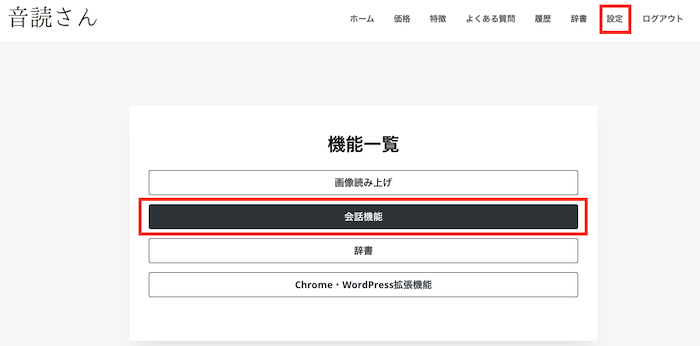
आइए सेटिंग विधि और बातचीत जोड़ने के तरीके को विस्तार से समझते हैं।
Ondoku बातचीत फ़ंक्शन पेज
1. वक्ता (Speaker) सेट करें
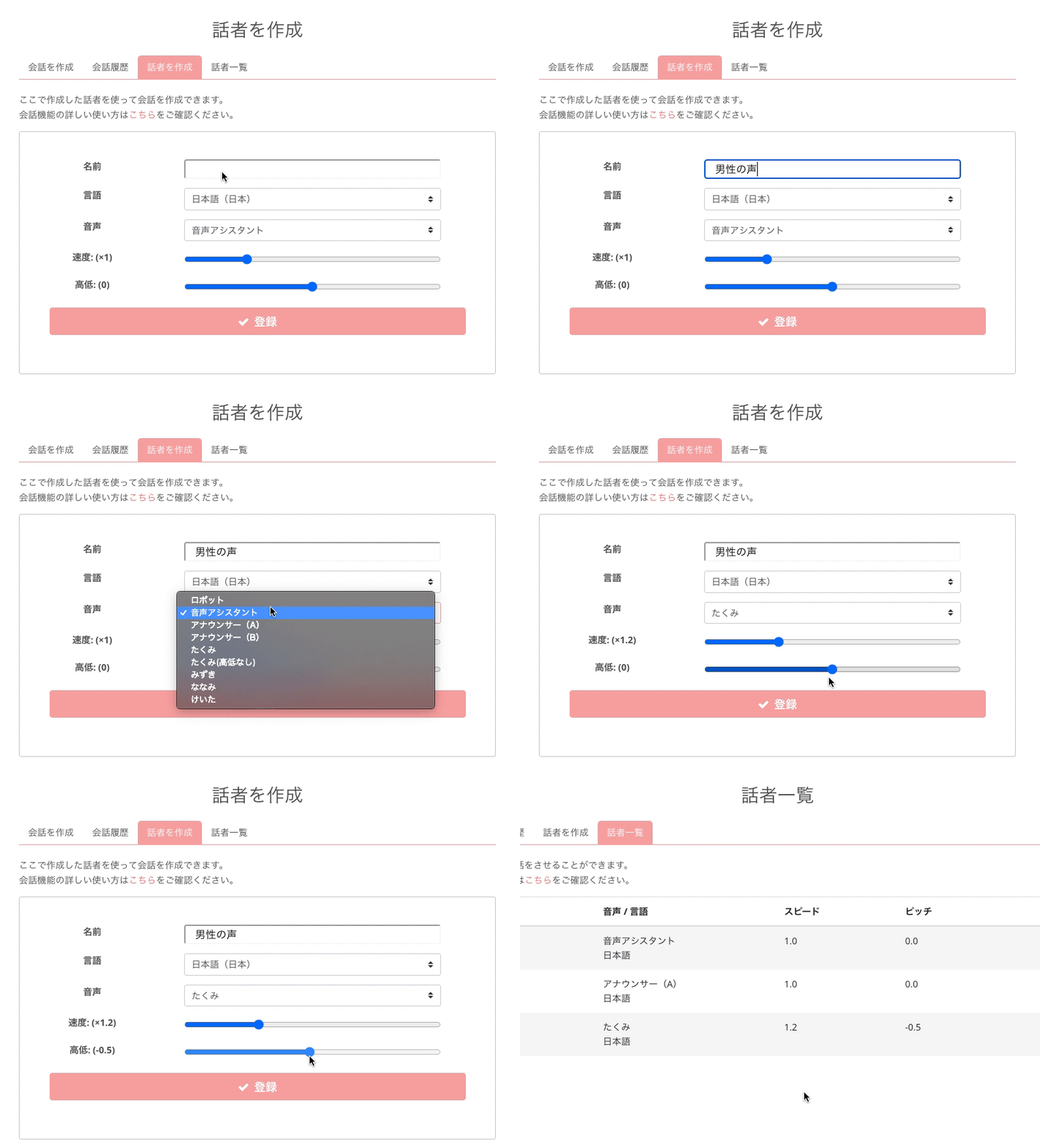
बातचीत फ़ंक्शन के वक्ता सेट करें
पहली बार बातचीत फ़ंक्शन का उपयोग करते समय, सबसे पहले आपको वक्ता सेट करने के लिए कहा जाएगा। यदि वक्ता सेट नहीं किया गया है, तो बातचीत नहीं बनाई जा सकती।
वक्ता सेटिंग में निम्नलिखित
- वक्ता का नाम
- भाषा
- वक्ता
- गति (Speed)
- उच्च-निम्न (Pitch)
को अपनी पसंद के अनुसार सेट करें और "पंजीकरण" करें।
वक्ता का नाम ऐसा रखने से जिसे आप आसानी से पहचान सकें, बाद में बातचीत जोड़ते समय इसे उपयोग करना आसान हो जाता है।
एकाधिक वक्ताओं को पंजीकृत करके, आप पंजीकृत वक्ताओं के बीच बातचीत का प्रारूप बना सकते हैं।
वक्ता सेटिंग्स को पंजीकरण के बाद वक्ता सूची पेज से संपादित या हटाया जा सकता है।
2. टेक्स्ट बॉक्स में टेक्स्ट दर्ज करें
बातचीत फ़ंक्शन के टॉप पेज पर वापस लौटें।
यहाँ बातचीत बनाई जाती है।
- पहले पंजीकृत किए गए किसी भी वक्ता का चयन करें
- टेक्स्ट बॉक्स में टेक्स्ट दर्ज करें
इससे एक वाक्यांश (Phrase) तैयार हो गया है।
आइए वास्तव में इसे इनपुट करने का प्रयास करें।
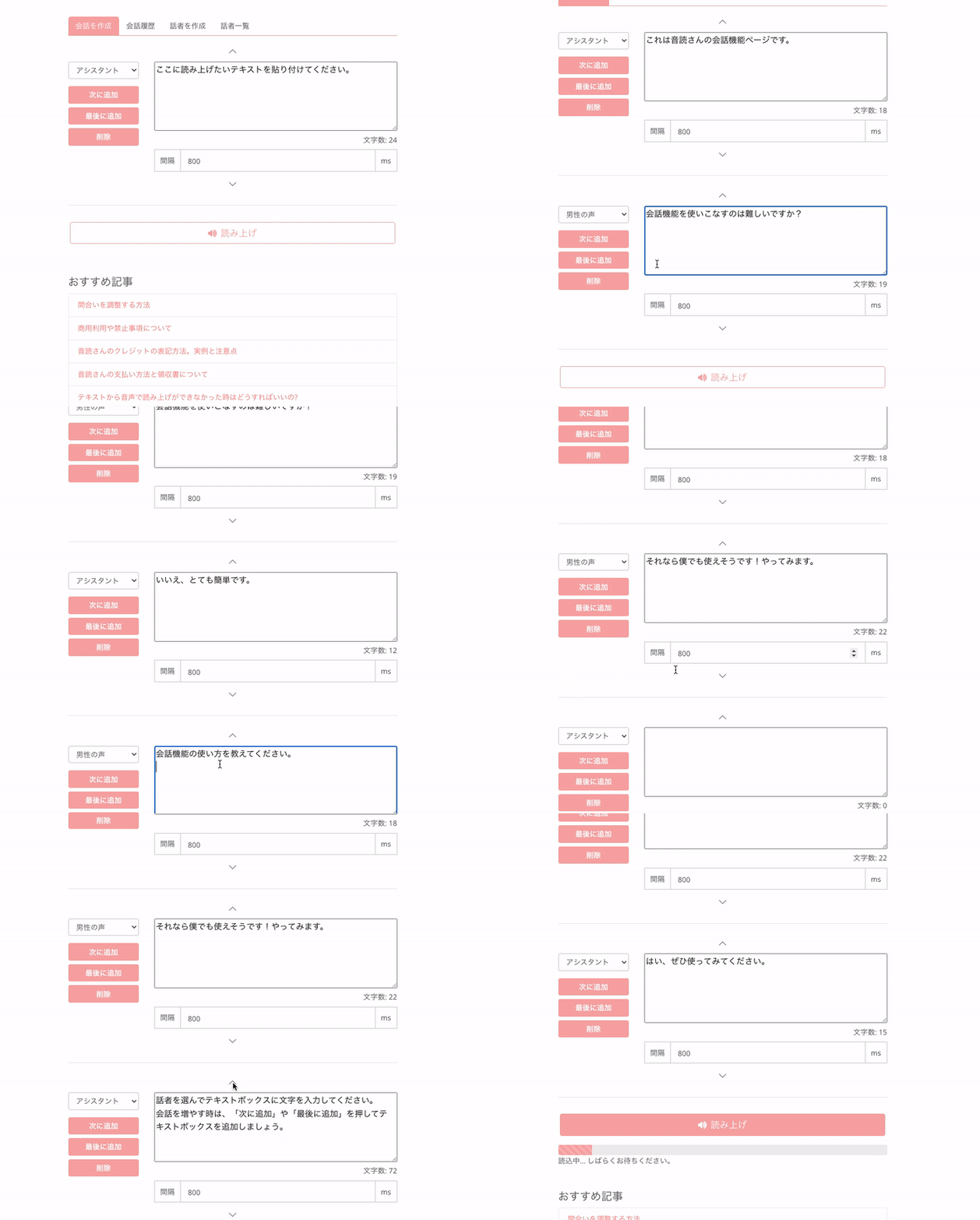
उदाहरण:
- सहायक: यह Ondoku का बातचीत फ़ंक्शन पेज है।
- पुरुष की आवाज़: क्या बातचीत फ़ंक्शन में महारत हासिल करना कठिन है?
- सहायक: नहीं, यह बहुत आसान है।
- पुरुष की आवाज़: कृपया मुझे बताएं कि बातचीत फ़ंक्शन का उपयोग कैसे करें।
- सहायक: वक्ता चुनें और टेक्स्ट बॉक्स में टेक्स्ट दर्ज करें।
बातचीत बढ़ाने के लिए, टेक्स्ट बॉक्स जोड़ने के लिए "अगला जोड़ें" या "अंत में जोड़ें" दबाएं।- पुरुष की आवाज़: फिर तो मैं भी इसका इस्तेमाल कर पाऊंगा! मैं कोशिश करूँगा।
- सहायक: हाँ, कृपया इसे आज़माएँ।
अनुशंसित वर्ण संख्या (Character count) के बारे में
टेक्स्ट बॉक्स में दर्ज किए जाने वाले वर्णों की संख्या के लिए
- सामान्य समय: 5000 वर्ण
- SSML कोड का उपयोग करते समय: 3000 वर्ण
से कम की अनुशंसा की जाती है।
अनुशंसित वर्ण संख्या से अधिक होने पर भी पढ़ना संभव है, लेकिन त्रुटियां (Error) होने की संभावना बढ़ जाती है और पढ़ना विफल हो सकता है।
3. बातचीत जोड़ें
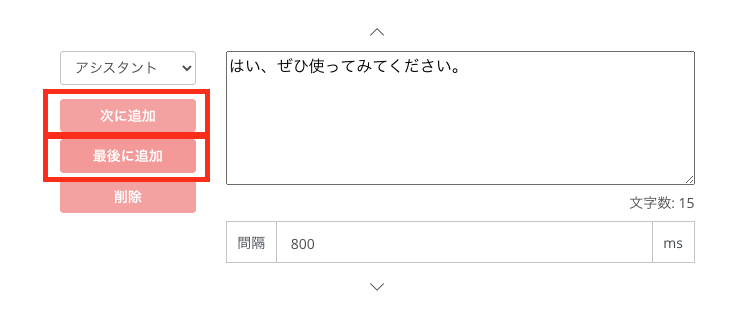
एक वाक्यांश तैयार होने के बाद, अगला वाक्यांश जोड़ते चलें।
बातचीत जोड़ने के दो तरीके हैं।
- अगला जोड़ें
- अंत में जोड़ें
अगला जोड़ें
"अगला जोड़ें" बटन दबाने पर उस "वक्ता" की सेटिंग को बनाए रखते हुए, ठीक नीचे एक नया टेक्स्ट बॉक्स जोड़ा जा सकता है।
अंत में जोड़ें
"अंत में जोड़ें" बटन दबाने पर उस "वक्ता" की सेटिंग को बनाए रखते हुए, सबसे अंत में एक नया टेक्स्ट बॉक्स जोड़ा जा सकता है।
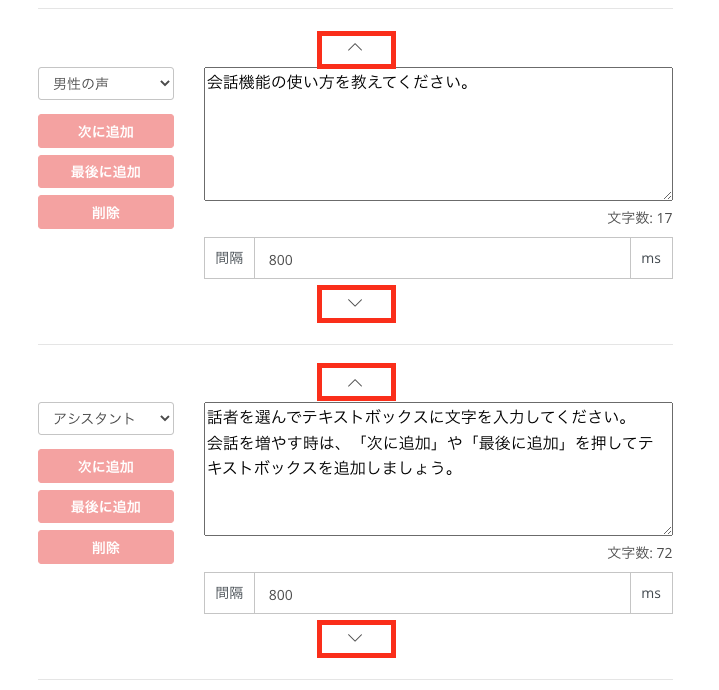
टेक्स्ट बॉक्स को ▲▼ बटन दबाकर एक-एक करके स्थानांतरित किया जा सकता है।
4. बातचीत का अंतराल (पॉज़) सेट करें
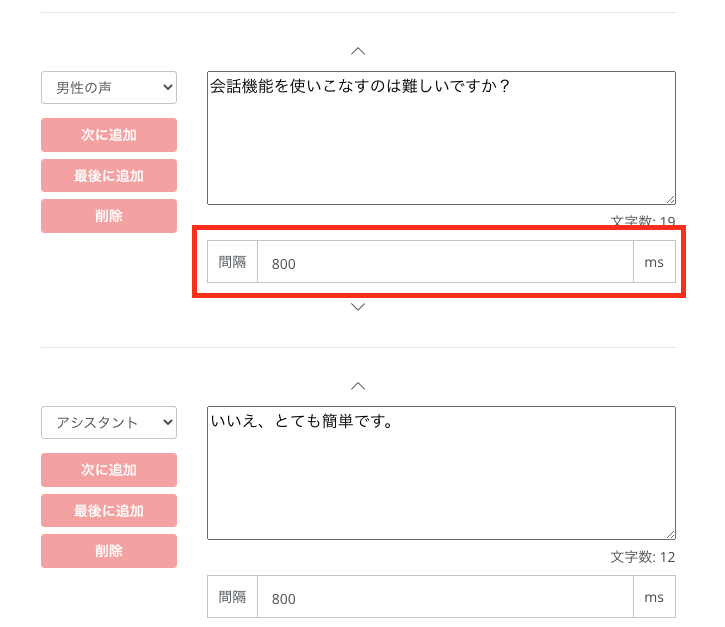
बातचीत फ़ंक्शन में एक वाक्यांश के बीच अंतराल (पॉज़) सेट किया जा सकता है।
- अंतराल: ○○ms
के ○○ में अपनी पसंद की संख्या डालें।
ms = मिलीसेकंड।
1 सेकंड = 1000 मिलीसेकंड
यदि आप 3.5 सेकंड का अंतराल डालना चाहते हैं, तो "3500" दर्ज करें।
दैनिक बातचीत में भी ऐसा कम ही होता है कि व्यक्ति A के बोलने के बाद व्यक्ति B बिना किसी देरी के बोलने लगे। उचित अंतराल रखने से बातचीत प्राकृतिक लगती है।
प्रत्येक वाक्यांश के लिए अलग-अलग अंतराल (पॉज़) सेट किया जा सकता है।
5. पढ़ना और डाउनलोड
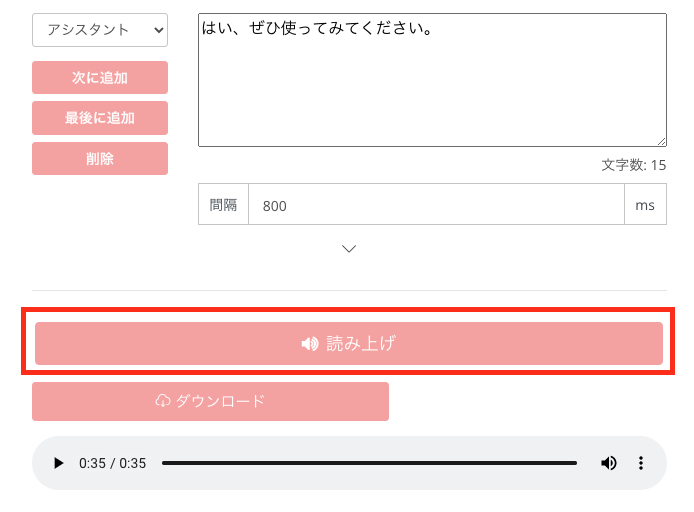
सभी वाक्यांश दर्ज करने के बाद, पढ़ने का बटन दबाएं। इससे इसे एक ऑडियो फ़ाइल के रूप में पढ़ा जा सकता है। साथ ही, MP3 फ़ाइल को भी एक ही MP3 फ़ाइल के रूप में डाउनलोड किया जा सकता है।
संपादन करते समय वर्णों की खपत का तरीका
अब तक की Ondoku रीडिंग में, यदि आप एक भी अक्षर संपादित करते थे और फिर से पढ़ने का बटन दबाते थे, तो सभी वर्णों की फिर से खपत होती थी।
लेकिन, बातचीत फ़ंक्शन का उपयोग करके
- यदि आप केवल एक वाक्यांश संपादित करते हैं,
- तो केवल उस एक वाक्यांश के वर्णों की खपत करके उसे पढ़ा जाएगा
इस तरह, आप वर्णों की खपत को बचा सकते हैं।
उदाहरण)
- वाक्यांश 1: 300 वर्ण
- वाक्यांश 2: 100 वर्ण
खपत वर्ण = 400 वर्ण
केवल वाक्यांश 2 को 200 वर्णों में संपादित किया गया ⇒ पढ़ना
- वाक्यांश 1: 300 वर्ण
- वाक्यांश 2: 200 वर्ण
कुल वर्ण संख्या 500 है, लेकिन केवल वाक्यांश 2 के नए वर्णों (200 वर्ण) की खपत करके पढ़ा जाएगा।
बातचीत फ़ंक्शन के विशिष्ट उपयोग के उदाहरण
बातचीत फ़ंक्शन का उपयोग करके
- दो या तीन लोगों जैसे एकाधिक लोगों के बीच संवाद वाली बातचीत
- जापानी और अंग्रेजी जैसी कई भाषाओं को एक साथ आवाज़ में बदलना
- बहुत लंबे टेक्स्ट को एक ही बार में आवाज़ में बदलना
जैसे विभिन्न तरीकों से इसका उपयोग किया जा सकता है।
दो या तीन लोगों जैसे एकाधिक लोगों के बीच संवाद वाली बातचीत
उदाहरण
- Yukkuri व्याख्या/Yukkuri प्रहसन शैली के वीडियो
- प्रस्तुति (Presentation) में बातचीत के प्रारूप वाली आवाज़
Yukkuri व्याख्या/Yukkuri प्रहसन जैसे दो लोगों के बीच संवाद वाले वीडियो के लिए ऑडियो बनाना आसान हो जाता है।
न केवल दो लोगों का संवाद, बल्कि अधिक लोगों का, 10 या 20 लोग भी, वास्तव में आप कितने भी लोगों के बीच संवाद बना सकते हैं।
विचारों के साथ संभावनाएं काफी बढ़ गई हैं।
जापानी और अंग्रेजी जैसी कई भाषाओं को एक साथ आवाज़ में बदलना
उदाहरण:
- सुनने की सामग्री (Listening materials)
- बहुभाषी नियमावली (Manuals)
सुनने की सामग्री (अंग्रेजी → जापानी → अंग्रेजी → जापानी) आदि बनाना आसान हो जाता है।
अब तक, एक बार पढ़ने में केवल एक ही भाषा का उपयोग किया जा सकता था। इसलिए, सुनने की सामग्री जैसी चीजों के लिए हर बार सेटिंग बदलकर पढ़ना पड़ता था।
लेकिन, बातचीत फ़ंक्शन का उपयोग करके एक साथ कई भाषाओं में पढ़ना संभव हो जाता है।
न केवल अंग्रेजी, बल्कि चीनी, कोरियाई, स्पेनिश, पुर्तगाली आदि किसी भी भाषा और किसी भी वक्ता को एक ही MP3 में चलाकर सुना जा सकता है।
बहुत लंबे टेक्स्ट को एक ही बार में आवाज़ में बदलना
उदाहरण:
- प्रूफरीडिंग कार्य
- ऑडियोबुक
ऑडियोबुक आदि बनाना आसान हो जाता है।
Ondoku की अनुशंसित वर्ण संख्या से अधिक होने पर त्रुटि होने की समस्या से बचा जा सकता है। लंबे टेक्स्ट को एक साथ आवाज़ में बदला जा सकता है और एक ही MP3 के रूप में डाउनलोड किया जा सकता है।
Ondoku का बातचीत फ़ंक्शन आपकी कल्पना के अनुसार अनंत संभावनाओं वाला बन गया है।
शुरुआत में यह थोड़ा कठिन लग सकता है, लेकिन उपयोग करने पर यह उम्मीद से कहीं अधिक आसान है। चिंता करने से बेहतर है कि इसे करके देखें। सबसे पहले, बातचीत फ़ंक्शन का उपयोग करने का प्रयास करें।
यह कई तरह से उपयोग किया जाने वाला बहुत ही मजेदार फ़ंक्शन है!
कृपया Ondoku के बातचीत फ़ंक्शन का उपयोग करें और इसे अपनी नई चुनौतियों में मददगार बनाएं।
■ एआई भाषण संश्लेषण सॉफ्टवेयर "ओन्डोकू"
"ओन्डोकू" एक ऑनलाइन टेक्स्ट-टू-स्पीच टूल है जिसका उपयोग बिना किसी प्रारंभिक लागत के किया जा सकता है।
- जापानी, अंग्रेजी, चीनी, कोरियाई, स्पेनिश, फ्रेंच और जर्मन सहित लगभग 50 भाषाओं का समर्थन करता है।
- पीसी और स्मार्टफोन दोनों से उपलब्ध है
- व्यवसाय, शिक्षा, मनोरंजन आदि के लिए उपयुक्त।
- किसी इंस्टॉलेशन की आवश्यकता नहीं, आपके ब्राउज़र से तुरंत उपयोग किया जा सकता है
- छवियों से पढ़ने का भी समर्थन करता है
इसका उपयोग करने के लिए, बस टेक्स्ट दर्ज करें या साइट से एक फ़ाइल अपलोड करें। सेकंडों में प्राकृतिक ध्वनि फ़ाइलें उत्पन्न करें। आप 5,000 वर्णों तक वाक् संश्लेषण का निःशुल्क उपयोग कर सकते हैं, इसलिए कृपया पहले इसे आज़माएँ।

टेक्स्ट-टू-स्पीच सॉफ्टवेयर "ओंडोकू" हर महीने एआई आवाज के साथ मुफ्त में 5000 अक्षरों को पढ़ सकता है।
आप आसानी से MP3 डाउनलोड कर सकते हैं और व्यावसायिक उपयोग भी संभव है।
यदि आप निःशुल्क साइन अप करते हैं, तो आप प्रति माह 5,000 अक्षरों तक को टेक्स्ट से स्पीच में निःशुल्क रूपांतरित कर सकते हैं।
अभी ओन्डोकू आज़माएँ।
HP:
ondoku3.com
Email: ondoku3.com@gmail.com
Email: ondoku3.com@gmail.com
संबंधित लेख
टेक्स्ट रीडिंग सॉफ्टवेयर ओन्डोकू। यह एक टेक्स्ट-टू-स्पीच सेवा है जिसका उपयोग बिना किसी इंस्टॉलेशन के मुफ्त में किया जा सकता है। यदि आप निःशुल्क पंजीकरण करते हैं, तो आप प्रत्येक माह 5000 अक्षर तक निःशुल्क प्राप्त कर सकते हैं। अभी मुफ्त में रजिस्टर करें
- Ondoku क्या है?
- ओन्डोकू पर पाठ पढ़ें
- निःशुल्क पंजीकरण
- मूल्य का रेखाचित्र
- लेखों की सूची
- अन्य मुफ्त सेवाओं को भी आजमाएं














