7 बेहतरीन टेक्स्ट-टू-स्पीच सॉफ़्टवेयर: व्यावसायिक उपयोग के लिए [मुफ्त और सशुल्क]
2026: YouTube वीडियो में नैरेशन जोड़ें, AI ऐप से रिकॉर्डिंग तक
11 अक्टूबर 2026

वीडियो में नैरेशन कैसे डालते हैं? मुझे इसके लिए ऐप और सॉफ़्टवेयर जानने हैं!

YouTube, Instagram और TikTok के वीडियो के लिए जो चीज़ ज़रूरी है, वह है नैरेशन।
वीडियो साइट और सोशल मीडिया देखते हुए आपने भी गौर किया होगा कि अब साफ़ और आसानी से सुनाई देने वाली आवाज़ में नैरेशन वाले वीडियो बढ़ गए हैं।
दरअसल, नवीनतम AI की मदद से कोई भी आसानी से, मुफ़्त में, साफ़ सुनाई देने वाला नैरेशन जोड़ सकता है!
इस लेख में, खुद वीडियो बनाने वाले Ondoku के संचालन स्टाफ़ YouTube वीडियो में नैरेशन जोड़ने का तरीका और सुझाए गए ऐप व सॉफ़्टवेयर के बारे में बताते हैं!
अनुभव के आधार पर, AI से नैरेशन बनाते समय ध्यान रखने वाली बातों से लेकर उन लोगों के लिए नैरेशन जोड़ने के तरीके तक, जो खुद रिकॉर्डिंग करना चाहते हैं, हम व्यापक जानकारी देते हैं।
अगर आप YouTube वीडियो या शॉर्ट वीडियो में नैरेशन जोड़ने को लेकर उलझन में हैं, तो क्यों न इस लेख की मदद से अपना आदर्श वीडियो बनाएँ?
[मुफ़्त] YouTube वीडियो के लिए सबसे उपयुक्त, सुझाया गया AI नैरेशन ऐप

YouTube, Instagram और TikTok के वीडियो में नैरेशन जोड़ने के लिए AI टेक्स्ट-रीडिंग ऐप Ondoku सबसे बढ़िया विकल्प है!
Ondoku एक AI ऐप है, जो नवीनतम AI से आसानी से नैरेशन ऑडियो बना देता है।
यह ब्राउज़र में चलने वाला वेब ऐप है, इसलिए PC, स्मार्टफ़ोन और टैबलेट, किसी भी डिवाइस पर बिना इंस्टॉल किए इस्तेमाल किया जा सकता है।
नवीनतम AI वॉइस सिंथेसिस इंजन से टेक्स्ट से साफ़ सुनाई देने वाला उच्च गुणवत्ता का नैरेशन तैयार होता है, इसलिए आप अपने YouTube चैनल के व्यू और सब्सक्राइबर अभी से बढ़ा सकते हैं।
और खास बात, Ondoku मुफ़्त है!
रजिस्टर और लॉग इन करने पर 5,000 अक्षरों तक की मुफ़्त रीडिंग मिलती है, इसलिए एक से ज़्यादा वीडियो के लिए नैरेशन ऑडियो मुफ़्त में बनाया जा सकता है।
कमाई करने (मोनेटाइज़ेशन) या कंपनी में इस्तेमाल जैसे मामलों में भी व्यावसायिक उपयोग की अनुमति है (व्यावसायिक उपयोग के बारे में विस्तार से यहाँ देखें)।
YouTube, सोशल मीडिया या शॉर्ट वीडियो में नैरेशन जोड़ने के तरीके को लेकर उलझन हो, तो क्यों न सबसे पहले Ondoku को मुफ़्त में आज़माएँ?
[मुफ़्त] AI ऐप और सॉफ़्टवेयर से वीडियो में नैरेशन ऑडियो जोड़ने का तरीका
मुझे वीडियो में नैरेशन जोड़ने का तरीका जानना है!
तो चलिए, सबसे पहले AI टेक्स्ट-रीडिंग सेवा Ondoku से वीडियो में नैरेशन जोड़ने का तरीका देखते हैं!
रीडिंग ऑडियो मुफ़्त में बनाया जा सकता है, तो क्यों न Ondoku से YouTube वीडियो में नैरेशन ऑडियो जोड़कर देखें?
1. नैरेशन ऑडियो की स्क्रिप्ट लिखें

सबसे पहले स्क्रिप्ट तैयार करें।
स्क्रिप्ट लिखते समय ध्यान रखने वाली बात है कि पढ़े जाने पर वह कितनी लंबी होगी, इसका अंदाज़ा रखें।
स्क्रिप्ट के टेक्स्ट की मात्रा का पैमाना यह है:
- 2,000 अक्षर यानी लगभग 5 मिनट का वीडियो
इस पैमाने से लंबाई का अंदाज़ा लग जाता है।
मनोरंजक वीडियो के लिए छोटी और समझाने वाले वीडियो के लिए लंबी, इस तरह सामग्री के अनुसार स्क्रिप्ट की लंबाई तय करना बेहतर है।
लिखने के लिए कोई भी सॉफ़्टवेयर या ऐप चल जाता है, लेकिन अक्षर गिनने की सुविधा वाला ऐप इस्तेमाल करना सुविधाजनक है।
अक्षर गिनने की सुविधा वाले सॉफ़्टवेयर और ऐप में
- Microsoft Word
- LibreOffice
- Microsoft VSCode
आदि शामिल हैं।
स्क्रिप्ट लिखते समय लंबाई के अलावा
- वीडियो का विषय क्या है
- बातों का क्रम और जुड़ाव ठीक है या नहीं
- शैली एक जैसी बनी हुई है या नहीं (जैसे जापानी में “です・ます” और “だ・である” का मिश्रण न हो)
जैसी बातों का ध्यान रखना बेहतर है।
वाक्य के अंत में “。” लगाएँ
Ondoku के लिए पढ़ने वाली स्क्रिप्ट तैयार करते समय ध्यान रखने वाली बात यह है:
- वाक्य के अंत में “。” (जापानी पूर्ण विराम) लगाएँ
यही बात है।

Ondoku के AI रीडिंग इंजन में जो वाक्य “。” पर खत्म होता है, उसे एक विराम-बिंदु माना जाता है।
वाक्यों के अंत में सही जगह “。” लगाने से नैरेशन वाक्यों के बीच स्वाभाविक ठहराव लेते हुए पढ़ा जाता है।
2. [मुफ़्त] Ondoku से टेक्स्ट से नैरेशन ऑडियो बनाएँ
स्क्रिप्ट तैयार हो जाए, तो Ondoku से नैरेशन ऑडियो बनाएँ।
Ondoku से नैरेशन ऑडियो बनाने के लिए सबसे पहले Ondoku का पेज खोलें।
Ondoku के होम पेज के टेक्स्ट बॉक्स में स्क्रिप्ट पेस्ट करें।

अगर भाषा कोई और चुनी हुई है, तो भाषा चुनें।
इस बार की स्क्रिप्ट जापानी में है, इसलिए मैंने “जापानी” चुनी।
महिला या पुरुष जैसी आवाज़ का प्रकार चुनें।
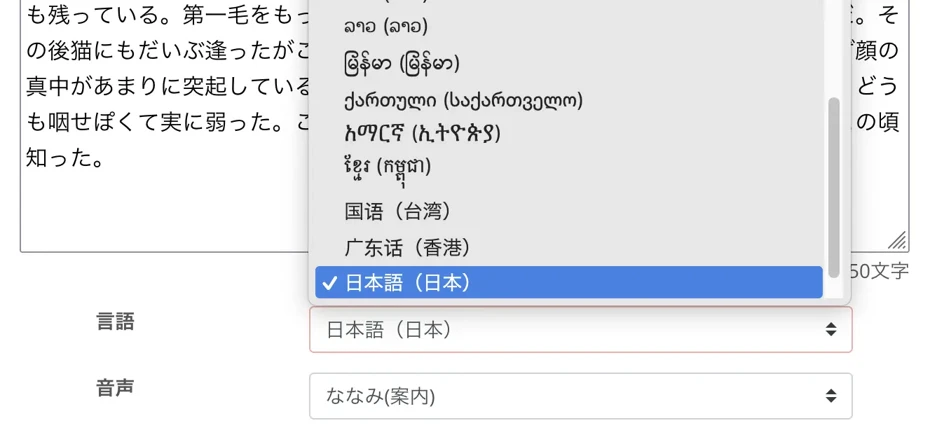
Ondoku की आवाज़ें इस पेज पर सुनकर देखी जा सकती हैं। ज़रूर देखें!

Ondoku की 16 आवाज़ें मुफ़्त में सुनें। पिच बदलने पर बदलता है असर
Ondoku में जापानी की 16 आवाज़ें हैं। इनमें पुरुष और महिला दोनों की आवाज़ें शामिल हैं। सबसे ज़्यादा इस्तेमाल होने वाली 8 जापानी आवाज़ों और पिच बदलने पर उनकी आवाज़ को सुनकर परखा जा सकता है।

[Ondoku] समर्थित भाषाओं की आवाज़ों के प्रकार और सैंपल ऑडियो सुनें
यहाँ Ondoku की समर्थित भाषाओं और सैंपल ऑडियो के बारे में बताया गया है।
Ondoku में आवाज़ की पिच और पढ़ने की गति भी सेट की जा सकती है।

पहली बार इस्तेमाल कर रहे हों, तो डिफ़ॉल्ट सेटिंग रहने दें तो भी ठीक है।
इस तरह सेटिंग पूरी हो गई।
“पढ़ें” बटन दबाकर रीडिंग शुरू करें!
ऑडियो तुरंत बन जाता है।
स्क्रीन बदलती है और ऑडियो फ़ाइल चलने लगती है।

सुनकर कोई दिक्कत न लगे, तो डाउनलोड बटन दबाकर MP3 फ़ाइल सेव करें।
इस तरह Ondoku से नैरेशन ऑडियो तैयार हो गया।
Ondoku में नैरेशन ऑडियो को बाँटकर डाउनलोड करना भी संभव है
Ondoku से ऑडियो फ़ाइल डाउनलोड करते समय “विभाजित डाउनलोड” सुविधा की सलाह दी जाती है।
विभाजित डाउनलोड सुविधा का इस्तेमाल करने के लिए, Ondoku का रीडिंग इतिहास पेज खोलें।

दाईं ओर “विभाजित करें” पर क्लिक करें।

विभाजित डाउनलोड का पेज खुलेगा। वहाँ अंतराल (ठहराव) सेट करें और डाउनलोड दबाएँ (अंतराल की लंबाई डिफ़ॉल्ट रखें तो भी ठीक है)।

इसके बाद ऑडियो फ़ाइल बँट जाती है और ZIP फ़ाइल के रूप में डाउनलोड होती है।

ऑडियो के ठहराव को बारीकी से ठीक करना हो या वाक्य के हिसाब से ऑडियो बदलना हो, तब एडिटिंग और भी आसान हो जाती है।
विभाजित डाउनलोड सुविधा के बारे में विस्तार से जानने के लिए यह पेज भी देखें।

टेक्स्ट-रीडिंग सॉफ़्टवेयर से YouTube जैसे वीडियो का नैरेशन फटाफट बनाने का तरीका। टिप्स और ज़रूरी बातें
Ondoku से YouTube वीडियो का नैरेशन फटाफट बनाने का तरीका। स्क्रिप्ट बनाने से लेकर Ondoku के इस्तेमाल, स्वाभाविक इंटोनेशन की ट्यूनिंग और वीडियो एडिटिंग सॉफ़्टवेयर में एडिट करने की टिप्स तक, आसान भाषा में समझाया गया है। टेक्स्ट-रीडिंग सॉफ़्टवेयर से वीडियो निर्माण को कुशल बनाना चाहते हैं तो ज़रूर देखें!
3. नैरेशन ऑडियो से YouTube वीडियो एडिट करें

नैरेशन की MP3 फ़ाइल तैयार हो जाए, तो वीडियो एडिटिंग सॉफ़्टवेयर में वास्तविक वीडियो बनाएँ।
वीडियो एडिटिंग में खास बात यह है कि कट टूल से ऑडियो में ठहराव बनाएँ।
Ondoku का नैरेशन ऑडियो वैसे भी स्वाभाविक प्रवाह में स्क्रिप्ट पढ़ता है, लेकिन वीडियो की प्रस्तुति के लिहाज़ से कुछ दृश्यों में ठहराव देना बेहतर होता है, है ना?
ऐसे में कट टूल से वीडियो एडिटिंग सॉफ़्टवेयर की टाइमलाइन पर ऑडियो काटकर अंतराल बनाएँ।
उदाहरण के लिए Adobe Premiere Pro में “Razor Tool” से ऑडियो को काटा जा सकता है।

नैरेशन ऑडियो के हिसाब से वीडियो एडिट करना भी बेहतर है
वीडियो में नैरेशन जोड़ने के दो तरीके हैं।
- नैरेशन ऑडियो की लंबाई के अनुसार वीडियो सामग्री को एडिट करना
- वीडियो सामग्री की लंबाई के अनुसार नैरेशन सामग्री को एडिट करना
सुझाया गया तरीका है नैरेशन ऑडियो की लंबाई के अनुसार वीडियो सामग्री को एडिट करना।
नैरेशन ऑडियो की सामग्री के अनुसार वीडियो सामग्री काटकर एडिट करने से बेहद लयबद्ध वीडियो बनाया जा सकता है।
मशहूर YouTuber के वीडियो ध्यान से देखें, तो पता चलता है कि वे आवाज़ की गति को रोके बिना लयबद्ध प्रवाह में एडिट किए गए होते हैं।
ऑडियो को आधार बनाकर वीडियो सामग्री काटने और एडिट करने से मनोरंजन के लिए एकदम सही वीडियो बनाया जा सकता है।
हालाँकि इसके उलट, गंभीर विषय वाले वीडियो या ऐसे वीडियो में, जहाँ वीडियो में दिख रही चीज़ ही सबसे अहम हो, वहाँ वीडियो सामग्री को आधार बनाकर नैरेशन ऑडियो काटकर एडिट करना भी ठीक है।
ऑडियो से सबटाइटल का टेक्स्ट अपने-आप बनाना भी बेहतर है
YouTube वीडियो में सबटाइटल जोड़ना भी अच्छा विकल्प है!
स्क्रिप्ट के टेक्स्ट से खुद सबटाइटल लगाए जा सकते हैं, लेकिन बेहतर तरीका है सबटाइटल फ़ाइल अपने-आप बनाने वाली ट्रांसक्रिप्शन सेवा का उपयोग।

AI ट्रांसक्रिप्शन सेवा Mr. Transcription में बस ऑडियो फ़ाइल अपलोड करने पर सबटाइटल के लिए “SRT फ़ाइल” बन जाती है।
SRT फ़ाइल को वीडियो एडिटिंग सॉफ़्टवेयर या YouTube में लोड करके आसानी से टेक्स्ट सबटाइटल लगाए जा सकते हैं।
विस्तार से जानने के लिए यह लेख भी देखें!

4. YouTube जैसी साइट और सेवाओं पर वीडियो अपलोड करें

वीडियो तैयार हो जाए, तो YouTube, TikTok, Instagram जैसी साइट और सेवाओं पर वीडियो अपलोड करें।
YouTube पर वीडियो अपलोड करते समय खास बात यह है कि वीडियो की भाषा सेट करें।
विवरण की स्क्रीन खुलने पर नैरेशन की भाषा के अनुसार “जापानी”, “अंग्रेज़ी” जैसी भाषा सेट करें।
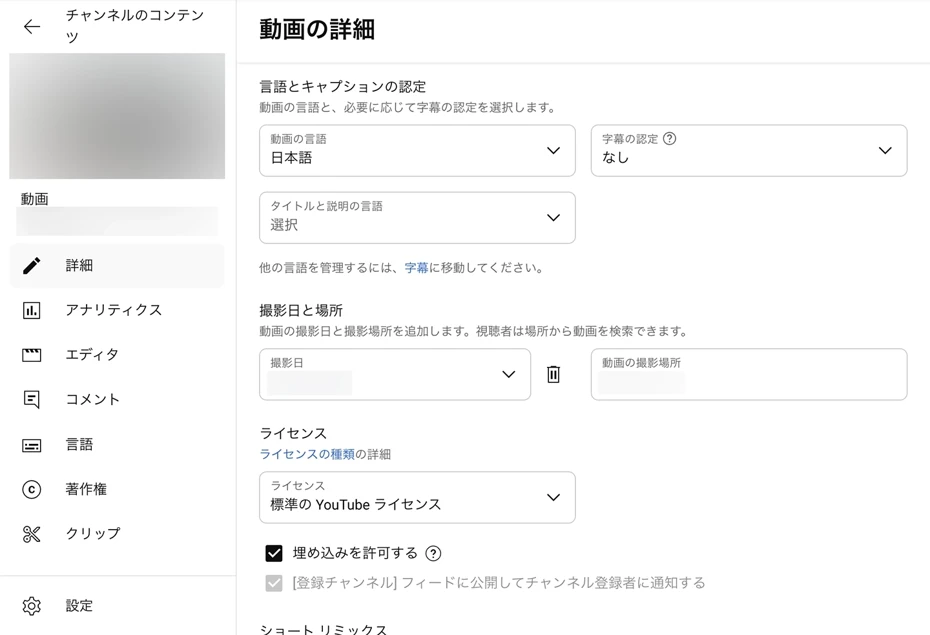
भाषा सेट करने से YouTube पर वीडियो के लिए ऑटोमैटिक सबटाइटल इस्तेमाल किए जा सकते हैं।
ऑटोमैटिक सबटाइटल होने पर विदेशी दर्शक सबटाइटल का अनुवाद करके वीडियो देख सकते हैं, इसलिए व्यू और सब्सक्राइबर और भी बढ़ाए जा सकते हैं।
इस तरह Ondoku से वीडियो में नैरेशन जोड़ने और एडिट व अपलोड करने की पूरी प्रक्रिया पूरी हो गई!
Ondoku से नैरेशन जोड़ना बहुत आसान है।
मुफ़्त में इस्तेमाल किया जा सकता है, तो क्यों न आप भी सबसे पहले Ondoku से वीडियो नैरेशन बनाकर देखें?
वीडियो में नैरेशन ऑडियो जोड़ने की सलाह क्यों दी जाती है?


वीडियो नैरेशन के क्या फ़ायदे हैं?
YouTube वीडियो या शॉर्ट वीडियो में नैरेशन जोड़ने के कई फ़ायदे हैं।
- दर्शकों के रुकने का समय बढ़ता है और व्यू भी बढ़ते हैं
- वीडियो की गुणवत्ता ऊँची होने पर चैनल सब्सक्राइबर भी बढ़ते हैं
- वीडियो की प्रस्तुति की क्षमता बढ़ाई जा सकती है
एक-एक करके विस्तार से देखते हैं।
दर्शकों के रुकने का समय बढ़ता है और व्यू भी बढ़ते हैं
वीडियो में नैरेशन जोड़ने से दर्शकों के रुकने का समय काफ़ी बढ़ाया जा सकता है।
YouTube के एल्गोरिदम में जिन वीडियो का देखने का समय ज़्यादा होता है (जिन्हें दर्शक बीच में बंद नहीं करते), वे सुझावों में ज़्यादा दिखाई देते हैं, इसलिए यह व्यू बढ़ाने में भी मदद करता है!
नैरेशन वाले वीडियो को सिर्फ़ विज़ुअल वाले वीडियो की तुलना में अंत तक देखे जाने की संभावना ज़्यादा होती है।
इसका कारण यह है कि इंसानी दिमाग केवल दृश्य जानकारी की बजाय ऑडियो और वीडियो दोनों से जानकारी लेने पर ध्यान ज़्यादा आसानी से बनाए रख पाता है।
और नैरेशन होने से दर्शक वीडियो को “कुछ और करते हुए” भी देख सकते हैं।
घर का काम या दूसरा काम करते हुए भी ऑडियो से सामग्री समझी जा सकती है, इसलिए बीच में छोड़े बिना अंत तक देखे जाने की संभावना बढ़ती है।
वीडियो की गुणवत्ता ऊँची होने पर चैनल सब्सक्राइबर भी बढ़ते हैं
उच्च गुणवत्ता का नैरेशन जोड़ने से पूर्ण और प्रोफ़ेशनल जैसा लगने वाला वीडियो बनाया जा सकता है।
कंपनियों के प्रमोशनल वीडियो या ब्रांडिंग वाले वीडियो ही नहीं, निजी YouTube चैनल में भी वीडियो की गुणवत्ता बहुत मायने रखती है।
अच्छे नैरेशन वाला वीडियो दर्शकों पर “यह वीडियो ढंग से बनाया गया है” वाला असर छोड़ सकता है, इसलिए चैनल सब्सक्राइब किए जाने की संभावना भी बढ़ती है।

[2026 का नवीनतम] उत्पाद का विदेशी प्रमोशन सफल बनाने का तरीका | YouTube वीडियो और AI वॉइस से बिक्री बढ़ाएँ
उत्पाद का विदेशी प्रमोशन सफल बनाने का तरीका समझाया गया है। YouTube वीडियो और AI टेक्स्ट-रीडिंग का उपयोग करके बहुभाषी वीडियो बनाने की प्रक्रिया से लेकर प्रभावी विदेशी मार्केटिंग रणनीति तक, विस्तार से बताया गया है।
इसके उलट, सुनने में मुश्किल या खराब ऑडियो गुणवत्ता जैसी खामी हो, तो नैरेशन जोड़ने के तरीके के आधार पर YouTube चैनल या चैनल चलाने वाली कंपनी व ब्रांड की छवि खराब भी हो सकती है…।
AI टेक्स्ट-रीडिंग ऐप और सॉफ़्टवेयर से मुफ़्त में नैरेशन जोड़कर वीडियो की गुणवत्ता बढ़ाई जा सकती है, इसलिए दूसरे चैनलों और प्रतिस्पर्धी कंपनियों से अलग पहचान भी बनाई जा सकती है।
नैरेशन ऑडियो से YouTube वीडियो की प्रस्तुति की क्षमता बढ़ाएँ!
नैरेशन जोड़ने की सलाह का एक कारण यह भी है कि वीडियो की प्रस्तुति की क्षमता बढ़ाई जा सकती है।
वीडियो का पूरा माहौल नैरेशन की आवाज़ की क्वालिटी, लहजे और उसे जोड़ने के तरीके से काफ़ी बदल जाता है।
उदाहरण के लिए शांत पुरुष आवाज़ से भरोसा और विशेषज्ञता का एहसास दिया जा सकता है, और उजली महिला आवाज़ से अपनापन और कोमलता का।
नैरेशन का उपयोग करके सिर्फ़ विज़ुअल से ही नहीं, “आवाज़” से भी दर्शकों पर गहरी छाप छोड़ी जा सकती है।
साउंड इफ़ेक्ट और BGM के साथ नैरेशन को एडिट करने से वीडियो का आकर्षण और भी बढ़ाया जा सकता है!
YouTube वीडियो में नैरेशन ऑडियो जोड़ने के 3 तरीके
YouTube वीडियो के नैरेशन के लिए कौन-कौन से तरीके हैं?

YouTube या सोशल मीडिया के वीडियो में नैरेशन जोड़ने के तरीके मोटे तौर पर 3 प्रकार के हैं।
- AI टेक्स्ट-रीडिंग ऐप से नैरेशन जोड़ना
- प्रोफ़ेशनल नैरेटर या वॉइस आर्टिस्ट से नैरेशन रिकॉर्डिंग करवाना
- नैरेशन ऑडियो खुद रिकॉर्ड करना
हर तरीके की अपनी खासियतें हैं, इसलिए उनके फ़ायदे समझकर चुनना ज़रूरी है।
[सुझाया गया, मुफ़्त] AI टेक्स्ट-रीडिंग ऐप से नैरेशन ऑडियो जोड़ें

YouTube, सोशल मीडिया वीडियो और शॉर्ट वीडियो में नैरेशन जोड़ने के लिए सुझाया जाने वाला तरीका AI टेक्स्ट-रीडिंग ऐप का इस्तेमाल है।
AI टेक्स्ट-रीडिंग ऐप ऐसा ऐप है, जिसमें बस टेक्स्ट डालने से कोई भी आसानी से उच्च गुणवत्ता का नैरेशन ऑडियो AI से बना सकता है।
आजकल वीडियो में नैरेशन जोड़ने का यह सबसे चर्चित तरीका है।
AI टेक्स्ट-रीडिंग ऐप का सबसे बड़ा आकर्षण है कि मानो प्रोफ़ेशनल नैरेटर बोल रहा हो, ऐसा साफ़ सुनाई देने वाला नैरेशन ऑडियो आसानी से बनाया जा सकता है!
प्रोफ़ेशनल नैरेटर से करवाने पर एक वीडियो के लिए दसियों हज़ार येन लगने वाला नैरेशन मुफ़्त में बनाया जा सकता है, इसलिए आकर्षक वीडियो बनाकर व्यू और सब्सक्राइबर बढ़ाए जा सकते हैं।
AI टेक्स्ट-रीडिंग ऐप से ऑडियो टेक्स्ट से तुरंत तैयार!
नैरेशन कम समय में बनाया जा सकता है, यह भी इसकी खासियत है।
नवीनतम वॉइस सिंथेसिस AI में स्क्रिप्ट का टेक्स्ट लोड करने पर 1 मिनट के अंदर नैरेशन तैयार हो जाता है।
प्रोफ़ेशनल नैरेटर को रिकॉर्डिंग सौंपने पर ऑडियो तैयार होने में कई दिन लग जाते हैं, लेकिन AI टेक्स्ट-रीडिंग ऐप से जब चाहें तुरंत नैरेशन ऑडियो बनाया जा सकता है।
रिकॉर्डिंग स्टूडियो की बुकिंग या पहले से बातचीत की झंझट भी बिल्कुल नहीं है!
आसानी से रीटेक संभव! कोई अतिरिक्त शुल्क नहीं
AI टेक्स्ट-रीडिंग ऐप में कितनी भी बार आसानी से रीटेक किया जा सकता है, यह भी फ़ायदा है!
नैरेटर या वॉइस आर्टिस्ट से रिकॉर्डिंग करवाने पर हर रीटेक के लिए अतिरिक्त शुल्क लगता है।
साथ ही, हर रीटेक में लंबा समय लगाकर दोबारा रिकॉर्डिंग करनी पड़ती है।
AI टेक्स्ट-रीडिंग ऐप में कितने भी रीटेक करें, अतिरिक्त शुल्क शून्य!
रीटेक करना हो, तो बस स्क्रिप्ट का टेक्स्ट डालें और नई आवाज़ तुरंत तैयार हो जाती है।
24 घंटे, कभी भी, मुफ़्त में आसानी से टेक्स्ट से YouTube या सोशल मीडिया वीडियो का नैरेशन बनाया जा सकता है, इसलिए YouTube नैरेशन बनाने के लिए नवीनतम AI वेब ऐप Ondoku की सलाह दी जाती है!
प्रोफ़ेशनल नैरेटर या वॉइस आर्टिस्ट से नैरेशन रिकॉर्डिंग करवाएँ

YouTube वीडियो या सोशल मीडिया के शॉर्ट वीडियो का नैरेशन प्रोफ़ेशनल नैरेटर या वॉइस आर्टिस्ट को सौंपना भी संभव है।
प्रोफ़ेशनल से करवाने का फ़ायदा अभिव्यक्ति की क्षमता है।
वर्षों का अनुभव रखने वाले प्रोफ़ेशनल नैरेटर ही आवाज़ का लहजा, भावनात्मक अभिनय और ठहराव का सही इस्तेमाल कर पाते हैं, यही उनकी खासियत है।
प्रोफ़ेशनल नैरेटर या वॉइस आर्टिस्ट से करवाने का नुकसान यह है कि ऊँचा खर्च लगता है और रिकॉर्डिंग में समय लगता है।
500 अक्षरों के छोटे पाठ की रीडिंग के लिए भी लगभग 12,000 से 25,000 येन का खर्च आता है।
संशोधन या अतिरिक्त रिकॉर्डिंग होने पर अतिरिक्त शुल्क भी लग सकता है।
साथ ही, AI टेक्स्ट-रीडिंग ऐप के उलट छोटे काम में भी कुछ दिन की डिलीवरी अवधि चाहिए।
दरअसल नवीनतम AI टेक्स्ट-रीडिंग ऐप भी मानो प्रोफ़ेशनल जैसी भावना भरी आवाज़ में नैरेशन पढ़ सकता है!
प्रोफ़ेशनल नैरेटर या वॉइस आर्टिस्ट से करवाने से पहले, सबसे पहले AI टेक्स्ट-रीडिंग ऐप आज़माकर तुलना करना भी अच्छा है।
नैरेशन ऑडियो खुद रिकॉर्ड करें

YouTube, Instagram और TikTok पर खुद नैरेशन देने वाले बहुत से वीडियो अपलोड हैं, है ना?
खुद नैरेशन रिकॉर्ड करने का सबसे बड़ा फ़ायदा है कि अनूठी पहचान वाला वीडियो बनाया जा सकता है।
Vlog, गेम कमेंट्री और प्रोडक्ट रिव्यू जैसी शैलियों में अभिनय क्षमता के अनुसार बहुत मौलिक वीडियो बन सकते हैं।
लेकिन इसके नुकसान भी हैं।
पहला, रिकॉर्डिंग और एडिटिंग में लंबा समय लगता है।
10 मिनट के नैरेशन को साफ़ सुनाई देने लायक एडिट करने में 1 घंटे से ज़्यादा लगना आम बात है।
उच्च गुणवत्ता की रिकॉर्डिंग करनी हो, तो उपकरण जुटाने का खर्च भी ऊँचा हो जाता है।
रिकॉर्डिंग उपकरण कैमरे के विपरीत ऐसी दुनिया है जहाँ क्षमता के आधार पर तुलना करना मुश्किल है, इसलिए एक बार बारीकियों में पड़ें तो अंत ही नहीं रहता…।
अपनी आवाज़ पर भरोसा न हो या कंपनी के आधिकारिक वीडियो जैसे औपचारिक छवि वाले मौकों पर ज़बरदस्ती खुद रिकॉर्ड करने की ज़रूरत नहीं है।
ऐसे में AI टेक्स्ट-रीडिंग ऐप का इस्तेमाल करना बेहतर है।
[खर्च, फ़ायदे, नुकसान] YouTube वीडियो में नैरेशन ऑडियो जोड़ने के तरीकों की तुलना
खर्च, फ़ायदे और नुकसान के आधार पर YouTube वीडियो और शॉर्ट वीडियो में नैरेशन ऑडियो जोड़ने के 3 तरीकों की तुलना करते हैं।
| खर्च | फ़ायदे | नुकसान | |
| AI टेक्स्ट-रीडिंग ऐप | मुफ़्त | अपने-आप आसानी से तैयार
उच्च गुणवत्ता कम खर्च साफ़ सुनाई देता है कम समय में तैयार |
कोई नहीं |
| नैरेटर / वॉइस आर्टिस्ट | 500 अक्षर के 12,000 येन से | प्रोफ़ेशनल अभिनय क्षमता | खर्च बहुत ज़्यादा |
| खुद रिकॉर्डिंग | मुफ़्त
उपकरण खरीदने का खर्च ज़रूरी |
अभिनय क्षमता के अनुसार दिलचस्प वीडियो | अभिनय क्षमता चाहिए
समय लगता है उपकरण का खर्च लगता है |
इस तरह, YouTube वीडियो और शॉर्ट वीडियो का नैरेशन ऑडियो बनाना हो, तो कम समय में आसानी से तैयार करने वाला AI टेक्स्ट-रीडिंग ऐप बेहतर है!
प्रोफ़ेशनल नैरेटर या वॉइस आर्टिस्ट से करवाने या खुद रिकॉर्ड करने की तुलना में कम खर्च में नैरेशन ऑडियो बनाया जा सकता है।
अपने वीडियो के उद्देश्य के अनुसार नैरेशन जोड़ने का सबसे उपयुक्त तरीका चुनिए।
[मुफ़्त] वीडियो नैरेशन ऑडियो बनाने के लिए सुझाए गए AI ऐप और सॉफ़्टवेयर
Ondoku: मुफ़्त में इस्तेमाल होने वाला, सुझाया गया नैरेशन ऑडियो AI ऐप
| किनके लिए उपयुक्त | मुफ़्त में नैरेशन बनाना चाहते हैं
आसानी से इस्तेमाल करना चाहते हैं उच्च गुणवत्ता का नैरेशन बनाना चाहते हैं |
| खासियत | मुफ़्त
ऑलराउंडर AI ऐप इंस्टॉल की ज़रूरत नहीं |
| खर्च / कीमत | मुफ़्त
पेड प्लान: प्रति माह 1,000 येन से |
| व्यावसायिक उपयोग | अनुमति है (विस्तार से यहाँ देखें) |
Ondoku नवीनतम AI वॉइस सिंथेसिस इंजन से साफ़ सुनाई देने वाला ऑडियो बना सकने वाला सुझाया गया ऐप है।
अब YouTube वीडियो या शॉर्ट वीडियो का नैरेशन बनाना हो, तो Ondoku की सलाह दी जाती है!
Ondoku इंस्टॉल की ज़रूरत के बिना ब्राउज़र से चलने वाला वेब ऐप है।
इस्तेमाल बहुत आसान है, स्क्रिप्ट का टेक्स्ट पेस्ट करके रीड बटन दबाना ही काफ़ी है।
बनाई गई ऑडियो फ़ाइल MP3 फ़ॉर्मेट में डाउनलोड करके तुरंत वीडियो एडिटिंग सॉफ़्टवेयर में इस्तेमाल की जा सकती है।
हर मौके पर इस्तेमाल होने वाला, भरपूर सुविधाओं वाला AI टेक्स्ट-रीडिंग ऐप
Ondoku की सबसे बड़ी खासियत है कि यह हर मौके पर इस्तेमाल होने वाला टेक्स्ट-रीडिंग ऐप है।
बहुत ज़्यादा किरदार जैसी आवाज़ें वीडियो की शैली के आधार पर इस्तेमाल में मुश्किल हो सकती हैं।
कंपनी में व्यावसायिक उपयोग करने पर, ऐप या सॉफ़्टवेयर के आधार पर उपयोग की शर्तों की समस्या खड़ी हो सकती है।
उस लिहाज़ से, Ondoku से किसी भी तरह के वीडियो पर फिट होने वाली बहुमुखी आवाज़ में टेक्स्ट से नैरेशन बनाया जा सकता है!
व्यावसायिक उपयोग भी मान्य है, इसलिए आवाज़ के लाइसेंस को लेकर परेशानी नहीं होती।

Ondoku से क्या किया जा सकता है। व्यावसायिक उपयोग (कारोबारी इस्तेमाल) और निषिद्ध बातें।
Ondoku में व्यावसायिक उपयोग (कारोबारी इस्तेमाल) संभव है। व्यक्ति हो या कंपनी, सीधे या परोक्ष रूप से पैसे आदि का लाभ कमाने के उद्देश्य से किया गया उपयोग व्यावसायिक उपयोग है। हालाँकि Ondoku में निषिद्ध गतिविधियाँ तय हैं, इसलिए ध्यान रखें। इस बार Ondoku में क्या किया जा सकता है और क्या नहीं...
जापानी सहित 81 भाषाओं और क्षेत्रों में बहुभाषी समर्थन है, इसलिए विदेशी दर्शकों के लिए भी वीडियो बनाया जा सकता है।
व्यापक दर्शकों तक वीडियो पहुँचाकर व्यू और चैनल सब्सक्राइबर बढ़ाने के लिए Ondoku सबसे उपयुक्त है!
Ondoku मुफ़्त में इस्तेमाल होने वाला AI टेक्स्ट-रीडिंग ऐप
और खास बात, Ondoku मुफ़्त है!
- रजिस्टर करने पर: 5,000 अक्षर
- रजिस्टर किए बिना: 1,000 अक्षर
तक मुफ़्त रीडिंग की जा सकती है, इसलिए मुफ़्त में कई वीडियो बनाए जा सकते हैं।
पेड प्लान की कीमतें भी स्पष्ट हैं और व्यक्तिगत व कंपनी, दोनों उपयोग के लिए कीमत एक जैसी है, इसलिए निश्चिंत रहा जा सकता है।
वीडियो नैरेशन जोड़ने में उलझन हो, तो सबसे पहले नवीनतम AI नैरेशन आज़माकर देखना बेहतर है।
क्यों न आप भी सबसे पहले Ondoku से वीडियो नैरेशन बनाकर देखें?
वीडियो नैरेशन जोड़ने के लिए सुझाए गए 3 वीडियो एडिटिंग सॉफ़्टवेयर
वीडियो में नैरेशन जोड़ने के लिए कौन-सा एडिटिंग सॉफ़्टवेयर इस्तेमाल करना चाहिए?
प्रमुख वीडियो एडिटिंग सॉफ़्टवेयर में नीचे दिए गए शामिल हैं।
1. Adobe Premiere Pro: मासिक सदस्यता वाला प्रोफ़ेशनल वीडियो एडिटिंग सॉफ़्टवेयर
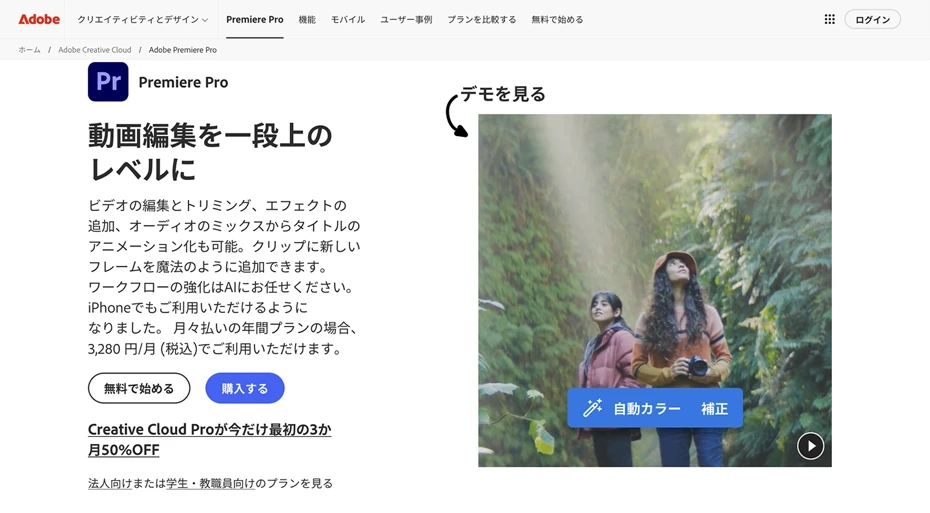
Adobe Premiere Pro वीडियो एडिटिंग सॉफ़्टवेयर है, जिसे Photoshop और Illustrator जैसे ग्राफ़िक सॉफ़्टवेयर के लिए मशहूर Adobe उपलब्ध कराती है।
यह प्रोफ़ेशनल भी काम में इस्तेमाल करते हैं और इसकी बहुत पारंपरिक ऑपरेशन शैली भी इसकी खासियत है।
इस्तेमाल के लिए मासिक सदस्यता (सब्सक्रिप्शन) अनुबंध ज़रूरी है।
- सिंगल ऐप: प्रति माह 3,280 येन
- Creative Cloud Standard: प्रति माह 6,480 येन
- Creative Cloud Pro: प्रति माह 9,080 येन
जैसे प्लान उपलब्ध हैं (कीमतें 2026 के अनुसार)।
Ondoku का संचालन स्टाफ़ वीडियो एडिटिंग के लिए Adobe Premiere Pro इस्तेमाल करता है, और यह मानक पेड सॉफ़्टवेयर होने के अनुरूप बेहद फ़ीचर-समृद्ध और इस्तेमाल में आसान है।
2. DaVinci Resolve: मुफ़्त में इस्तेमाल होने वाला प्रोफ़ेशनल वीडियो एडिटिंग सॉफ़्टवेयर
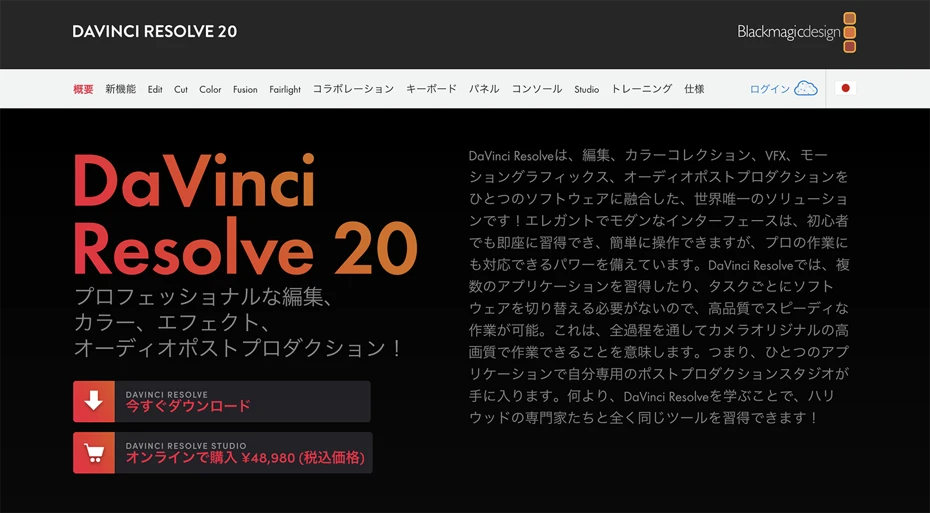
DaVinci Resolve एक वीडियो एडिटिंग सॉफ़्टवेयर है, जिसे प्रोफ़ेशनल वीडियो कैमरा निर्माता Blackmagic Design उपलब्ध कराती है।
यह भी Adobe Premiere Pro की तरह प्रोफ़ेशनल का पसंदीदा सॉफ़्टवेयर है, और बाज़ार हिस्सेदारी दोनों में बँटी हुई है।
DaVinci Resolve की खासियत है कि यह मुफ़्त में इस्तेमाल किया जा सकता है।
मुफ़्त सॉफ़्टवेयर होते हुए भी इसमें प्रोफ़ेशनल की माँग वाले सभी फ़ीचर हैं और पेशेवर स्तर की वीडियो एडिटिंग संभव है।
पेड वर्शन भी है, जिसमें AI का उपयोग करने वाले और भी उन्नत फ़ीचर मिलते हैं।
Ondoku का संचालन स्टाफ़ भी अब तक Adobe Premiere Pro इस्तेमाल करता रहा है, लेकिन DaVinci Resolve पर जाने पर भी विचार कर रहा है।
3. AviUtl: सक्रिय यूज़र कम्युनिटी वाला मुफ़्त वीडियो एडिटिंग सॉफ़्टवेयर

AviUtl जापानी सॉफ़्टवेयर डेवलपर “KEN-kun” द्वारा निजी तौर पर बनाया और जारी किया गया मुफ़्त वीडियो एडिटिंग सॉफ़्टवेयर है।
यह जापान की वीडियो एडिटिंग कम्युनिटी में पसंद किया जाने वाला फ़्रीवेयर है और खासकर Niconico वीडियो पर व्यापक रूप से इस्तेमाल होता है।
इसकी खासियत है कि यूज़र द्वारा बनाए गए अनेक प्लगइन से व्यापक अभिव्यक्ति संभव है, और यूज़र का अपना इकोसिस्टम बन चुका है।
2025 में 2019 के बाद पहला अपडेट AviUtl2 आने पर यह चर्चा में रहा।
Yukkuri वीडियो, Zundamon वीडियो और गेम कमेंट्री जैसे जापानी एनीमे और गेम प्रेमी समुदाय के वीडियो बनाने पर यह मुफ़्त सॉफ़्टवेयर खासकर काम आता है।
[खर्च भी जानें] खुद नैरेशन कैसे रिकॉर्ड करें? सुझाए गए उपकरणों की जानकारी
अंत में, जो लोग अपनी आवाज़ में नैरेशन रिकॉर्ड करना चाहते हैं, उनके लिए ऑडियो रिकॉर्ड करने के तरीके और उपकरणों के बारे में संक्षेप में बताते हैं।
खुद नैरेशन रिकॉर्ड करते समय उपकरण अहम होते हैं
खुद नैरेशन रिकॉर्ड करते समय सबसे अहम चीज़ रिकॉर्डिंग उपकरण है।
सस्ते उपकरण से भी रिकॉर्डिंग हो सकती है, लेकिन शोर-रहित और साफ़ सुनाई देने वाला नैरेशन रिकॉर्ड करने के लिए उपकरण पर कुछ पैसा खर्च करना ज़रूरी है।
खास तौर पर इस तरह के उपकरण सुझाए जाते हैं।
1. SONY ECM-PCV80U: शुरुआती लोगों के लिए कम कीमत वाला मानक माइक

| खासियत | कम कीमत वाले USB माइक का मानक |
| कीमत | लगभग 5,000 येन |
SONY ECM-PCV80U PC में USB से जोड़कर इस्तेमाल होने वाला कम कीमत वाले माइक का सबसे मानक मॉडल है।
कंडेनसर माइक “ECM-PCV80U” और PC से जोड़ने वाला USB इंटरफ़ेस “UAB-80” सेट के रूप में आते हैं।
सरल माइक स्टैंड भी साथ मिलता है, इसलिए तुरंत रिकॉर्डिंग में इस्तेमाल किया जा सकता है।
Ondoku का संचालन स्टाफ़ भी यह उपकरण इस्तेमाल कर चुका है, और व्यावहारिक रूप से कोई समस्या न होने वाली ऑडियो गुणवत्ता में रिकॉर्डिंग हो जाती है।
हालाँकि, हल्का-सा शोर आ ही जाने की कमी भी है।
इस उत्पाद की समस्या यह है कि नए उपकरण पर अपग्रेड करना हो, तो सब कुछ दोबारा खरीदना पड़ता है।
माइक “कंडेनसर माइक” प्रकार का है और माइक टर्मिनल का आकार भी सामान्य माइक जैसा है, लेकिन कंडेनसर माइक में आम तौर पर इस्तेमाल होने वाली “+48V फ़ैंटम पावर” से अलग अपना मानक है और उससे संगत नहीं है।
सरल उपकरण से फ़िलहाल रिकॉर्डिंग शुरू करना चाहते हों, तो यह उत्पाद सुझाया जाता है।
2. SHURE SM58: मानक डायनामिक माइक

| खासियत | प्रोफ़ेशनल भी इस्तेमाल करने वाला मानक डायनामिक माइक |
| कीमत | लगभग 15,000 येन |
SHURE का SM58 डायनामिक माइक का सबसे मानक मॉडल है।
इसकी खासियत है मज़बूती और यह कि मशहूर उत्पाद होने के कारण मरम्मत करके इस्तेमाल जारी रखा जा सकता है।
प्रोफ़ेशनल उपकरण होने के कारण उच्च ऑडियो गुणवत्ता में रिकॉर्डिंग होती है।
Ondoku का संचालन स्टाफ़ भी शोर-रहित, साफ़ आवाज़ में रिकॉर्डिंग होने पर हैरान रह गया था।
यह डायनामिक माइक प्रकार का है, और दूसरे प्रकार कंडेनसर माइक की तुलना में शुरुआती लोगों के लिए भी संभालना आसान है, यह भी खास बात है।
हालाँकि माइक अकेले इस्तेमाल नहीं हो सकता; PC से जोड़ने के लिए ऑडियो इंटरफ़ेस नाम का उपकरण भी चाहिए।
लंबे समय तक चलने वाला प्रोफ़ेशनल माइक चाहिए, तो यह सुझाया जाता है।
3. YAMAHA AG03 / AG03MK2: मानक ऑडियो इंटरफ़ेस

| खासियत | खूब बिका मानक ऑडियो इंटरफ़ेस |
| कीमत | लगभग 20,000 येन |
YAMAHA AG03 और AG03MK2 भी मानक ऑडियो इंटरफ़ेस हैं।
YAMAHA AG03 वह मॉडल है, जो वीडियो निर्माण शुरू करने वालों की संख्या अचानक बढ़ने के दौर में मानक के रूप में खूब बिका, और सेकंड-हैंड बहुतायत में मिलता है।
उत्तराधिकारी मॉडल YAMAHA AG03MK2 में कनेक्शन Type-C पोर्ट का हो गया है, जिससे इस्तेमाल आसान हुआ।
मानक मॉडल होने से इस्तेमाल के बारे में जानकारी भरपूर मिलती है, यह भी इसका फ़ायदा है।
4. BEHRINGER 302USB XENYX: कम कीमत और उच्च प्रदर्शन वाला ऑडियो इंटरफ़ेस

| खासियत | ऑडियो इंटरफ़ेस का छिपा हुआ बेहतरीन मॉडल |
| कीमत | लगभग 10,000 येन |
BEHRINGER 302USB XENYX छिपा हुआ बेहतरीन ऑडियो इंटरफ़ेस है, जो YAMAHA AG03 सीरीज़ की आधी कीमत में मिल जाता है।
BEHRINGER कम कीमत के ऑडियो उपकरणों के लिए मशहूर निर्माता है, और यह मॉडल YAMAHA AG03 सीरीज़ के बराबर या उससे भी बेहतर ऑडियो गुणवत्ता में रिकॉर्ड कर सकता है।
इसमें पेशेवर स्तर के फ़ीचर हैं, इसलिए जो वीडियो निर्माण के साथ संगीत निर्माण में भी रुचि रखते हैं, उनके लिए भी यह उपयुक्त है।
5. माइक आर्म: वीडियो नैरेशन आराम से रिकॉर्ड करने के लिए ज़रूरी

| कीमत | लगभग 1,000 से 2,000 येन |
वीडियो नैरेशन आराम से रिकॉर्ड करना हो, तो माइक आर्म लगाने की सलाह दी जाती है।
माइक आर्म से माइक को मुँह के सामने सही स्थिति में लाया जा सकता है।
शरीर के सामने माइक स्टैंड रखने की ज़रूरत नहीं होती, इसलिए वीडियो के साथ स्ट्रीमिंग भी करनी हो तो यह बहुत सुविधाजनक है।
चीन में बने सस्ते उत्पाद लगभग 1,000 से 2,000 येन में खरीदे जा सकते हैं।
माइक आर्म लगाते समय खास बात यह है कि उसे बगल में रखी शेल्फ़ जैसी, डेस्क से अलग जगह पर फ़िक्स करें।
डेस्क पर क्लैंप से लगाने पर चीज़ें रखने की आवाज़ और कीबोर्ड दबाने की आवाज़ भी रिकॉर्ड हो जाती है।
6. पॉप गार्ड: उच्च गुणवत्ता की रिकॉर्डिंग के लिए यह भी ज़रूरी

| कीमत | लगभग 1,000 येन |
उच्च गुणवत्ता का नैरेशन रिकॉर्ड करना हो, तो यह भी ज़रूर खरीदने लायक चीज़ है।
पॉप गार्ड माइक के सामने लगाया जाने वाला पतले कपड़े के पर्दे जैसा उपकरण है।
“प” वर्ग जैसी ध्वनियाँ बोलने पर माइक में साँस की आवाज़ पकड़ी जाने से रोका जा सकता है।
लगभग 1,000 येन में चीन में बना सस्ता उत्पाद खरीदा जा सकता है।
माइक आर्म के साथ सेट में भी बिकता है।
खुद रिकॉर्ड करने पर कुल कीमत और खर्च कितना होगा?
तो खुद नैरेशन रिकॉर्ड करने में कितनी कीमत लगती है?
कम कीमत वाला कोर्स: SONY ECM-PCV80U का मामला
- SONY ECM-PCV80U मुख्य इकाई: लगभग 5,000 येन
- माइक आर्म: लगभग 2,000 येन
- पॉप गार्ड: लगभग 1,000 येन
कुल: लगभग 8,000 येन
पूर्ण कोर्स: SHURE SM58 का मामला
- SHURE SM58: लगभग 15,000 येन
- YAMAHA AG03MK2: लगभग 20,000 येन
- माइक आर्म: लगभग 2,000 येन
- पॉप गार्ड: लगभग 1,000 येन
कुल: लगभग 38,000 येन
※ ऑडियो इंटरफ़ेस की जगह BEHRINGER 302USB XENYX लेने पर लगभग 28,000 येन
इस तरह खुद उच्च गुणवत्ता का नैरेशन रिकॉर्ड करने के उपकरण जुटाने पर लगभग 8,000 से 38,000 येन तक का खर्च आता है, यह साफ़ है।
बेशक, उपकरण जुटाने के साथ खुद समय लगाकर नैरेशन रिकॉर्ड करने का काम भी करना पड़ता है।
इसके विपरीत, AI से नैरेशन बनाने वाला Ondoku मुफ़्त में इस्तेमाल किया जा सकता है!
साथ ही बस स्क्रिप्ट डालते ही ऑडियो तुरंत तैयार हो जाता है।
वीडियो नैरेशन आसानी और सहजता से बनाना हो, तो Ondoku की सलाह दी जाती है।
कोई खर्च नहीं, मुफ़्त में इस्तेमाल किया जा सकता है, इसलिए क्यों न आप भी Ondoku से नैरेशन बनाकर देखें?
वीडियो में नैरेशन जोड़ने का नया तरीका अभी आज़माएँ
YouTube, TikTok और Instagram के वीडियो आसानी से बनाने हैं, तो AI टेक्स्ट-रीडिंग सेवा का इस्तेमाल करने की सलाह दी जाती है।
मुफ़्त में उपलब्ध Ondoku से अभी साफ़ सुनाई देने वाला उच्च गुणवत्ता का नैरेशन बनाया जा सकता है।
क्यों न आप भी वीडियो में नैरेशन जोड़ने का यह नया तरीका मुफ़्त में आज़माएँ?
■ एआई भाषण संश्लेषण सॉफ्टवेयर "ओन्डोकू"
"ओन्डोकू" एक ऑनलाइन टेक्स्ट-टू-स्पीच टूल है जिसका उपयोग बिना किसी प्रारंभिक लागत के किया जा सकता है।
- जापानी, अंग्रेजी, चीनी, कोरियाई, स्पेनिश, फ्रेंच, जर्मन आदि सहित 81 भाषाओं और क्षेत्रों का समर्थन करता है।
- पीसी और स्मार्टफोन दोनों से उपलब्ध है
- व्यवसाय, शिक्षा, मनोरंजन आदि के लिए उपयुक्त।
- किसी इंस्टॉलेशन की आवश्यकता नहीं, आपके ब्राउज़र से तुरंत उपयोग किया जा सकता है
- छवियों से पढ़ने का भी समर्थन करता है
इसका उपयोग करने के लिए, बस टेक्स्ट दर्ज करें या साइट से एक फ़ाइल अपलोड करें। सेकंडों में प्राकृतिक ध्वनि फ़ाइलें उत्पन्न करें। आप 5,000 वर्णों तक वाक् संश्लेषण का निःशुल्क उपयोग कर सकते हैं, इसलिए कृपया पहले इसे आज़माएँ।

टेक्स्ट-टू-स्पीच सॉफ्टवेयर "ओंडोकू" हर महीने एआई आवाज के साथ मुफ्त में 5000 अक्षरों को पढ़ सकता है।
आप आसानी से MP3 डाउनलोड कर सकते हैं और व्यावसायिक उपयोग भी संभव है।
यदि आप निःशुल्क साइन अप करते हैं, तो आप प्रति माह 5,000 अक्षरों तक को टेक्स्ट से स्पीच में निःशुल्क रूपांतरित कर सकते हैं।
अभी ओन्डोकू आज़माएँ।
HP:
ondoku3.com
Email: ondoku3.com@gmail.com
Email: ondoku3.com@gmail.com
संबंधित लेख
टेक्स्ट रीडिंग सॉफ्टवेयर ओन्डोकू। यह एक टेक्स्ट-टू-स्पीच सेवा है जिसका उपयोग बिना किसी इंस्टॉलेशन के मुफ्त में किया जा सकता है। यदि आप निःशुल्क पंजीकरण करते हैं, तो आप प्रत्येक माह 5000 अक्षर तक निःशुल्क प्राप्त कर सकते हैं। अभी मुफ्त में रजिस्टर करें
- Ondoku क्या है?
- ओन्डोकू पर पाठ पढ़ें
- निःशुल्क पंजीकरण
- मूल्य का रेखाचित्र
- लेखों की सूची
- अन्य मुफ्त सेवाओं को भी आजमाएं














