
I migliori software di sintesi vocale: 7 scelte anche per uso commerciale
2 modi per convertire PDF in MP3 | Audio gratis con Mojiokoshi-san e Ondoku
07 Agosto 2026


Esiste un modo per trasformare un PDF sottomano in audio MP3 e ascoltarlo sullo smartphone?
※ Questo articolo è stato pubblicato il 19 aprile 2026.
Sarebbe comodo poter ascoltare i PDF durante gli spostamenti o tra le faccende domestiche, vero?
In realtà, esiste un modo per convertire gratuitamente i PDF in audio MP3!
Esistono due metodi di conversione.
- Il metodo che consiste nel trasformare il PDF in testo e poi incollarlo in Ondoku
- Il metodo che consiste nel convertire il PDF in immagini e poi utilizzare la funzione di lettura immagini di Ondoku
In questo articolo spiegheremo due metodi per convertire PDF in MP3 utilizzabili sia su Windows che su Mac, ciascuno accompagnato da immagini.
Supporta anche i PDF scansionati in cui il testo non è selezionabile, quindi può essere utilizzato per convertire in audio PDF di documenti cartacei scansionati o verbali di riunioni.
Cosa scoprirai in questo articolo:
- I due metodi per convertire PDF in MP3 e come scegliere in base all'uso
- La procedura per convertire il PDF in testo con 文字起こしさん e leggerlo con Ondoku (consigliato)
- La procedura per trasformare il PDF in immagini con PDF画像変換さん e leggerlo con Ondoku
Qual è il metodo consigliato per convertire i PDF in MP3?

Ondoku è un sito AI gratuito in grado di generare audio da testo o immagini.
Poiché non è possibile leggere direttamente i file PDF, è necessario prima convertire il PDF in "testo" o "immagine".
I metodi per convertire sono:
- 『文字起こしさん』: un sito AI che può convertire i PDF in testo
- 『PDF画像変換さん』: un servizio web che può convertire i PDF in immagini
questi due tipi sono molto comodi.
Metodo 1: convertire in testo con 文字起こしさん e poi leggere (consigliato)
Si tratta del metodo in cui si converte il PDF in testo tramite 『文字起こしさん』 e poi si incolla quel testo in Ondoku per la lettura.
Il vantaggio è che, essendo emesso come testo, è possibile controllarne il contenuto o correggerlo personalmente prima della conversione in audio.
Consigliato a chi desidera sistemare il contenuto della lettura prima di trasformarlo in audio.
Metodo 2: convertire in immagini con PDF画像変換さん e poi leggere
Questo metodo consiste nel convertire il PDF in immagini (JPG/PNG) con 『PDF画像変換さん』 e leggerle utilizzando la funzione di lettura immagini di Ondoku.
Poiché non c'è limite al numero di pagine, è comodo quando si desidera convertire lunghi PDF in immagini e audio tutti insieme.
Sebbene non sia possibile modificare preventivamente il testo, l'operazione dalla conversione alla lettura è semplice.
Quale scegliere? Si consiglia di scegliere in base all'uso
In caso di dubbi, si consiglia il Metodo 1 (文字起こしさん).
Poiché viene convertito preventivamente in testo, è possibile controllare e correggere il contenuto prima della lettura e convertire facilmente in audio solo le parti necessarie in modo gratuito.
【Metodo 1 - Consigliato】Conversione in testo con 文字起こしさん → Lettura con Ondoku
Vediamo ora, in ordine, i metodi per convertire i PDF in MP3.
Inizieremo spiegando come convertire un PDF in testo con 文字起こしさん e incollarlo in Ondoku per ottenere un MP3.
Cos'è 文字起こしさん | Un sito di trascrizione AI utilizzabile gratuitamente
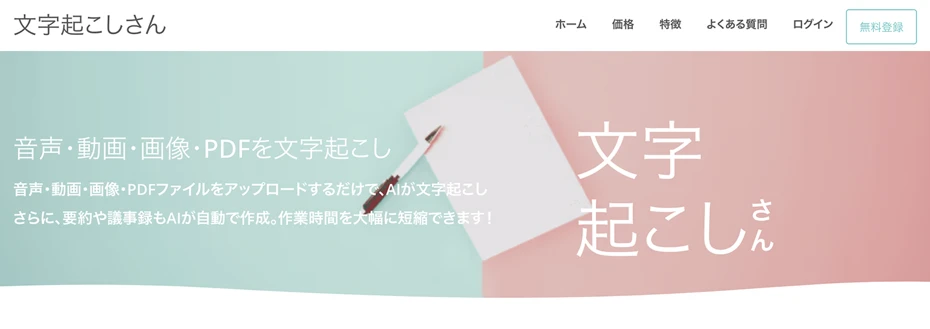
『文字起こしさん』 è un'applicazione web gratuita in grado di convertire audio, video, immagini e PDF in testo tramite l'intelligenza artificiale.
Basta caricare il file PDF e l'AI leggerà il contenuto convertendolo in testo.
Una delle sue caratteristiche è che non richiede installazione ed è subito utilizzabile tramite browser.
Inoltre, registrandosi gratuitamente, è possibile convertire in testo fino a 10 pagine di PDF al giorno.
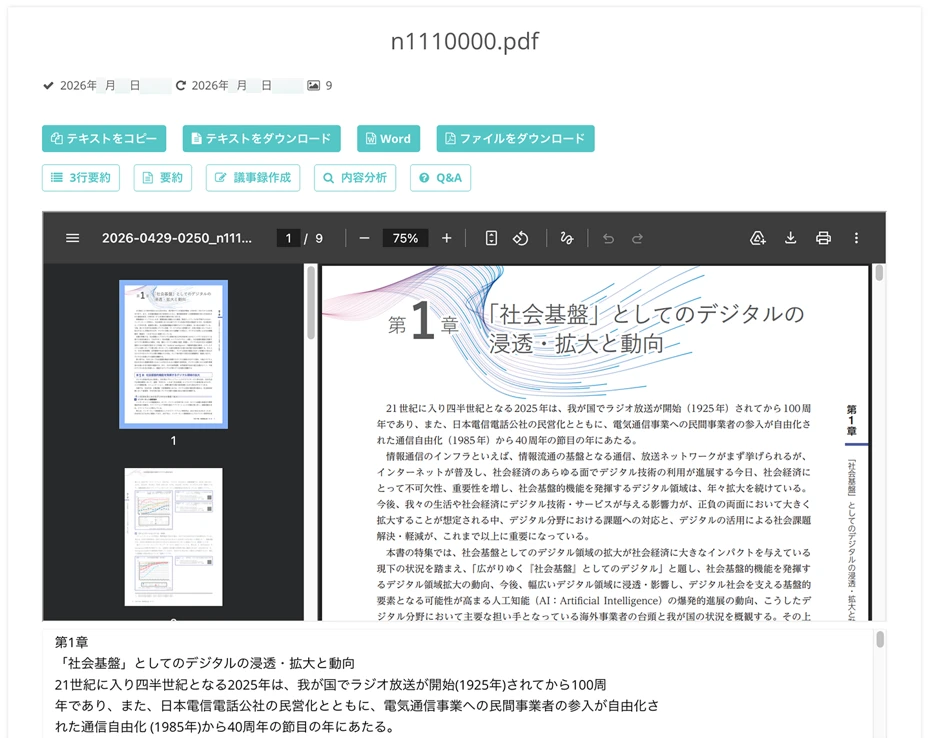
1. Caricare il PDF su 文字起こしさん e convertirlo in testo
Apri la home page di 『文字起こしさん』.

Fai clic sul pulsante "Seleziona file" e scegli il file PDF che desideri convertire in testo.
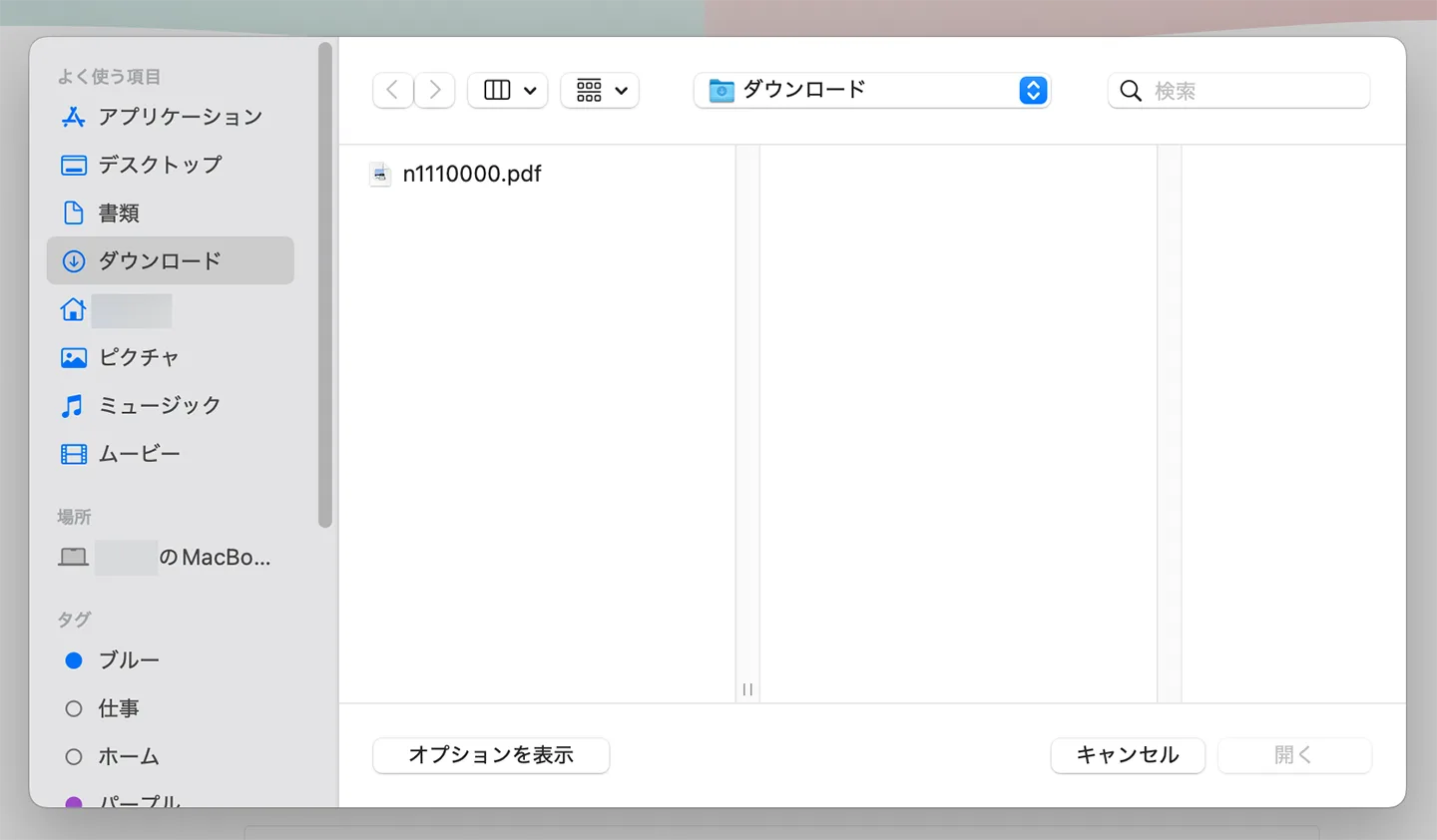
Puoi anche caricarlo tramite trascinamento (drag & drop).
Dopo aver scelto il file, controlla la "Lingua".
Se il file PDF è in giapponese seleziona "Giapponese", se è in inglese seleziona "Inglese".
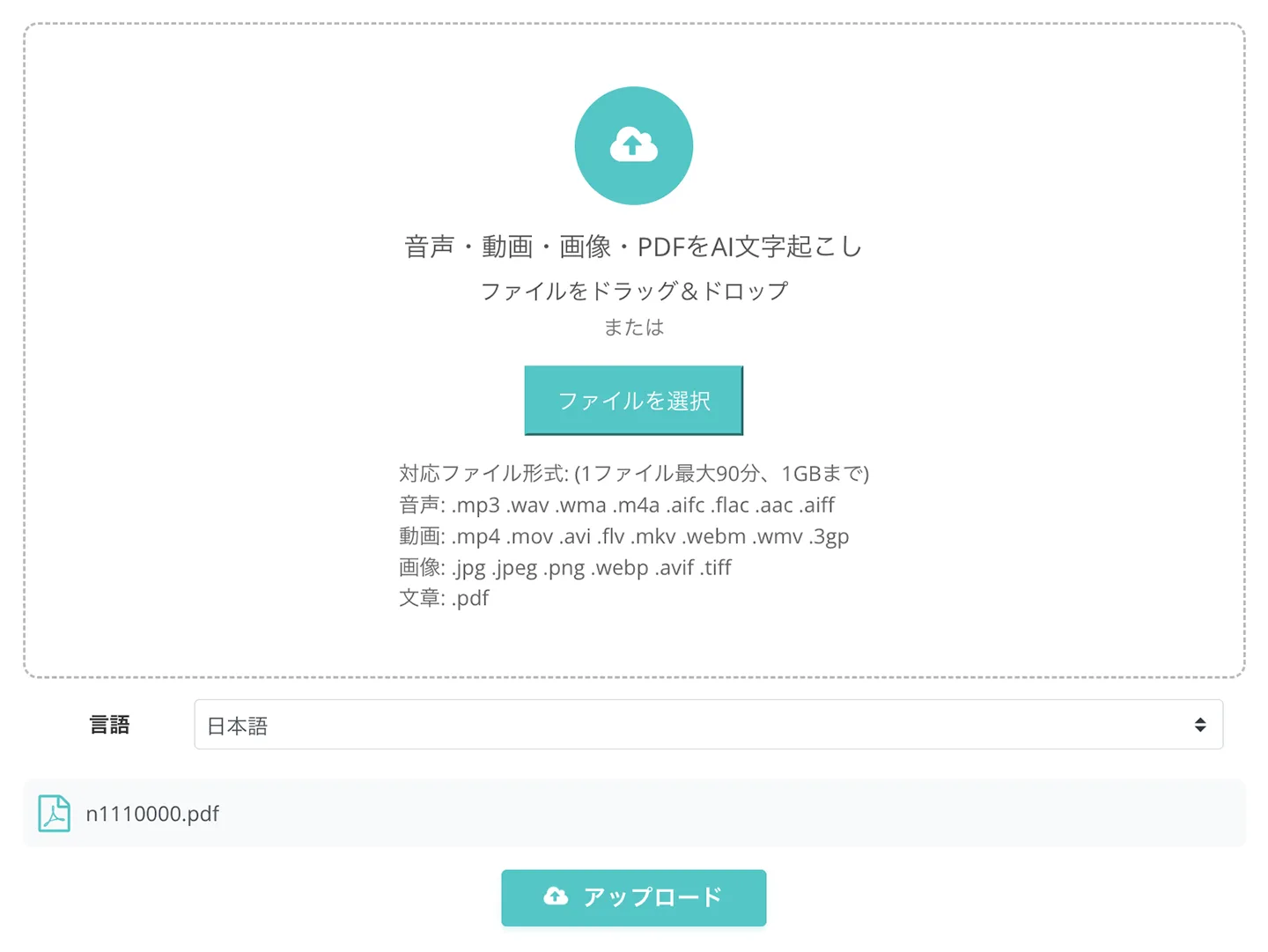
Una volta pronti, fai clic sul pulsante "Carica" e la trascrizione inizierà automaticamente.

Al termine dell'elaborazione, il contenuto convertito in testo apparirà sullo schermo.
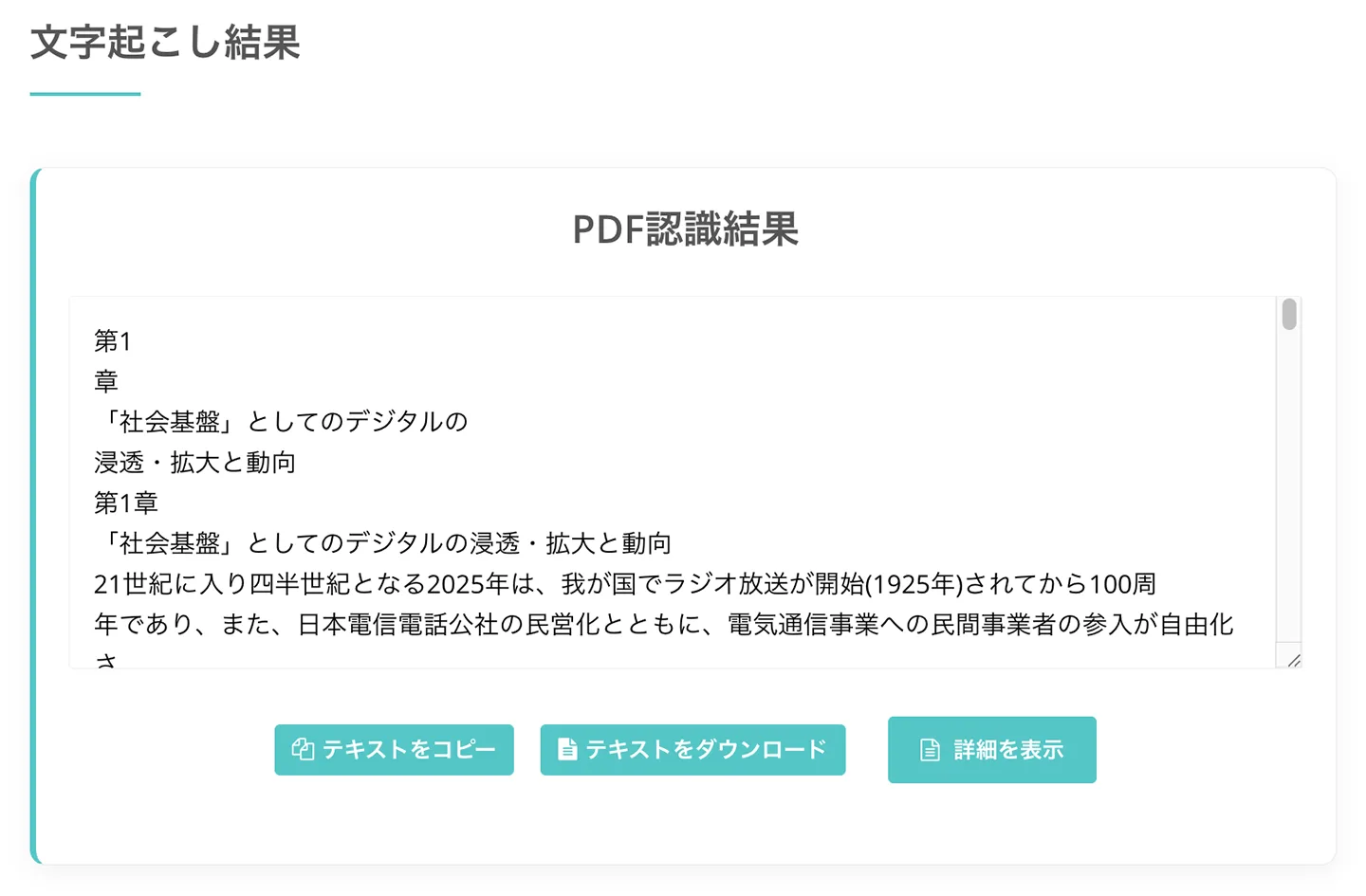
2. Controllare il testo e modificarlo se necessario
Controlla il testo risultante dalla trascrizione e apporta eventuali correzioni o elimina le parti non necessarie (come intestazioni o numeri di pagina) per preparare il contenuto da leggere.
Il testo trascritto non può essere solo scaricato come file di testo, ma può anche essere riassunto o analizzato dall'IA più avanzata tramite la schermata che si apre premendo il pulsante "Visualizza dettagli".
3. Convertire gratuitamente il testo in file MP3 con Ondoku
Una volta pronto il testo, apri la home page di 『Ondoku』.

Incolla il testo estratto da 文字起こしさん nel campo di inserimento testo.
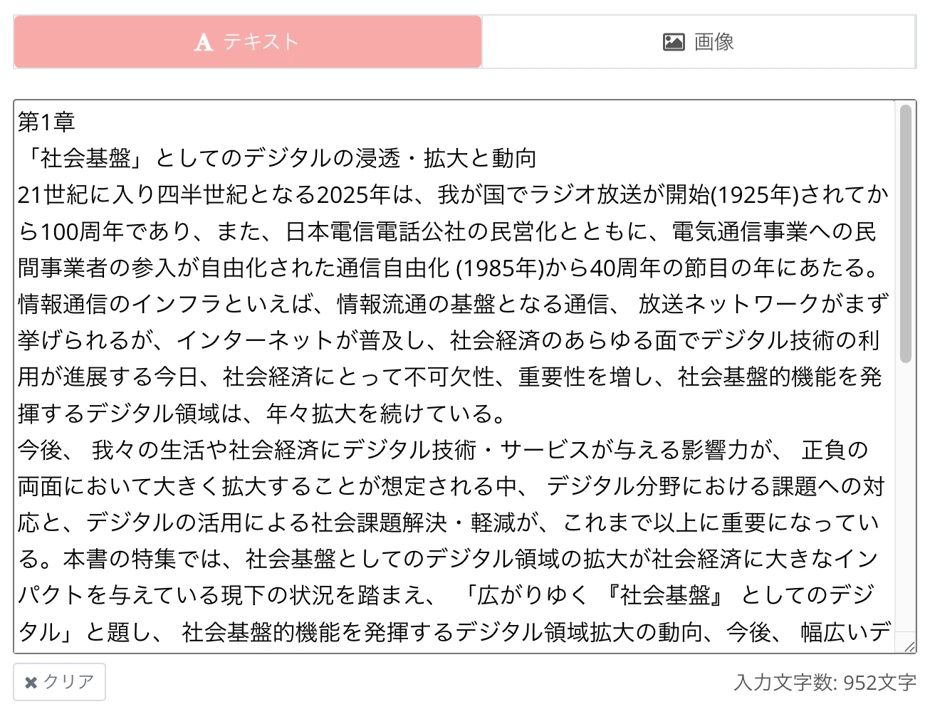
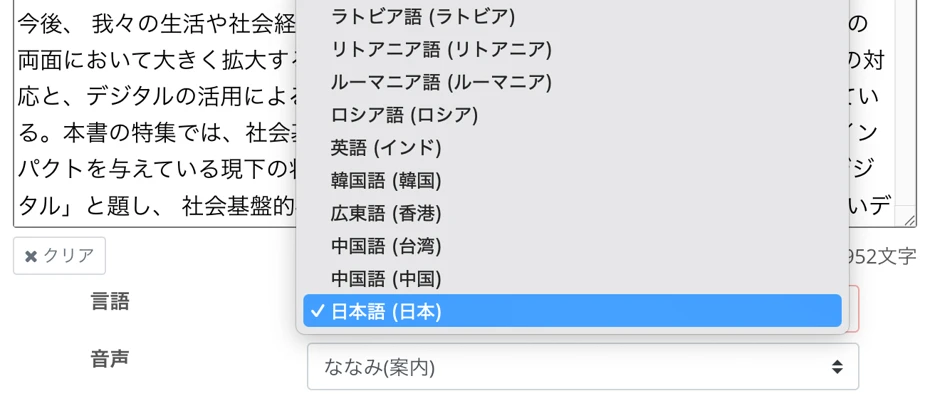
Scegli la lingua, come giapponese o inglese, in base al contenuto del PDF.
Seleziona la voce di lettura (parlante).
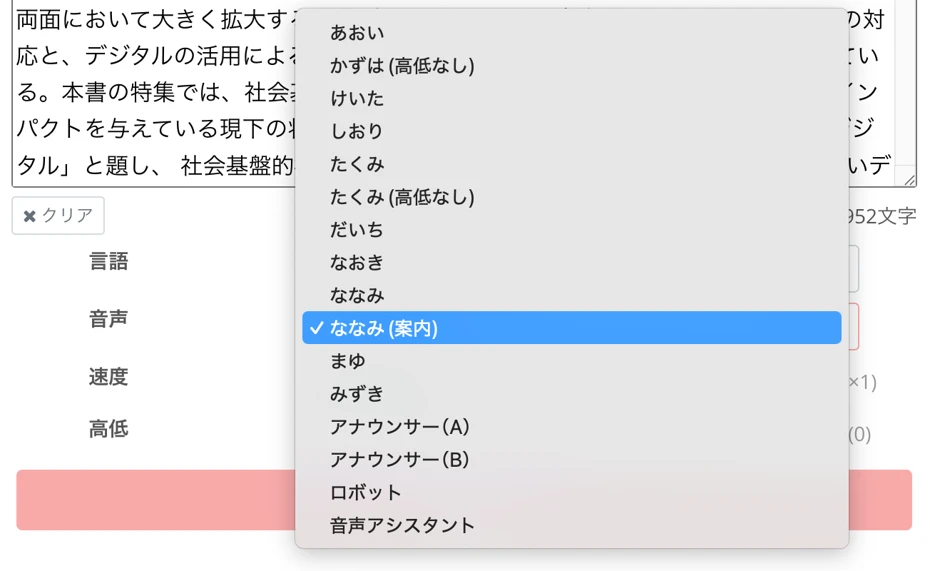
In Ondoku sono disponibili molte voci, tra cui femminili, maschili e infantili, così puoi scegliere la tua preferita in base al contenuto (campioni audio in giapponese disponibili qui).
Con questo la preparazione è completata.
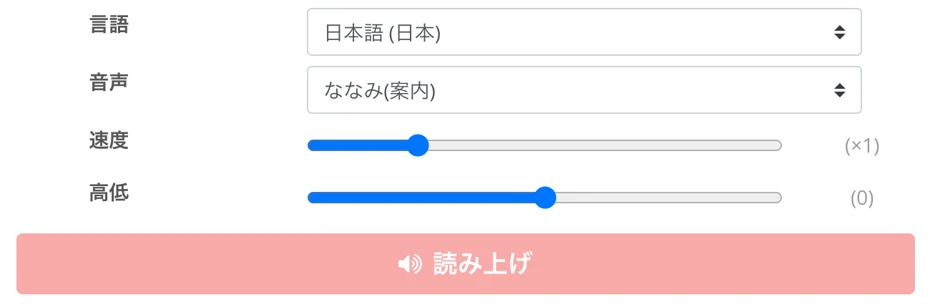
Premi il pulsante "Leggi" per avviare la generazione dell'audio.
Al termine della generazione audio, la schermata cambierà e l'audio verrà riprodotto automaticamente.

Controlla il contenuto e, se non ci sono problemi, fai clic sul pulsante "Scarica" per salvare il file MP3.
Con questo si conclude la procedura per convertire in MP3 un PDF trasformato in testo con 『文字起こしさん』 e letto da 『Ondoku』.
Registrando un account su 『Ondoku』, puoi leggere gratuitamente fino a 5.000 caratteri.
L'audio generato può essere utilizzato anche per scopi commerciali (in caso di uso commerciale gratuito, si prega di inserire l'attribuzione).
Provando con un PDF sottomano capirai subito il flusso, perché non sperimenti subito 『文字起こしさん』 e 『Ondoku』?
【Metodo 2】Conversione in immagini con PDF画像変換さん → Lettura con Ondoku
Di seguito spieghiamo il Metodo 2.
Questa è la procedura per convertire il PDF in immagini con PDF画像変換さん e poi in MP3 con la funzione di lettura immagini di Ondoku.
È adatto quando si desidera convertire in audio PDF con molte pagine o PDF molto lunghi che superano i limiti di 文字起こしさん.
Cos'è PDF画像変換さん
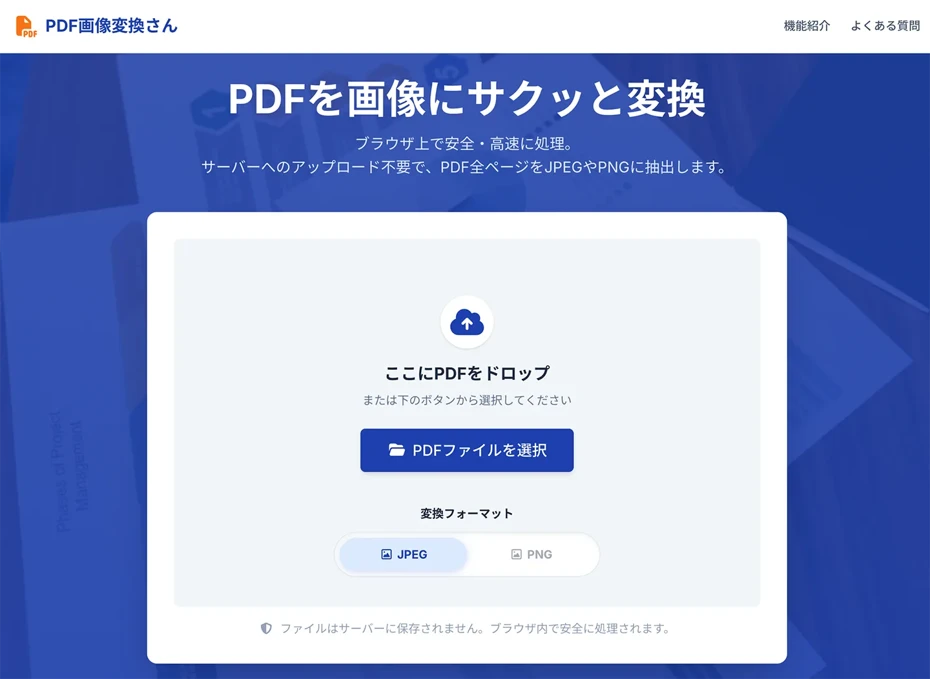
『PDF画像変換さん』 è un'applicazione web gratuita in grado di convertire file PDF in immagini come JPG o PNG.
È possibile iniziare subito la conversione poiché è utilizzabile solo tramite browser, senza registrazione.
Le immagini convertite vengono esportate una per ogni pagina del PDF e possono essere scaricate tutte insieme in formato ZIP.
1. Convertire il PDF in immagini con PDF画像変換さん
Per prima cosa, apri 『PDF画像変換さん』 nel browser.
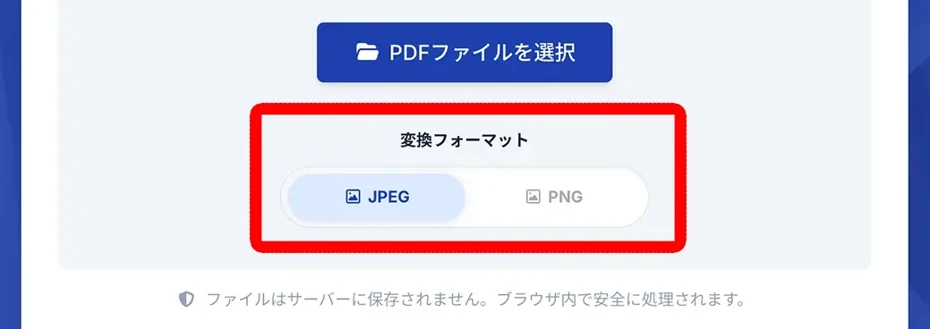
Una volta aperta la pagina, scegli il formato di conversione tra JPEG o PNG.
Fai clic sul pulsante "Seleziona file PDF" o trascina il file per scegliere il PDF da convertire in audio.
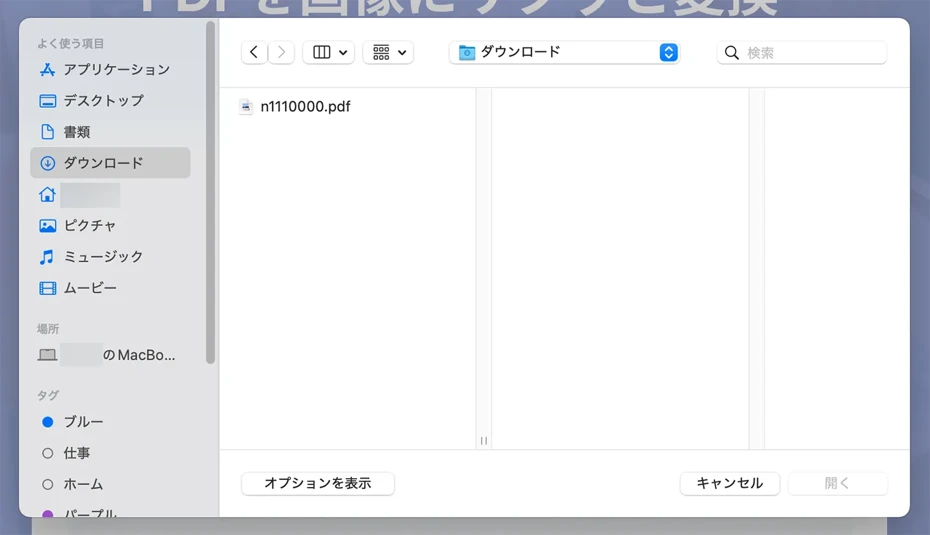
Una volta selezionato il file, inizierà automaticamente l'elaborazione della conversione in immagini.

Al termine della conversione, i file immagine verranno scaricati insieme in formato ZIP.
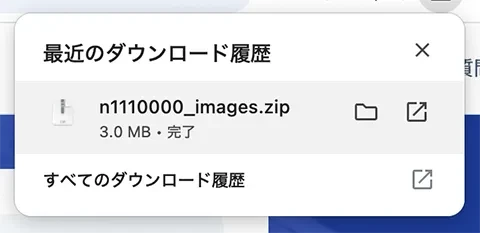
Prima di caricarli su Ondoku, ricordati di decomprimere il file ZIP.
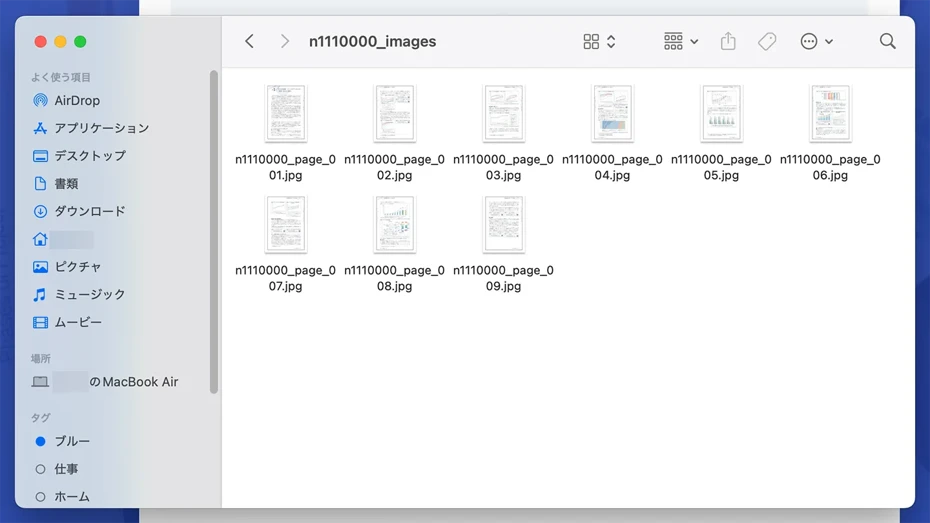
2. Leggere le immagini con Ondoku e scaricare l'MP3
Apri la home page di 『Ondoku』 e fai clic sulla scheda "Immagine" sopra il campo di inserimento testo.

La schermata passerà al caricamento delle immagini; seleziona i file immagine ottenuti dalla conversione del PDF tramite il pulsante "Seleziona immagine".

Una volta scelta l'immagine, il testo al suo interno verrà letto automaticamente e visualizzato nella casella di testo.

Se ci sono errori nel risultato del riconoscimento, puoi correggerli direttamente nella casella di testo.
Dopo aver scelto il tipo di voce e la velocità, fai clic sul pulsante "Leggi".

Al termine della generazione audio, potrai riproducerlo sullo schermo per controllarne il contenuto.

Facendo clic sul pulsante "Scarica", potrai salvarlo come file MP3.
Con questo si conclude la procedura per convertire in MP3 un PDF trasformato in immagine con PDF画像変換さん e letto da Ondoku.
È utilizzabile gratuitamente, perché non provi anche tu a convertire i tuoi file PDF in immagini e leggerli con Ondoku?
Domande frequenti sulla conversione di PDF in MP3

Se il testo del PDF è copiabile, puoi incollarlo direttamente in Ondoku
Se è possibile selezionare e copiare il corpo del testo del PDF con il mouse, puoi incollare il testo direttamente su Ondoku senza utilizzare 文字起こしさん o PDF画像変換さん.
Aprendo il PDF in un browser o in Acrobat Reader, copiando il testo e incollandolo nella scheda "Testo" di Ondoku, potrai convertirlo direttamente in MP3.
Tuttavia, poiché i titoli o i paragrafi del testo copiato potrebbero risultare alterati, ti consigliamo di controllare il contenuto dopo averlo incollato.
Per i PDF in cui non è possibile selezionare il testo o documenti con molti grafici, è più sicuro utilizzare il Metodo 1 (文字起こしさん) o il Metodo 2 (PDF画像変換さん) descritti in questo articolo.
Cosa fare se i caratteri dell'immagine non vengono riconosciuti correttamente?
Quando si utilizza il Metodo 2 per convertire il PDF in immagini e leggerlo, la precisione del riconoscimento dei caratteri varia in base alla risoluzione dell'immagine e alla nitidezza dei caratteri.
Le immagini sfocate aumentano gli errori di riconoscimento, quindi il segreto è specificare la risoluzione più alta possibile quando si converte il PDF in immagine.
La scrittura a mano, i caratteri dal design estremo o le stampe sbiadite potrebbero non essere letti correttamente.
In questi casi, correggi il risultato del riconoscimento nella casella di testo prima della conversione audio.
Per maggiori dettagli sull'uso della funzione di lettura immagini di Ondoku, consulta questo articolo.

Come usare la lettura immagini | Come fare l'OCR gratuito del testo delle foto e trasformarlo in audio
Spiegazione della funzione di Ondoku che consente di leggere il testo di immagini e foto (OCR) e convertirlo in audio. Utilizzabile gratuitamente. Sia su PC che su smartphone, basta caricare l'immagine e la lettura sarà completata in pochi secondi.
Cos'è la funzione di trascrizione del testo verticale di 文字起こしさん?
Quando si esegue l'OCR di testi scritti in verticale, come in libri, riviste o giornali, a volte i titoli o l'impaginazione a colonne non vengono riconosciuti correttamente, vero?
In questi casi, consigliamo 『文字起こしさん』!
Essendo dotato di un'IA dedicata alla scrittura verticale, è in grado di identificare automaticamente colonne, titoli e didascalie, convertendoli in testo con alta precisione e nell'ordine corretto.
Per maggiori dettagli su come trascrivere libri, riviste o documenti scritti in verticale, consulta questo articolo.
Dagli un'occhiata.
Conclusione: come convertire PDF in MP3
Esistono due modi per convertire un PDF in MP3: convertirlo in testo con 文字起こしさん o convertirlo in immagini con PDF画像変換さん.
Dopodiché, leggendo il testo o le immagini con Ondoku, potrai scaricarli come MP3.
Se desideri modificare il contenuto prima della conversione audio, ti consigliamo di convertirlo in testo con 『文字起こしさん』; se invece vuoi convertire molti PDF con tante pagine tutti insieme, ti consigliamo di trasformarli in immagini con 『PDF画像変換さん』.
Perché non provi a convertire i tuoi file PDF in MP3 seguendo i passaggi descritti in questo articolo?
Translation:■ Software di sintesi vocale AI “Ondoku”
"Ondoku" è uno strumento di sintesi vocale online che può essere utilizzato senza alcun costo iniziale.
- Supporta 81 lingue e regioni, tra cui giapponese, inglese, cinese, coreano, spagnolo, francese e tedesco.
- Disponibile sia da PC che da smartphone
- Adatto per affari, istruzione, intrattenimento, ecc.
- Nessuna installazione richiesta, utilizzabile immediatamente dal tuo browser
- Supporta anche la lettura dalle immagini
Per usarlo è sufficiente inserire del testo o caricare un file dal sito. Genera file audio naturali in pochi secondi. Puoi utilizzare la sintesi vocale per un massimo di 5.000 caratteri gratuitamente, quindi provala prima.

Il software di sintesi vocale "Ondoku" può leggere gratuitamente 5000 caratteri al mese con la voce AI.
Puoi facilmente scaricare MP3 ed è anche possibile l'uso commerciale.
Se ti iscrivi gratuitamente, puoi convertire gratuitamente fino a 5.000 caratteri al mese dalla sintesi vocale.
Prova Ondoku adesso.
HP:
ondoku3.com
Email: ondoku3.com@gmail.com
Email: ondoku3.com@gmail.com
Articolo inerente
Software di sintesi vocale del testo Ondoku. È un servizio di sintesi vocale che non richiede installazione e può essere utilizzato da chiunque gratuitamente. Se ti registri gratuitamente, puoi ottenere fino a 5000 caratteri gratuitamente ogni mese. Registrati adesso gratuitamente
- Cos'è Ondoku?
- Leggi il testo su Ondoku
- Registrazione gratuita
- Piano tariffario
- Elenco di articoli
- Prova anche altri servizi gratuiti














