Функція читання тексту на смартфоні! Як налаштувати та використовувати на iPhone, iPad та Android
【Безкоштовно та просто】Як вести голосову розмову з ChatGPT! Налаштування та використання для ПК та смартфонів
26 січня 2026 р.
Спосіб голосового спілкування з ChatGPT залежить від вашого пристрою.

Я розповім лише про ті способи, які є простими та безкоштовними!
Я представлю способи голосового спілкування з ChatGPT для двох сценаріїв:
- Для комп'ютерів
- Для смартфонів та планшетів
Спочатку розглянемо випадок із комп'ютером.
1.Для комп'ютерів
Якщо ви хочете, щоб відповіді ChatGPT озвучувалися на комп'ютері, є наступні три способи:

 Використання плагіна для браузера Chrome (підтримує Windows, Mac, Linux)
- Для Windows: Налаштування → «Спеціальні можливості» → увімкнути «Екранний диктор»
- Для Mac: Налаштування → «Промовляння контенту» → Промовляти «Вибране»
Особисто я найбільше рекомендую використання плагіна для браузера Chrome (підтримує Windows, Mac, Linux).
Це тому, що він дозволяє озвучувати текст безкоштовно, підтримує голосове введення, а його налаштування дуже просте.
【Безкоштовно】Використання плагіна для браузера Chrome (підтримує Windows, Mac, Linux)
Користуватися розширенням дуже просто! Ви будете вражені, коли спробуєте. Перегляньте відео, оскільки воно найкраще пояснює процес.
▶Додати розширення Voice Control for ChatGPT прямо зараз
1. Додайте розширення до Google Chrome
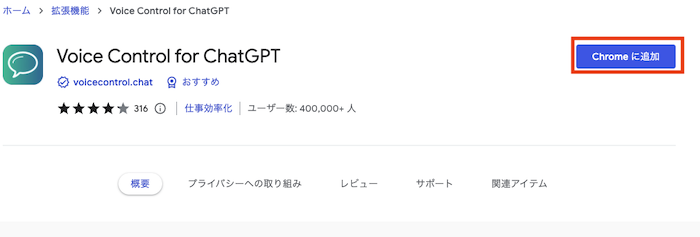
Натисніть Додати в Chrome
▶Додати розширення Voice Control for ChatGPT прямо зараз
2. Відкрийте ChatGPT та налаштуйте мову тощо
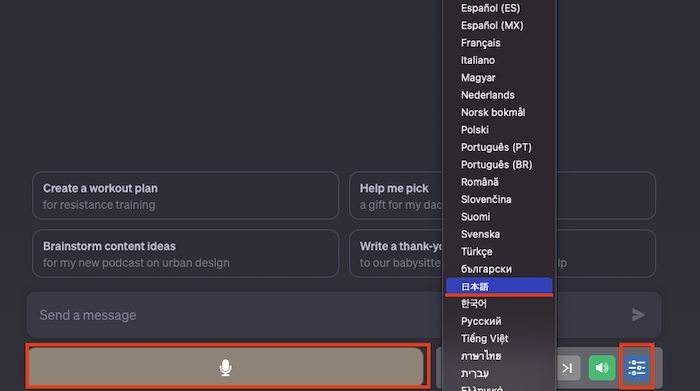
▼ChatGPT
https://chat.openai.com/chat
Будь ласка, встановіть мову, яку хочете використовувати.
Він підтримує різні мови, такі як англійська, японська, китайська тощо.
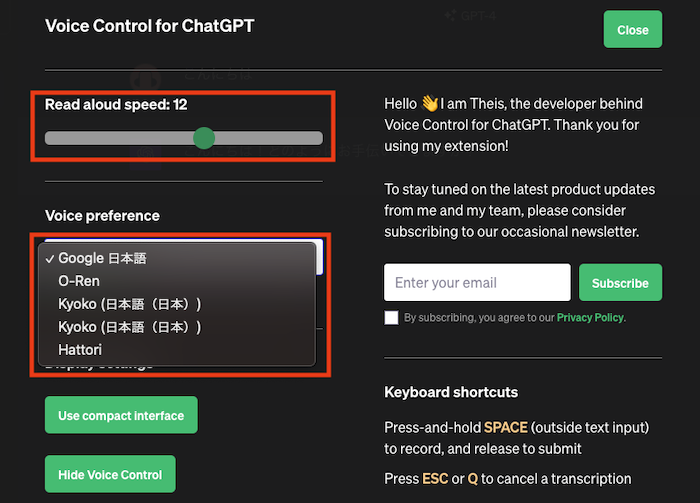
Швидкість, голос тощо можна змінити в розширених налаштуваннях (крайня права іконка).
4. Поставте запитання ChatGPT (підтримується голосове введення)
Спробуйте поставити запитання ChatGPT. Якщо натиснути кнопку мікрофона, ви зможете використовувати голосове введення.
▼ChatGPT
https://chat.openai.com/chat
5. Текст відповіді буде автоматично озвучено
У нижній частині сторінки з'явиться панель відтворення звуку, і текст відповіді буде озвучуватися автоматично. Це дуже зручно, тому обов'язково спробуйте.
【Безкоштовно】Для смартфонів та планшетів (iPhone, iPad, Android)
- iPhone・iPad
- Android
Для кожного пристрою налаштування відрізняються.
Почнемо з iPhone та iPad.
1.【Безкоштовно】Як спілкуватися з ChatGPT на iPhone та iPad
Налаштування, необхідні для озвучування відповідей ChatGPT на iPhone та iPad (iOS)
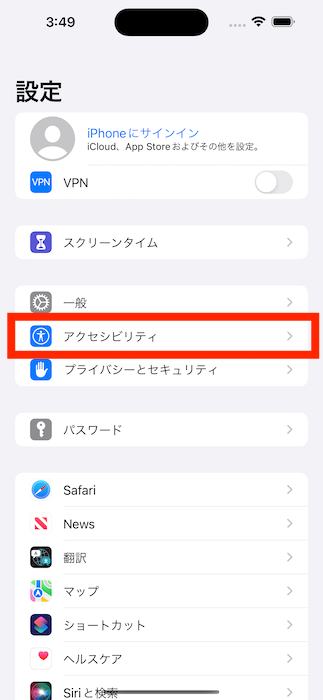
Увімкніть Налаштування → Доступність → Промовляння контенту → Промовляти вибране.
1.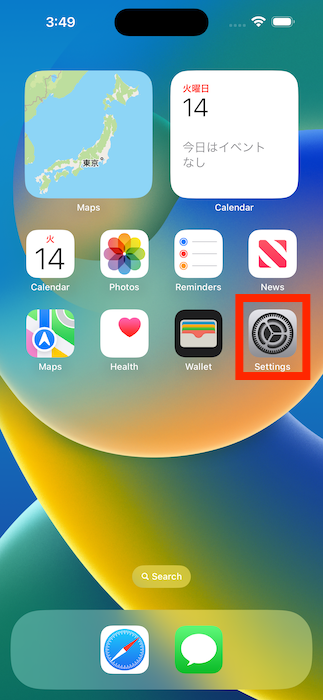 2.
2.
3.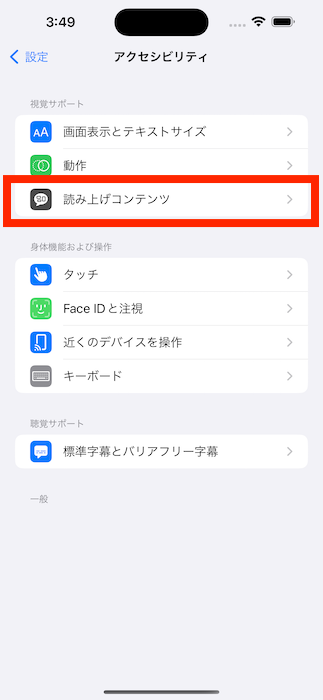 4.
4.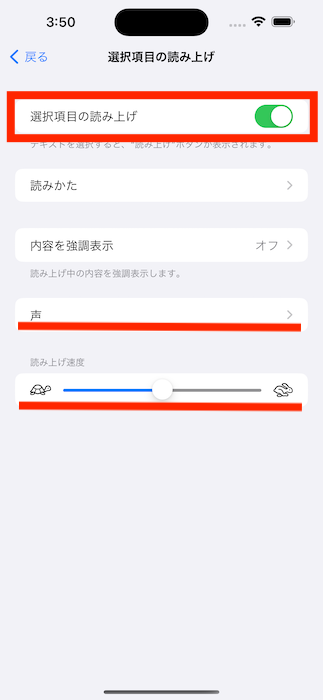
За потреби налаштуйте голос, швидкість мовлення тощо.
Як використовувати озвучування відповідей ChatGPT на iOS
Виділіть частину тексту на екрані ChatGPT, яку ви хочете почути.
У меню «Копіювати», «Шукати» тощо над виділеною відповіддю ChatGPT натисніть стрілку праворуч.
Натисніть пункт «Промовити» → почнеться озвучування.
Давайте спробуємо на практиці.
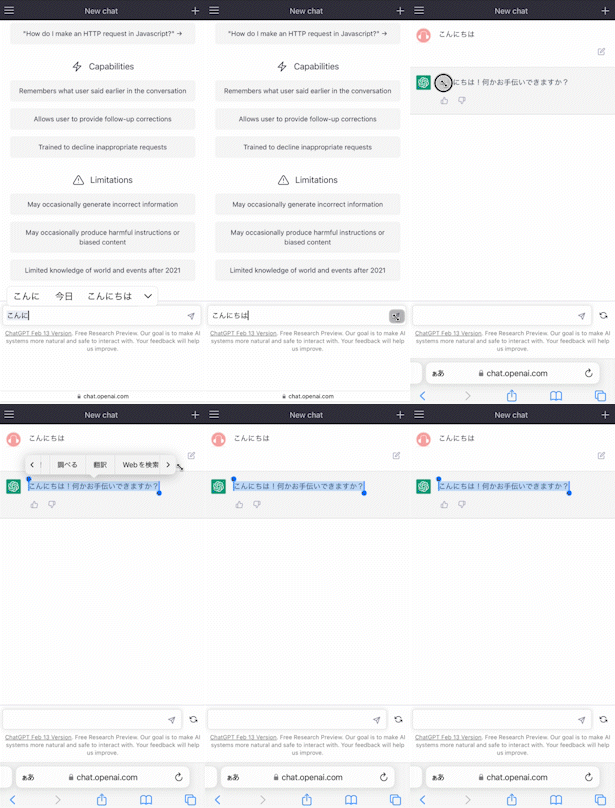
Таким чином вдалося легко озвучити текст. Ви не можете вибрати з великої кількості голосів, але голос Siri 2 — це той, до якого ми зазвичай звикли.
2.【Безкоштовно】Android для спілкування з ChatGPT
Налаштування, необхідні для озвучування відповідей ChatGPT на Android
На смартфонах та планшетах Android, таких як Xiaomi, OPPO, Galaxy, Google Pixel тощо, необхідні початкові налаштування вже виконані. Спеціальних додаткових налаштувань не потрібно.
Якщо ви хочете озвучувати текст ще простіше, ви можете налаштувати та використовувати ярлик «Озвучення вибраного тексту».
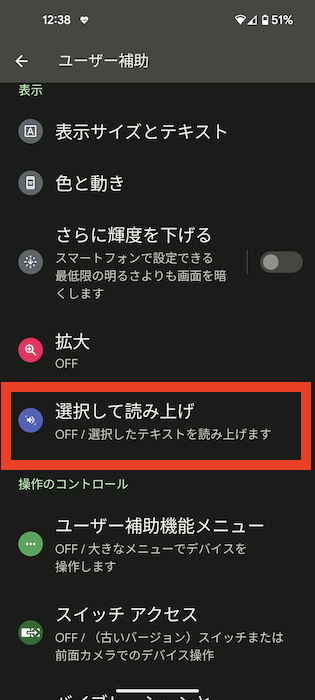
Встановіть Налаштування → Спеціальні можливості → Озвучення вибраного тексту → Ярлик: Увімкнено.
1.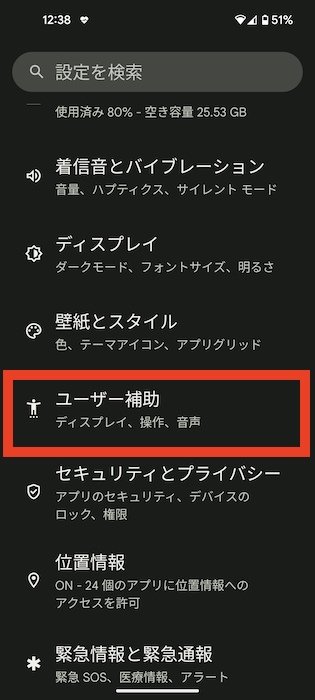 2.
2.
3.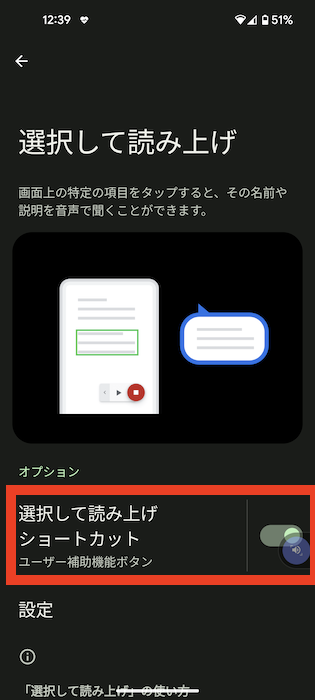 4.
4.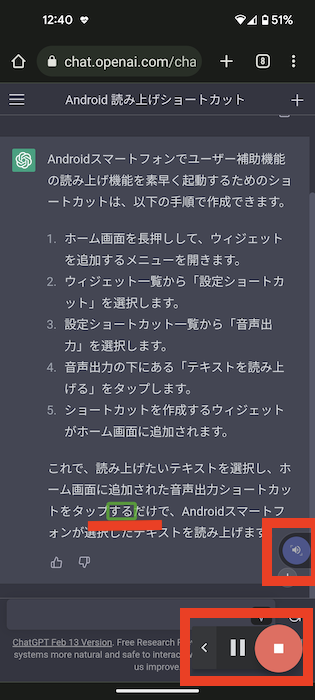
※Оскільки цей елемент відображається постійно, він може заважати. Налаштовуйте за потреби.
Давайте спробуємо на практиці.
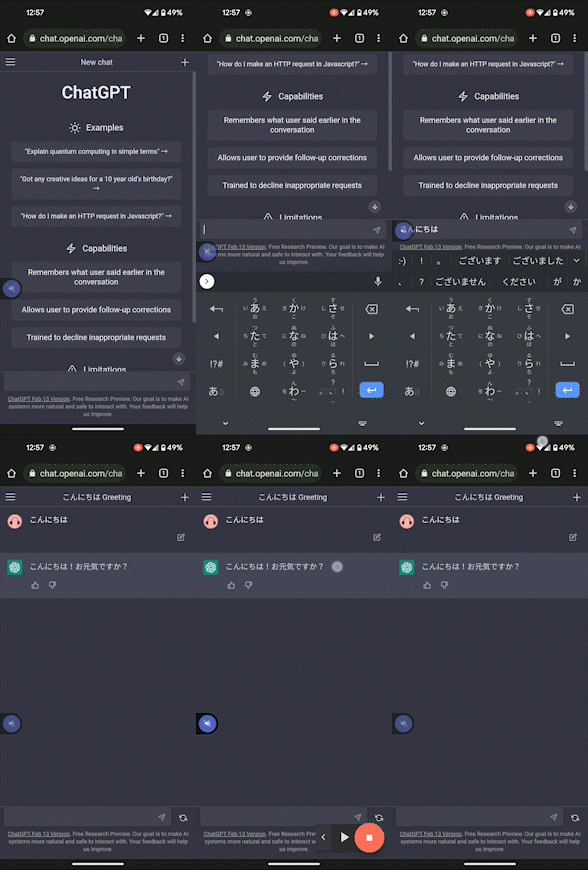
Таким чином вдалося легко озвучити текст. Ви не можете обирати з великої кількості голосів.
Голос може дещо відрізнятися залежно від пристрою, який ви використовуєте, тому на вашому смартфоні тембр може бути іншим.
Які ще є способи озвучування?
Окрім методів, представлених цього разу, існують способи інтеграції комп'ютерів або Alexa за допомогою API, але налаштування для початківця може бути складним.

Я дослідив це питання, але, на жаль, зрозумів, що це мені не під силу. Тому я не буду розповідати про це тут.
Що таке ChatGPT? (Реальна відповідь від ChatGPT)
ChatGPT — це різновид штучного інтелекту.
Штучний інтелект — це технологія, розроблена для того, щоб комп'ютери мали інтелект, подібний до людського. ChatGPT вивчив величезну кількість текстів і може генерувати речення або відповідати на запитання так само, як людина.
Наприклад, якщо запитати ChatGPT: «Що їдять собаки?», він може відповісти: «Собаки їдять корм для собак». Також, якщо сказати ChatGPT: «Розкажи про собак», він зможе згенерувати текст про собак.
ChatGPT може розуміти слова так само, як люди, але не більше і не менше. ChatGPT не може мати почуттів або думок, як людина.
ChatGPT — це неймовірно! Він справді пише тексти так, ніби їх написала людина.

Важко стежити за текстом очима

Спілкування з ChatGPT дуже цікаве, але стежити очима за текстом відповіді втомлює...
Для тих, кому важко читати текст або кому легше сприймати інформацію на слух, функція озвучування голосом є дуже корисною.
Мені теж краще слухати, ніж читати, тому я ціную Ondoku3-ChatGPT від Ondoku.

Ondoku3-ChatGPT підтримує голосове введення, тому складається враження, що ви спілкуєтеся по-справжньому.
Давайте спілкуватися з ChatGPT голосом
Коли ви використовуєте ChatGPT (Generative Pre-trained Transformer), спробуйте використати плагін Ondoku3-ChatGPT для озвучування тексту. Це безкоштовно та легко налаштувати.
Озвучування відповідей відчувається як щось із майбутнього.

Невже нарешті настала сингулярність!
Щоб не залишитися позаду, я хочу пробувати нові речі та насолоджуватися цією новою ерою.

■ Програмне забезпечення для синтезу мови зі штучним інтелектом «Ondoku»
«Ondoku» — це онлайн-інструмент перетворення тексту в мовлення, який можна використовувати безкоштовно.
- Підтримує приблизно 50 мов, включаючи японську, англійську, китайську, корейську, іспанську, французьку та німецьку.
- Доступно як з ПК, так і зі смартфона
- Підходить для бізнесу, навчання, розваг тощо.
- Встановлювати не потрібно, можна використовувати відразу з браузера
- Також підтримує зчитування із зображень
Щоб скористатися ним, просто введіть текст або завантажте файл із сайту. Створюйте природні звукові файли за лічені секунди. Ви можете безкоштовно використовувати синтез мовлення до 5000 символів, тож спочатку спробуйте.

Програма синтезу мовлення «Ondoku» може безкоштовно зчитувати 5000 символів щомісяця за допомогою штучного інтелекту.
Ви можете легко завантажити MP3, а також можливе комерційне використання.
Якщо ви зареєструєтеся безкоштовно, ви зможете безкоштовно конвертувати до 5000 символів на місяць із тексту в мову.
Спробуйте Ondoku зараз.
HP:
ondoku3.com
Email: ondoku3.com@gmail.com
Email: ondoku3.com@gmail.com
Пов'язана стаття
Зробіть використання зручнішим із розширенням Google Chrome для програмного забезпечення для читанн…
Що таке інструмент перетворення тексту в мову? Рекомендовані інструменти перетворення тексту в мову…
Програмне забезпечення для читання тексту Ondoku. Це послуга з текстовим мовленням, яка не потребує встановлення і може користуватися будь-ким безкоштовно. Якщо ви зареєструєтесь безкоштовно, ви можете отримати до 5000 символів безкоштовно щомісяця. Зареєструйтеся зараз безкоштовно
- Що таке Ондоку?
- Прочитайте текст на Ондоку
- Безкоштовна реєстрація
- Тарифний план
- Список статей
- Спробувати інші безкоштовні сервіси














