Hãy chèn tệp âm thanh vào các slide và bài thuyết trình như PowerPoint. Phần mềm khuyên dùng và các…
Cách chèn âm thanh vào PowerPoint! Nâng tầm bài thuyết trình bằng cách sử dụng Ondoku.
Ngày 26 tháng 1 năm 2026
Khi tạo các slide PowerPoint, đôi khi bạn cảm thấy chúng dần trở nên đơn điệu hoặc thiếu đi một chút điểm nhấn sáng tạo.
Do đó, một gợi ý dành cho bạn là chèn thêm âm thanh vào slide.
Chỉ cần chèn thêm giọng đọc thuyết minh, việc trình bày bài thuyết trình sẽ trở nên trôi chảy hơn và bạn có thể tạo ra những slide khiến người xem phải kinh ngạc.
Cách chèn tệp âm thanh vào PowerPoint
Giải thích video: từ 1 phút 55 giây ~
Việc tạo tệp âm thanh để chèn vào các slide như PowerPoint thực chất rất đơn giản.
Những thứ cần chuẩn bị
- Bản thảo muốn đọc,
- Slide muốn chèn âm thanh,
- Trang web của Ondoku.
Tạo giọng đọc thuyết minh
1. Chuẩn bị bản thảo muốn đọc
Đầu tiên, hãy chuẩn bị bản thảo mà bạn muốn đọc.
Bản thảo có thể nằm trong phần ghi chú (note) của PowerPoint hoặc được chuẩn bị trên một phần mềm khác đều được.
2. Sao chép và dán bản thảo vào Ondoku

Tiếp theo, hãy mở trang chủ của Ondoku và sao chép rồi dán bản thảo vào Ondoku.
Việc chia nhỏ và tạo tệp âm thanh theo từng slide sẽ giúp công việc sau này trở nên dễ dàng hơn.
3. Chèn vào slide
Cuối cùng, chúng ta sẽ tiến hành chèn tệp âm thanh vào slide.
Chèn tệp âm thanh vào PowerPoint
Giải thích video: từ 2 phút 35 giây ~
Các định dạng tệp âm thanh có thể chèn vào PowerPoint bao gồm wma, wav, mp3, m4a/mp4 (chỉ từ PowerPoint 2013 trở đi), mid/midi, au, aiff.
Lưu ý khi chèn tệp âm thanh
Ondoku hỗ trợ tải xuống ở định dạng mp3 và wav.
Do vấn đề tương thích, khi chèn tệp định dạng mp3 tải từ Ondoku, đôi khi vài giây cuối có thể bị mất.
Trong trường hợp đó, hãy tải xuống tệp định dạng wav và tiến hành chèn.

Nếu vẫn không giải quyết được, hãy thử chuyển đổi sang định dạng khác rồi mới chèn.
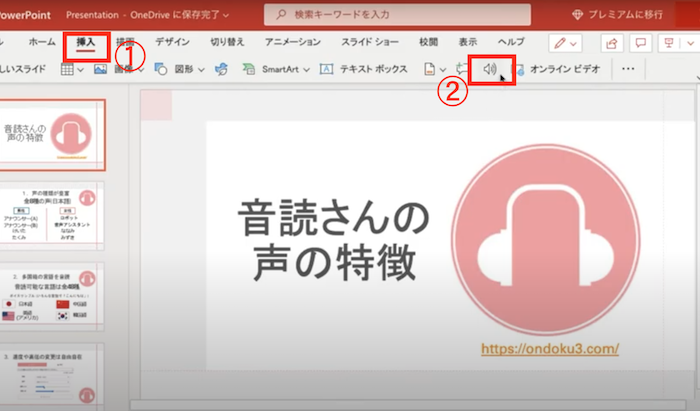
Từ thanh công cụ
- Chèn (Insert)
- Âm thanh (Audio)
- Âm thanh trên máy tính này (Audio on my PC)
Hãy chọn như trên.
Sau đó, màn hình chọn tệp âm thanh sẽ hiện ra, hãy chọn tệp âm thanh bạn muốn.
Sau khi chọn tệp âm thanh và chèn vào slide, dấu ? sẽ hiện ra.
Nhấp vào biểu tượng này và thiết lập thời điểm bạn muốn phát âm thanh.
Thay đổi vị trí bắt đầu của tệp âm thanh
Để chọn cách bắt đầu tệp âm thanh, hãy chọn mũi tên thả xuống và chọn một tùy chọn.
Tự động
Tự động phát khi chuyển đến slide có chứa tệp âm thanh.
Khi nhấp
Chỉ phát khi nhấp vào biểu tượng.
※ Để chọn cách phát tệp âm thanh trong bản thuyết trình, hãy chọn một trong các tùy chọn sau.
Tùy chọn phát âm thanh
Phát xuyên suốt các slide
Một tệp âm thanh sẽ được phát trên tất cả các slide.
Lặp lại cho đến khi dừng
Một tệp âm thanh sẽ được phát lặp lại cho đến khi bạn dừng thủ công bằng cách nhấp vào nút [Phát/Tạm dừng].
Tua lại sau khi phát xong
Tua lại âm thanh sau khi kết thúc quá trình phát.
Thay đổi tùy chọn phát
Cách thay đổi tùy chọn là:
Chọn dấu ? và chọn tab [Phát (Playback)] từ thanh công cụ.
Hãy chọn tùy chọn bạn muốn.
Chi tiết tùy chọn
Cắt (Trim)
Bạn cũng có thể cắt âm thanh. Nếu muốn cắt, hãy chọn [Cắt âm thanh (Trim Audio)] và sử dụng thanh trượt màu đỏ và xanh để cắt tệp âm thanh đến độ dài thích hợp.
Fade out
Bạn có thể làm âm thanh lớn dần (fade in) hoặc nhỏ dần (fade out).
Hãy thay đổi giá trị trong các hộp của [Thời lượng làm mờ (Fade Duration)].
Điều chỉnh âm lượng
Để điều chỉnh âm lượng, hãy chọn [Âm lượng (Volume)] và chọn thiết lập mong muốn.
Tạo âm thanh PowerPoint dễ dàng với Ondoku
Vậy là bạn đã có thể thêm âm thanh vào PowerPoint bằng Ondoku!
Bạn cũng hãy thử sử dụng Ondoku để tạo ra những slide ở một đẳng cấp mới nhé?
Ưu điểm và nhược điểm khi sử dụng Ondoku với PowerPoint
Có một số cách khác để chèn âm thanh vào PowerPoint.
Trong số đó, ưu điểm và nhược điểm khi sử dụng Ondoku là gì?
Ưu điểm
- Dễ sử dụng
- Dễ tải xuống
- Có thể sử dụng cho mục đích thương mại
1. Dễ sử dụng
Ondoku rất dễ sử dụng.
Nhập văn bản muốn đọc vào hộp văn bản
Nhấp vào nút Đọc
Chỉ với bấy nhiêu đó, bạn đã có thể tạo ra giọng thuyết minh.
Vì có nhiều loại giọng đọc khác nhau, bạn có thể chọn giọng nói mình thích để tạo thuyết minh.
2. Dễ tải xuống
Việc tải xuống cũng rất đơn giản.
Nhấp vào nút tải xuống xuất hiện sau khi nhấp nút Đọc
Chỉ đơn giản vậy thôi.
Sẽ không có quảng cáo lạ nào hiện ra.
3. Có thể sử dụng cho mục đích thương mại
Khi sử dụng cho công việc, vấn đề sử dụng thương mại luôn là điều đáng quan tâm.
Với các phần mềm tổng hợp giọng nói, quy tắc sử dụng thương mại thường chi tiết, phức tạp và đôi khi không được phép sử dụng cho mục đích thương mại.
Về điểm này, Ondoku rất đơn giản.
Có thể sử dụng trong các bài thuyết trình như PowerPoint.
Nếu sử dụng miễn phí, bạn có thể dùng cho mục đích thương mại bằng cách ghi công (credit).

Nhược điểm
- Slide có thể trở nên nặng hơn
- Cần ghi công (credit) nếu sử dụng miễn phí
1. Slide có thể trở nên nặng hơn
Khi chèn giọng thuyết minh ở định dạng mp3 hoặc wav, tệp thường có dung lượng lớn và nặng.
Khi đó, kích thước tệp slide cũng sẽ nặng theo, gây khó khăn cho việc chỉnh sửa.
Nếu bạn lo lắng về việc kích thước tệp trở nên quá lớn, hãy thử các phương pháp khác được giới thiệu dưới đây. Cách sử dụng có thể hơi khó một chút, nhưng có thể ngăn chặn phần nào việc tăng kích thước tệp.
2. Cần ghi công (credit) nếu sử dụng miễn phí
Nếu bạn sử dụng Ondoku miễn phí cho các bài thuyết trình, việc ghi công là bắt buộc.
Trong các bối cảnh kinh doanh, việc ghi công như vậy đôi khi gây bất tiện.
Trong trường hợp đó, có một cách giải quyết là trở thành thành viên trả phí của Ondoku (từ 980 yên/tháng) để không cần phải ghi công nữa.
Các phương pháp chèn âm thanh khác
Ngoài phương pháp sử dụng các trang web đọc văn bản như Ondoku để chèn thuyết minh vào slide PowerPoint, còn có 2 phương pháp khác.
- Phương pháp chèn bằng Macro
- Phương pháp tạo và chèn âm thanh bằng chức năng tiêu chuẩn của PowerPoint
Phương pháp chèn bằng Macro
Môi trường
- Windows 10 Home 1909
- PowerPoint for Microsoft 365 phiên bản 2008 (Build 13127.20409) 64bit
Tại trang web dưới đây,
PowerPoint bao gồm chức năng đọc ghi chú (note)
đang được phân phối. Bạn có thể tải về và thiết lập macro để tổng hợp giọng nói và chèn thuyết minh vào PowerPoint.
Vui lòng kiểm tra trang web dưới đây để biết chi tiết cách sử dụng và tải về.
https://kunsen.net/2020/09/18/post-3309/
Phương pháp tạo và chèn âm thanh bằng chức năng tiêu chuẩn của PowerPoint
1. Thiết lập lệnh đọc trong PowerPoint
Trước tiên, hãy thêm lệnh 【Đọc (Speak)】 vào PowerPoint.
- Mở PowerPoint và nhấp vào [Tùy chỉnh Thanh công cụ Truy cập Nhanh] bên cạnh Thanh công cụ Truy cập Nhanh.
- Chọn "Các lệnh khác (More Commands)".
2. Đọc văn bản
Thử đọc văn bản bằng cách sử dụng biểu tượng đọc đã hiển thị ở bước 1.
- Dùng chuột để chọn vùng văn bản muốn đọc (hộp văn bản trong slide hoặc phần ghi chú).
- Nhấp vào 【Biểu tượng đọc】 để bắt đầu đọc.
※ Trong PowerPoint, bạn không thể thay đổi người đọc (narrator).
Giống như các video trên YouTube, những video chỉ toàn chữ sẽ khiến người xem nhanh chán hoặc mệt mỏi khi đọc.
Khi đó, nếu có thuyết minh, slide sẽ trở nên sinh động và có điểm nhấn hơn!
Hãy thử chèn âm thanh vào PowerPoint để giúp tạo ra những slide chất lượng nhé.
■ Phần mềm tổng hợp giọng nói AI “Ondoku”
"Ondoku" là một công cụ chuyển văn bản thành giọng nói trực tuyến có thể được sử dụng mà không mất phí ban đầu.
- Hỗ trợ khoảng 50 ngôn ngữ bao gồm tiếng Nhật, tiếng Anh, tiếng Trung, tiếng Hàn, tiếng Tây Ban Nha, tiếng Pháp và tiếng Đức.
- Có sẵn từ cả PC và điện thoại thông minh
- Thích hợp kinh doanh, giáo dục, giải trí, v.v.
- Không cần cài đặt, có thể sử dụng ngay từ trình duyệt
- Cũng hỗ trợ đọc từ hình ảnh
Để sử dụng nó, chỉ cần nhập văn bản hoặc tải tệp lên từ trang web. Tạo tập tin âm thanh tự nhiên trong vài giây. Bạn có thể sử dụng miễn phí tính năng tổng hợp giọng nói với tối đa 5.000 ký tự, vì vậy vui lòng dùng thử trước.

Phần mềm chuyển văn bản thành giọng nói "Ondoku" có thể đọc miễn phí 5000 ký tự mỗi tháng bằng giọng nói AI.
Bạn có thể dễ dàng tải xuống các tệp MP3 và cũng có thể sử dụng cho mục đích thương mại.
Nếu đăng ký miễn phí, bạn có thể chuyển đổi miễn phí tối đa 5.000 ký tự mỗi tháng từ văn bản sang giọng nói.
Hãy thử Ondoku ngay bây giờ.
HP:
ondoku3.com
Email: ondoku3.com@gmail.com
Email: ondoku3.com@gmail.com
Bài viết liên quan
Phần mềm đọc văn bản Ondoku. Đây là dịch vụ chuyển văn bản thành giọng nói không cần cài đặt và mọi người có thể sử dụng miễn phí. Nếu bạn đăng ký miễn phí, bạn có thể nhận được tối đa 5000 ký tự miễn phí mỗi tháng. Đăng ký ngay bây giờ miễn phí
- Ondoku là gì?
- Đọc văn bản trên Ondoku
- Đăng ký miễn phí
- Gói cước
- Danh sách các bài báo
- Thử các dịch vụ miễn phí khác














