Ajoutez des fichiers audio à vos diapositives et présentations comme PowerPoint. Logiciels recomman…
Comment intégrer de l'audio dans PowerPoint : narration et insertion
4 septembre 2026
Lorsque vous créez des diapositives PowerPoint, il arrive que vous tombièrez dans une certaine routine ou que vous ayez l'impression qu'il manque un petit quelque chose d'original.
C'est pourquoi nous vous recommandons d'ajouter de l'audio à vos diapositives.
Le simple fait d'ajouter une narration vocale peut rendre vos présentations plus fluides et vous permettre de créer des diapositives surprenantes.
Comment insérer des fichiers audio dans PowerPoint
Description de la vidéo : à partir de 1 minute 55 secondes
Créer des fichiers audio à insérer dans des diapositives telles que PowerPoint est en fait assez simple.
Ce dont vous avez besoin
- Le texte que vous souhaitez lire,
- La diapositive dans laquelle vous souhaitez insérer l'audio,
- Le site web d'Ondoku.
Créer une narration
1. Préparer le texte à lire
Tout d'abord, préparez le texte que vous souhaitez faire lire.
Le texte peut se trouver dans les notes de PowerPoint ou être préparé dans un autre logiciel.
2. Copier-coller le texte dans Ondoku

Ensuite, ouvrez la page d'accueil d'Ondoku et copiez-collez votre texte dans Ondoku.
Il est plus facile de travailler ultérieurement si vous créez des fichiers audio séparés, par exemple pour chaque diapositive.
3. Insérer dans la diapositive
Enfin, insérez les fichiers audio dans les diapositives.
Insérer des fichiers audio dans PowerPoint
Description de la vidéo : à partir de 2 minutes 35 secondes
Les formats de fichiers audio pouvant être insérés dans PowerPoint sont : wma, wav, mp3, m4a/mp4 (uniquement PowerPoint 2013 ou ultérieur), mid/midi, au, aiff.
Précautions lors de l'insertion de fichiers audio
Ondoku prend en charge le téléchargement aux formats mp3 et wav.
En raison de problèmes de compatibilité, il arrive que les dernières secondes soient coupées lors de l'insertion d'un fichier au format mp3 téléchargé sur Ondoku.
Dans ce cas, veuillez télécharger et insérer le fichier au format wav.

[Mise à jour] Comment télécharger les fichiers audio d'Ondoku au format WAV
Il est désormais possible de télécharger les voix d'Ondoku au format WAV ! Cependant, vous ne pouvez pas les télécharger au format WAV simplement en effectuant un téléchargement classique. Nous allons vous expliquer comment télécharger au format WAV et comment utiliser ce format.
Si le problème persiste, essayez de convertir le fichier dans un autre format avant de l'insérer.
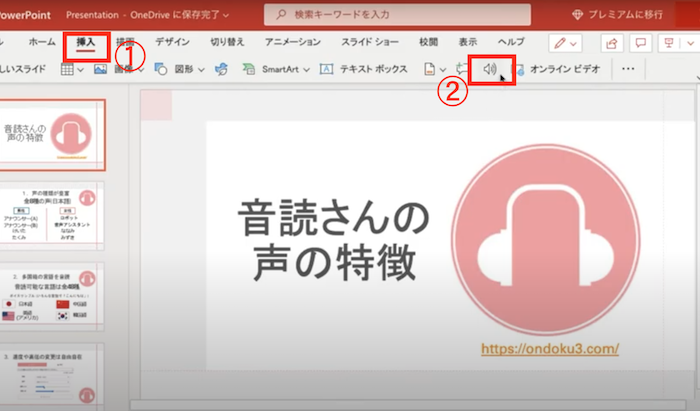
Depuis la barre d'outils, sélectionnez :
- Insertion
- Audio
- Audio sur mon PC
Ensuite, un écran de sélection de fichier audio apparaîtra, choisissez le fichier audio de votre choix.
Une fois le fichier audio sélectionné et inséré dans la diapositive, un symbole "?" apparaît.
Cliquez sur cette icône pour définir le moment où vous souhaitez que la lecture commence.
Modifier le début de la lecture du fichier audio
Pour choisir comment démarrer le fichier audio, cliquez sur la flèche du menu déroulant et sélectionnez une option.
Automatiquement
La lecture commence automatiquement dès que vous accédez à la diapositive où se trouve le fichier audio.
Au clic
La lecture ne commence que lorsque vous cliquez sur l'icône.
*Pour choisir comment lire le fichier audio dans la présentation, sélectionnez l'une des options suivantes.
Options de lecture
Lecture sur plusieurs diapositives
Un seul fichier audio est lu sur l'ensemble des diapositives.
Boucler jusqu'à l'arrêt
Un seul fichier audio est lu en boucle jusqu'à ce qu'il soit arrêté manuellement en cliquant sur le bouton [Lecture/Pause].
Rembobiner après la lecture
Rembobine l'audio une fois la lecture terminée.
Modifier les options de lecture
Pour modifier les options :
Sélectionnez le symbole "?" et choisissez l'onglet [Lecture] dans la barre d'outils.
Sélectionnez les options de votre choix.
Détails des options
Découpage
Vous pouvez découper l'audio ; si vous souhaitez le faire, sélectionnez [Découper l'audio] et utilisez les curseurs rouge et vert pour ajuster le fichier audio à la longueur souhaitée.
Fondue
Vous pouvez appliquer un fondu en entrée ou en sortie.
Modifiez les valeurs dans les cases de [Durée du fondu].
Réglage du volume
Pour ajuster le volume, sélectionnez [Volume] et choisissez le réglage souhaité.
Créer facilement de l'audio pour PowerPoint avec Ondoku
Voilà, vous avez réussi à ajouter de l'audio à PowerPoint en utilisant Ondoku !
Pourquoi ne pas utiliser Ondoku pour créer des diapositives d'un niveau supérieur ?
Avantages et inconvénients de l'utilisation d'Ondoku avec PowerPoint
Il existe d'autres méthodes pour ajouter de l'audio dans PowerPoint.
Parmi elles, quels sont les avantages et inconvénients d'utiliser Ondoku ?
Avantages
- Facilité d'utilisation
- Facilité de téléchargement
- Utilisation commerciale possible
1. Facilité d'utilisation
Ondoku est très simple à utiliser.
Saisissez le texte que vous souhaitez faire lire dans la zone de texte.
Cliquez sur le bouton de lecture.
C'est tout ce qu'il faut pour créer une narration.
Comme il existe plusieurs types de voix, vous pouvez choisir celle que vous préférez pour créer votre narration.
2. Facilité de téléchargement
Le téléchargement est également très simple.
Après avoir cliqué sur le bouton de lecture :
Cliquez sur le bouton de téléchargement.
C'est tout.
Il n'y a pas de publicités intempestives.
3. Utilisation commerciale possible
Pour une utilisation professionnelle, la question de l'utilisation commerciale est essentielle.
Avec les logiciels de synthèse vocale, les règles d'utilisation commerciale sont souvent complexes et confuses, et parfois l'utilisation commerciale n'est tout simplement pas autorisée.
Sur ce point, Ondoku est très simple.
L'utilisation dans des présentations telles que PowerPoint est autorisée.
Pour une utilisation gratuite, l'utilisation commerciale est possible en mentionnant le crédit.

Ce que vous pouvez faire avec Ondoku. À propos de l'utilisation commerciale (professionnelle) et des interdictions.
L'utilisation commerciale (professionnelle) est possible avec Ondoku. Toute utilisation dans le but d'obtenir des bénéfices financiers, directs ou indirects, que vous soyez un particulier ou une entreprise, est considérée comme une utilisation commerciale. Cependant, veuillez noter qu'Ondoku a établi des comportements interdits. Voici ce qu'il est possible de faire ou non avec Ondoku...
Inconvénients
- Le fichier de présentation peut devenir lourd
- L'utilisation gratuite nécessite la mention de crédit
1. Le fichier de présentation peut devenir lourd
L'insertion de narrations audio en format mp3 ou wav a tendance à rendre le fichier volumineux et lourd.
Par conséquent, la taille du fichier de la présentation augmente également, ce qui peut rendre l'édition difficile.
Si la taille du fichier vous inquiète, essayez l'autre méthode présentée ci-dessous. Bien que son utilisation puisse être un peu plus complexe, elle permet de limiter dans une certaine mesure l'augmentation de la taille du fichier.
2. L'utilisation gratuite nécessite la mention de crédit
Si vous utilisez Ondoku gratuitement pour une présentation, la mention de crédit est obligatoire.
Dans un contexte professionnel, cette mention peut être gênante.
Dans ce cas, devenir un membre payant d'Ondoku (à partir de 980 yens/mois) est une solution pour ne plus avoir à afficher le crédit.
Autres méthodes d'insertion audio
En plus d'utiliser un site de synthèse vocale comme Ondoku pour ajouter une narration à vos diapositives PowerPoint, il existe deux autres méthodes.
- Méthode utilisant des macros
- Méthode utilisant les fonctions standard de PowerPoint pour créer et insérer de l'audio
Méthode utilisant des macros
Environnement
- Windows 10 Home 1909
- PowerPoint for Microsoft 365 Version 2008 (Build 13127.20409) 64bit
Sur le site suivant :
PowerPoint incluant la fonction de lecture des notes
est distribué ; en le téléchargeant et en configurant des macros, vous pouvez effectuer une synthèse vocale et insérer une narration dans PowerPoint.
Pour les détails d'utilisation et le téléchargement, veuillez consulter le site ci-dessous.
https://kunsen.net/2020/09/18/post-3309/
Méthode utilisant les fonctions standard de PowerPoint pour créer et insérer de l'audio
1. Configurer la commande "Lecture" de PowerPoint
Tout d'abord, ajoutez la commande [Lecture] à PowerPoint.
- Ouvrez PowerPoint et cliquez sur [Personnaliser la barre d'outils Accès rapide] à côté de la barre d'outils Accès rapide.
- Sélectionnez "Autres commandes".
2. Lire le texte
Utilisez l'icône de lecture affichée à l'étape 1 pour lire le texte.
- Sélectionnez à la souris le texte que vous souhaitez lire (zone de texte dans la diapositive ou notes).
- Cliquez sur l'【icône de lecture】 pour commencer la lecture.
*Dans PowerPoint, il n'est pas possible de changer le narrateur vocal.
Comme on le voit aussi avec les vidéos YouTube, les présentations uniquement textuelles peuvent devenir lassantes ou fatigantes à lire.
Dans ces moments-là, une narration apporte du dynamisme à vos diapositives !
N'hésitez pas à insérer de l'audio dans PowerPoint pour vous aider à créer d'excellentes présentations.
■ Logiciel de synthèse vocale IA « Ondoku »
"Ondoku" est un outil de synthèse vocale en ligne qui peut être utilisé sans frais initiaux.
- Prend en charge 81 langues et régions, dont le japonais, l'anglais, le chinois, le coréen, l'espagnol, le français, l'allemand, etc.
- Disponible sur PC et smartphone
- Convient pour les affaires, l'éducation, le divertissement, etc.
- Aucune installation requise, peut être utilisé immédiatement depuis votre navigateur
- Prend également en charge la lecture d'images
Pour l'utiliser, saisissez simplement du texte ou téléchargez un fichier depuis le site. Générez des fichiers sonores naturels en quelques secondes. Vous pouvez utiliser gratuitement la synthèse vocale jusqu’à 5 000 caractères, alors essayez-la d’abord.

Le logiciel de synthèse vocale "Ondoku" peut lire gratuitement 5000 caractères chaque mois avec la voix AI.
Vous pouvez facilement télécharger des MP3 et une utilisation commerciale est également possible.
Si vous vous inscrivez gratuitement, vous pouvez convertir gratuitement jusqu'à 5 000 caractères par mois du texte en parole.
Essayez Ondoku maintenant.
HP:
ondoku3.com
Email: ondoku3.com@gmail.com
Email: ondoku3.com@gmail.com
Articles connexes
Logiciel de synthèse vocale Ondoku. Il s'agit d'un service de synthèse vocale qui ne nécessite aucune installation et qui peut être utilisé par n'importe qui gratuitement. Si vous vous inscrivez gratuitement, vous pouvez obtenir jusqu'à 5 000 caractères gratuits chaque mois. Enregistrez-vous gratuitement maintenant
- Qu'est-ce qu'Ondoku ?
- Lire un texte sur Ondoku
- Inscription gratuite
- Forfaits tarifaires
- Liste des articles
- Essayer d'autres services gratuits














