Plus pratique avec l'extension Google Chrome du logiciel de synthèse vocale 【Ondoku】 ! Méthode de c…
Comment activer la synthèse vocale sur iPhone et Android [2026]
4 septembre 2026
![Comment activer la synthèse vocale sur iPhone et Android [2026]](https://storage.googleapis.com/ondoku3/image/ios_android_930.webp)
Un logiciel de synthèse vocale est un logiciel ou un service qui convertit des caractères, du texte ou des documents en voix pour les lire à haute voix.
Puisqu'il lit le texte pour vous, il s'avère plus pratique que vous ne le pensez.
Il existe de nombreux types de logiciels de synthèse vocale pour PC, mais il est souvent difficile de trouver de bons logiciels de synthèse vocale pour smartphones, même en cherchant bien.
Mais en réalité, les smartphones sont équipés par défaut d'une fonction de lecture de texte.
En d'autres termes, vous pouvez utiliser la lecture de texte directement sur iPhone, iPad ou smartphones Android sans avoir à chercher de logiciels ou d'applications.

Je ne suis pas exigeant sur la qualité ou le timbre de la voix
Je veux juste utiliser la fonction de lecture à haute voix

La configuration pour utiliser la fonction de lecture standard d'un smartphone est très simple.
Dans cet article, nous allons vous expliquer comment utiliser la lecture de texte avec les fonctions standard du smartphone et vous présenter un site web de synthèse vocale recommandé.
Utiliser la lecture de texte avec les fonctions standard du smartphone

- Terminaux iOS (iPhone, iPad, etc.)
- Terminaux Android (Google Pixel, Xperia, OPPO, Xiaomi, AQUOS, etc.)
Les méthodes de configuration diffèrent selon le système. Veuillez vérifier et configurer votre propre terminal.
Pour iPhone et iPad

La configuration sur iPhone et iPad est très simple.
- Ouvrez l'application "Réglages" → "Général"
- Sélectionnez "Accessibilité"
- Sélectionnez "Contenu énoncé" dans la liste
En appuyant sur "Contenu énoncé", vous aurez trois options :
- Énoncer la sélection
- Énoncer le contenu de l'écran
- Énoncer la saisie
Activez les réglages selon vos préférences.
Cette fois, nous allons activer "Énoncer le contenu de l'écran".
Ensuite, l'écran passera à des réglages détaillés tels que :
- Sélection de la "Voix"
- "Vitesse d'élocution", etc.
Ajustez-les selon vos préférences.
Parmi les types de voix, on trouve également Siri. C'est une fonction pratique qui permet de faire lire le texte par Siri.
Utilisation
Pour l'utiliser, il suffit de faire glisser deux doigts du haut vers le bas sur l'écran où le texte à lire est affiché.
La lecture commence alors.
Sur le panneau de lecture qui s'affiche, vous pouvez ajuster la vitesse ou faire une avance rapide.
Pendant la lecture, celle-ci ne s'arrête pas même si vous affichez une autre application ou un autre écran. C'est très pratique pour le multitâche !
Pour les terminaux Android
Voici la méthode si vous utilisez un smartphone sous Android OS, tel qu'un Xperia, OPPO, Xiaomi ou AQUOS.
Il existe trois méthodes pour lire du texte avec les fonctions standard d'un terminal Android :
- Dire "Lire" à l'Assistant Google
- Sélectionner la partie à lire et appuyer sur "Lire" dans la barre de menu
- Paramètres → Accessibilité → Activer le raccourci "Sélectionner pour écouter"
Si vous voulez simplement faire lire un texte sélectionné dans un mémo ou une page web, les méthodes "1" ou "2" sont les plus simples car elles ne nécessitent aucune configuration préalable.
Expliquons chaque méthode.
Dire "Lire" à l'Assistant Google
Si vous voulez faire lire un texte dans un mémo ou une page web, c'est la méthode la plus simple.
Toutefois, elle ne permet pas de lire le texte des e-mails dans Gmail.
【Méthode de configuration】
- Ouvrez la page que vous voulez faire lire.
- Lancez l'Assistant Google.
Dites "OK Google".
Ou balayez du coin inférieur vers le haut pour le lancer. - Dites "Lire" à l'Assistant Google.
La lecture commence alors.
Il lira l'intégralité de la page.
- Affichage d'un marqueur sur la partie lue
- Modification de la vitesse (0,5 à 3,0 fois)
Ces fonctions sont également disponibles.
C'est très utile quand on veut écouter rapidement l'ensemble d'une page.
Sélectionner la partie à lire et appuyer sur "Lire" dans la barre de menu

Je ne veux pas lire toute la page, mais seulement une partie spécifique
Dans ce cas, la méthode recommandée est d'appuyer sur "Lire" dans la barre de menu.
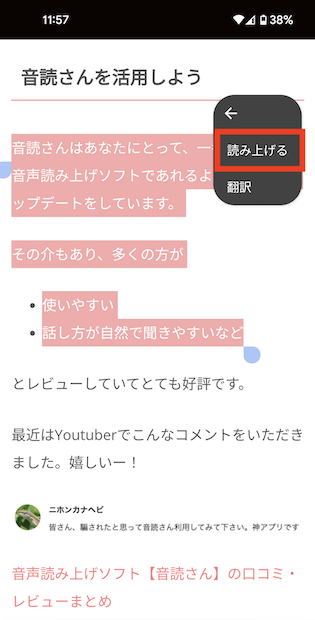
【Méthode de configuration】
- Ouvrez la page que vous voulez faire lire.
- Sélectionnez la partie que vous voulez faire lire.
- Appuyez sur "︙" dans la barre de menu.
- Appuyez sur le menu "Lire" (ou "Énoncer").
C'est très simple : il suffit d'appuyer sur l'option de lecture dans la barre de menu de la sélection.
Toutefois, cela ne permet pas de lire le texte des e-mails dans Gmail.
Paramètres → Accessibilité → Activer le raccourci "Sélectionner pour écouter"
Si vous utilisez fréquemment la fonction de lecture au quotidien, utilisez les options d'accessibilité.
Méthode de configuration
- Lancez l'application "Paramètres".
- Appuyez sur "Accessibilité".
- Appuyez sur "Sélectionner pour écouter".
- Activez le raccourci "Sélectionner pour écouter".
Utilisation
Cliquez sur la touche de raccourci sur l'écran que vous souhaitez faire lire.
La fonction lira alors le texte tout en marquant la partie en cours de lecture.
Cette fonction permet également la lecture de texte dans les messages LINE, les e-mails ou les applications de notes.
La touche de raccourci est affichée en permanence.
C'est une fonction très pratique pour ceux qui l'utilisent souvent.
Cependant, pour ceux qui n'utilisent pas beaucoup la lecture, le raccourci peut être gênant et perçu comme peu pratique.
Choisissez la méthode qui vous convient le mieux pour utiliser efficacement la fonction de lecture.
Sites web de synthèse vocale utilisables sur smartphone

La fonction de synthèse vocale peut également être utilisée facilement via des sites web !
Parmi eux, nous présentons 『Ondoku』, reconnu pour sa simplicité d'utilisation et la performance de sa synthèse vocale.
『Ondoku』 possède une fonction que les fonctions de lecture standard d'iPhone ou d'Android n'ont pas : la possibilité de télécharger l'audio au format MP3.
Il est utilisé pour diverses applications de lecture de texte, non seulement par des particuliers mais aussi par de nombreuses entreprises.
Comment utiliser Ondoku

Utiliser Ondoku gratuitement est très simple.
Aucun téléchargement d'application ou de logiciel n'est nécessaire. Son attrait réside aussi dans le fait qu'il est utilisable uniquement avec un navigateur web.
L'utilisation est la suivante :
- Accéder au site d'Ondoku
- Saisir les caractères à lire dans la zone de texte (le copier-coller est possible)
- Ajuster les réglages selon vos préférences (type de voix, vitesse, etc.)
- Cliquer sur "Lire"
C'est tout.
L'audio peut également être téléchargé au format MP3.
La lecture de texte est aussi possible pour les manuels et les imprimés
Ondoku propose également une fonction pratique : "Lecture de texte par téléchargement d'image".
C'est une fonction qui permet de lire le texte à partir d'une image prise avec un smartphone, par exemple.
Il suffit de prendre en photo des livres d'images, des livres ou des manuels scolaires pour qu'Ondoku les lise à haute voix.
C'est très pratique car cela évite d'avoir à saisir les caractères un par un.
【Comment utiliser la fonction Image → Synthèse vocale】
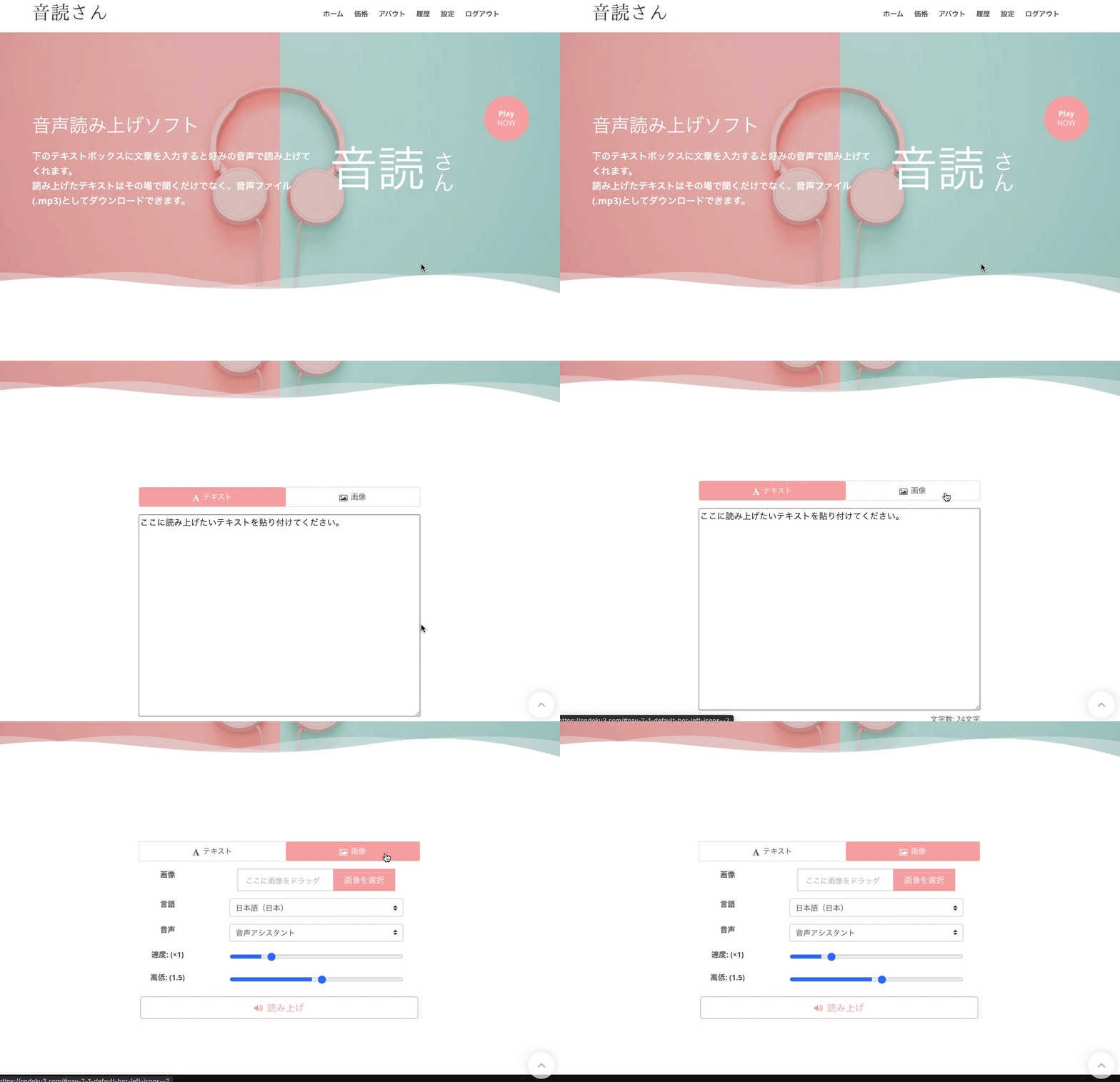
- Accéder à la page d'accueil d'Ondoku
- Au-dessus de la zone de texte, il y a des onglets "Texte" et "Image"
- Cliquer sur l'onglet "Image"
- Cliquer sur "Télécharger l'image" et choisir l'image souhaitée
※ Sur smartphone, il est possible de lancer l'appareil photo et de prendre directement une photo à ce stade. - Une fois l'image sélectionnée, ajuster la vitesse et la hauteur de la voix.
- Cliquer sur le bouton "Lire"
Ensuite, en quelques secondes, l'image est analysée et peut être lue vocalement.
Après le chargement de l'image, les caractères reconnus s'affichent dans la zone de texte.
S'il y a des erreurs de reconnaissance ou si le contenu de la lecture est incorrect, vous pouvez les modifier ici.
Pour plus de détails sur l'utilisation de la fonction de lecture d'image, consultez cet article.

Comment utiliser la lecture d'image | Comment transformer le texte d'une photo en voix avec un OCR gratuit
Explication de la fonction d'Ondoku qui permet de lire (OCR) le texte des images ou des photos pour le convertir en voix. Utilisable gratuitement. Que ce soit sur PC ou smartphone, il suffit de télécharger une image pour que la lecture soit terminée en quelques secondes.
■ Logiciel de synthèse vocale IA « Ondoku »
"Ondoku" est un outil de synthèse vocale en ligne qui peut être utilisé sans frais initiaux.
- Prend en charge 81 langues et régions, dont le japonais, l'anglais, le chinois, le coréen, l'espagnol, le français, l'allemand, etc.
- Disponible sur PC et smartphone
- Convient pour les affaires, l'éducation, le divertissement, etc.
- Aucune installation requise, peut être utilisé immédiatement depuis votre navigateur
- Prend également en charge la lecture d'images
Pour l'utiliser, saisissez simplement du texte ou téléchargez un fichier depuis le site. Générez des fichiers sonores naturels en quelques secondes. Vous pouvez utiliser gratuitement la synthèse vocale jusqu’à 5 000 caractères, alors essayez-la d’abord.

Le logiciel de synthèse vocale "Ondoku" peut lire gratuitement 5000 caractères chaque mois avec la voix AI.
Vous pouvez facilement télécharger des MP3 et une utilisation commerciale est également possible.
Si vous vous inscrivez gratuitement, vous pouvez convertir gratuitement jusqu'à 5 000 caractères par mois du texte en parole.
Essayez Ondoku maintenant.
HP:
ondoku3.com
Email: ondoku3.com@gmail.com
Email: ondoku3.com@gmail.com
Articles connexes
Comment utiliser le logiciel de synthèse vocale Ondoku, méthode d'inscription et fonctions pratiques
【Gratuit et simple】 Comment avoir une conversation vocale avec ChatGPT ! Paramètres et utilisation …
Logiciel de synthèse vocale Ondoku. Il s'agit d'un service de synthèse vocale qui ne nécessite aucune installation et qui peut être utilisé par n'importe qui gratuitement. Si vous vous inscrivez gratuitement, vous pouvez obtenir jusqu'à 5 000 caractères gratuits chaque mois. Enregistrez-vous gratuitement maintenant
- Qu'est-ce qu'Ondoku ?
- Lire un texte sur Ondoku
- Inscription gratuite
- Forfaits tarifaires
- Liste des articles
- Essayer d'autres services gratuits
![Comment activer la synthèse vocale sur iPhone et Android [2026]](https://storage.googleapis.com/ondoku3/image/irodori-tts_tmb_140.webp)
![Comment activer la synthèse vocale sur iPhone et Android [2026]](https://storage.googleapis.com/ondoku3/image/tategaki-image-yomiage_howto_tmb_140.webp)
![Comment activer la synthèse vocale sur iPhone et Android [2026]](https://storage.googleapis.com/ondoku3/image/iphone-video-narration_tmb_140.webp)
![Comment activer la synthèse vocale sur iPhone et Android [2026]](https://storage.googleapis.com/ondoku3/image/chrome-reading-mode-pc_tmb_140.webp)
![Comment activer la synthèse vocale sur iPhone et Android [2026]](https://storage.googleapis.com/ondoku3/image/pdf-to-mp3-howto_tmb_140.webp)









