
Comment utiliser le logiciel de synthèse vocale Ondoku, méthode d'inscription et fonctions pratiques
Comment lire des images ! OCR gratuit pour transformer le texte des photos en voix
4 septembre 2026

Bonjour, merci d'utiliser régulièrement Ondoku.
Dans cet article, nous allons vous présenter comment utiliser la fonction « Télécharger une image et lire le texte ».
- Il est difficile de transcrire du texte à partir d'images
- Vous souhaitez effectuer une OCR sur des images et les transformer immédiatement en audio
- Vous souhaitez l'utiliser gratuitement
Cette fonction est recommandée pour ces personnes.
Nous allons maintenant présenter en détail et expliquer comment utiliser la « fonction de lecture de texte à partir d'images » de Ondoku.
Comment utiliser la fonction Image → Synthèse vocale 【OCR gratuit】
La méthode pour effectuer une OCR sur des images et les lire gratuitement avec Ondoku est simple.
- Accéder à la page d'accueil de Ondoku
- Cliquer sur l'onglet "Image" situé au-dessus de la zone de texte
- Cliquer sur télécharger une image et choisir une image
※Dans le cas d'un smartphone, il est également possible de lancer l'appareil photo et de prendre directement une photo ici. - Après avoir sélectionné l'image, ajuster la langue, la voix, la vitesse et la tonalité.
- Cliquer sur le bouton de lecture
L'analyse OCR de l'image est alors effectuée en quelques secondes seulement.
Le texte peut ensuite être lu vocalement.
Après avoir chargé l'image, les caractères reconnus s'affichent dans la zone de texte.
Si vous souhaitez corriger le contenu de la lecture, par exemple en cas d'erreur de reconnaissance, vous pouvez le modifier ici.
Voici ensuite une explication plus détaillée avec des images et des vidéos.
Explication du flux OCR → Synthèse vocale avec images et vidéos
1. Accéder à la page d'accueil de Ondoku

Tout d'abord, accédez à la page d'accueil de 『Ondoku』.
2. Cliquer sur l'onglet "Image"
Lorsque vous ouvrez la page d'accueil de Ondoku, au-dessus de la zone de texte, se trouvent les onglets :
- Texte
- Image
L'affichage est le même, quel que soit l'environnement : ordinateur, smartphone ou tablette.
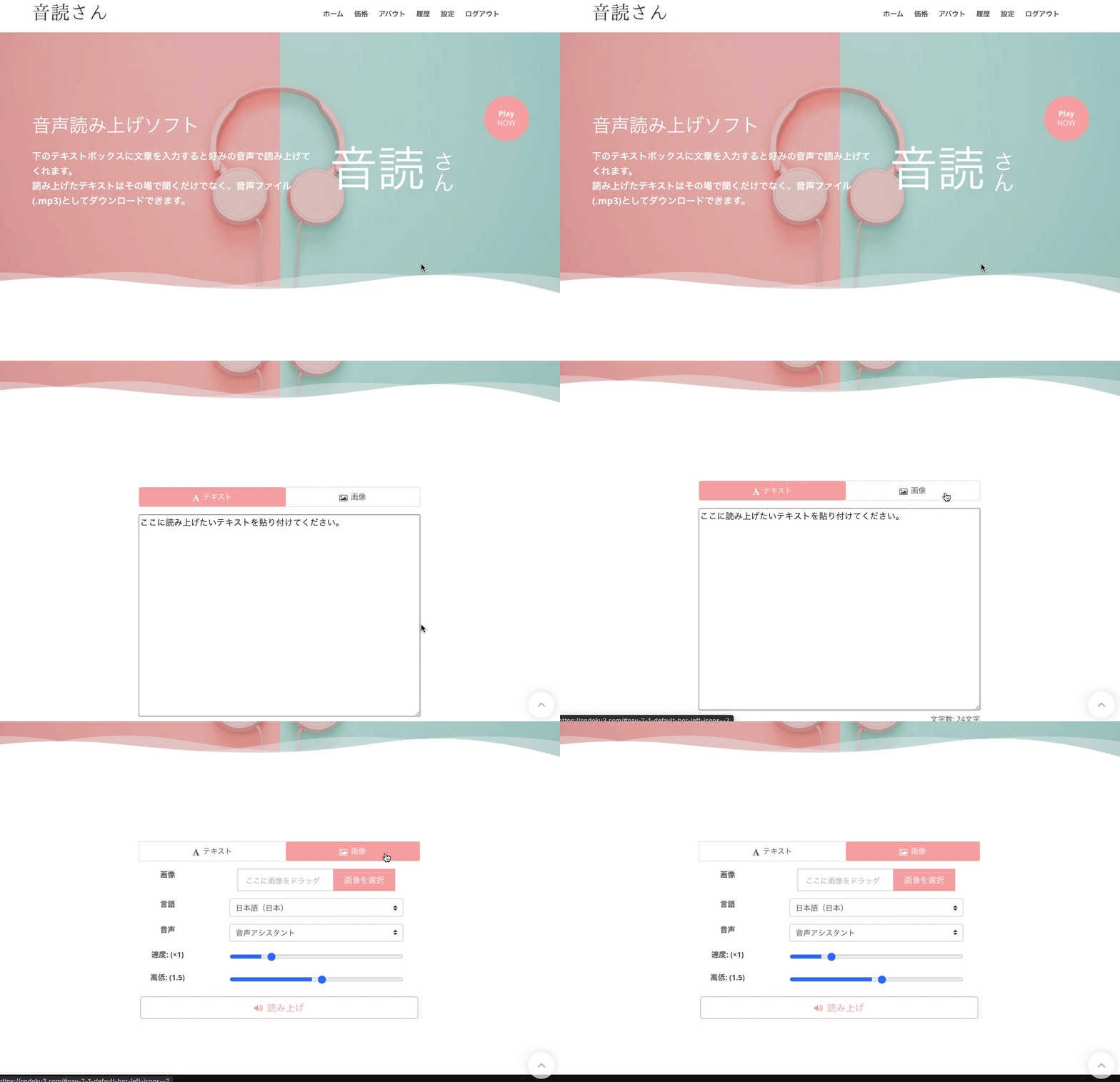
Pour effectuer une OCR sur une image, cliquez sur l'onglet "Image".
L'affichage passe alors de la zone de texte à un bouton pour télécharger une image.
3. Cliquer sur "Choisir une image" et sélectionner l'image
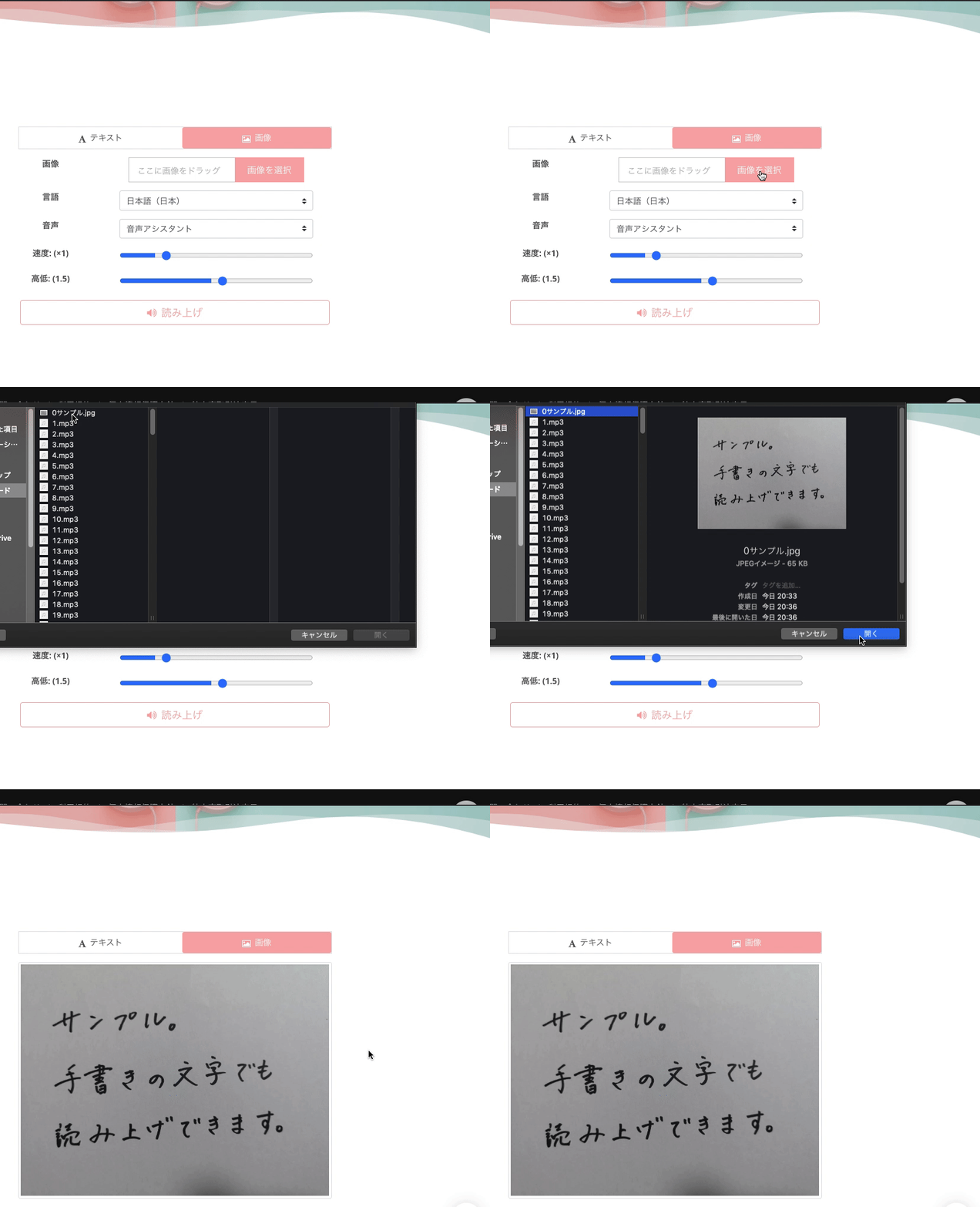
Dans le cas d'un ordinateur
En cliquant sur le bouton "Choisir une image", une fenêtre séparée s'ouvre pour vous permettre de sélectionner une image sur votre ordinateur.
Sélectionnez l'image souhaitée et appuyez sur "Ouvrir".
Dans le cas d'un smartphone iPhone/Android ou d'une tablette

En cliquant sur le bouton "Choisir une image", vous pouvez choisir "où se trouve l'image" (dossier d'images, appareil photo, etc.).
Il est également possible de sélectionner l'appareil photo pour prendre une photo sur le champ et la télécharger.
4. Après avoir sélectionné l'image, ajuster la vitesse de lecture et la tonalité.
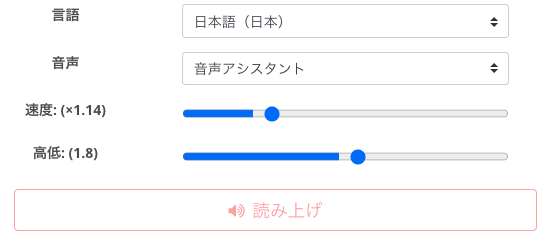
Une fois l'image sélectionnée, vérifiez les paramètres.
Ondoku permet de régler :
- Le type de voix (locuteur)
- La vitesse de lecture
- La hauteur de la voix (tonalité)
Vous pouvez écouter des échantillons de voix japonaises sur cette page, n'hésitez pas à la consulter.
5. Cliquer sur le bouton de lecture pour démarrer l'OCR et la lecture
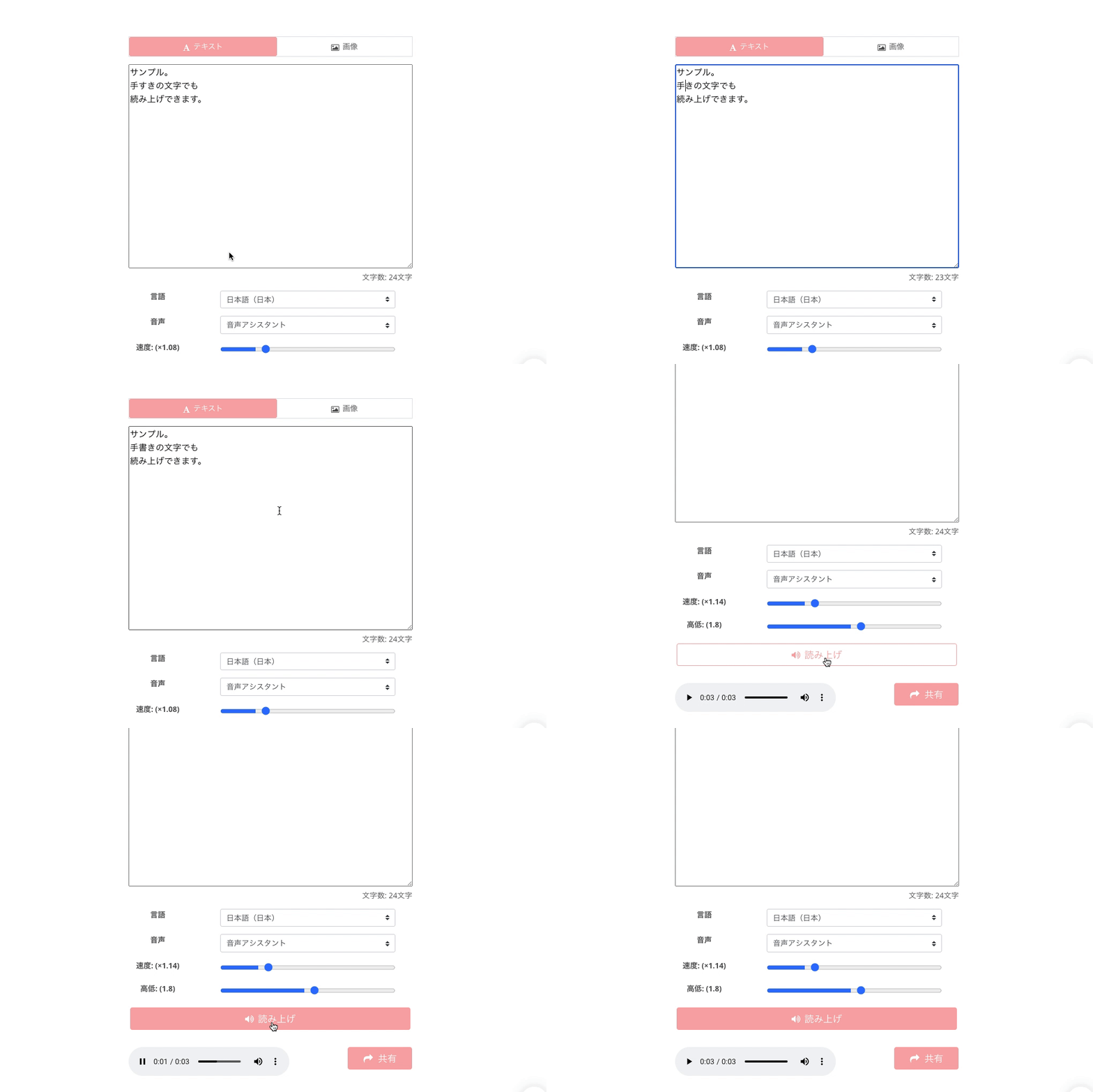
Une fois que tout est prêt, cliquez sur le « bouton de lecture ».
La dernière AI de Ondoku reconnaît les caractères dans l'image par OCR.
Le traitement est terminé rapidement et la lecture vocale commence.
※Le chargement commence dès que vous cliquez sur le bouton « Lecture », puis l'audio est lu automatiquement.
Lors de la lecture, les caractères reconnus par OCR s'affichent dans la zone de texte.
L'AI est utilisée pour la reconnaissance des caractères à partir des photos.
En cas d'erreur de reconnaissance, il est possible de corriger le texte dans la zone de texte.
Portée de la reconnaissance OCR des images
La reconnaissance des caractères à partir d'une image identifie « tous les caractères visibles sur l'image ».
Par conséquent, lors de la sélection d'une image, veuillez choisir une image recadrée uniquement sur la partie que vous souhaitez lire.
De plus, il est possible de lire des caractères écrits à la main, mais la précision peut être moindre.
Certains caractères peuvent être difficiles à reconnaître.
Par exemple, dans la partie écrite « à la main » de cette image, en raison de la police manuscrite, elle a été reconnue comme « papier fait main ».
Combien d'images peuvent être utilisées gratuitement ou avec un abonnement payant ?
La fonction de lecture d'images, qui permet de transformer des images en audio, peut bien sûr être utilisée gratuitement.
Toutefois, le nombre d'utilisations possibles varie selon le forfait.
- Non-membre : 1 image / jour
- Membre gratuit : 3 images / jour
- Forfait Basic : 300 images / mois
- Forfait Value : 1000 images / mois
- Forfait Premium : 2500 images / mois
【Points d'attention】
Avec la fonction de lecture d'images,
le nombre d'images + le nombre de caractères lisibles sont tous deux consommés.
Veuillez noter que la lecture ne peut pas être effectuée avec seulement le nombre d'images.
Pourquoi ne pas essayer de lire une image par OCR ?
L'OCR d'image, qui peut sembler difficile, est devenue très simple grâce à la dernière AI !
Rien ne vaut l'expérience directe, pourquoi ne pas essayer de l'utiliser ?
Cette fonction peut être utilisée aussi bien depuis un ordinateur que depuis un smartphone.
En essayant la fonction permettant de lire le texte à partir d'images, vous serez surpris de voir à quel point elle est pratique !
- Lire des documents nécessaires dans la vie quotidienne
- Transformer des manuels scolaires ou des polycopiés en audio à partir d'images en utilisant 『Ondoku』
En utilisant la fonction de cette manière, la facilité de reconnaissance et de compréhension sera grandement améliorée.
Il est également possible de vérifier facilement avec Ondoku des documents que vous aviez mis de côté parce qu'ils étaient fastidieux à lire, en les transformant en audio à partir d'images.
N'hésitez pas à essayer la fonction de lecture d'images.
Nous avons hâte de vous retrouver sur le site de Ondoku.
■ Logiciel de synthèse vocale IA « Ondoku »
"Ondoku" est un outil de synthèse vocale en ligne qui peut être utilisé sans frais initiaux.
- Prend en charge 81 langues et régions, dont le japonais, l'anglais, le chinois, le coréen, l'espagnol, le français, l'allemand, etc.
- Disponible sur PC et smartphone
- Convient pour les affaires, l'éducation, le divertissement, etc.
- Aucune installation requise, peut être utilisé immédiatement depuis votre navigateur
- Prend également en charge la lecture d'images
Pour l'utiliser, saisissez simplement du texte ou téléchargez un fichier depuis le site. Générez des fichiers sonores naturels en quelques secondes. Vous pouvez utiliser gratuitement la synthèse vocale jusqu’à 5 000 caractères, alors essayez-la d’abord.

Le logiciel de synthèse vocale "Ondoku" peut lire gratuitement 5000 caractères chaque mois avec la voix AI.
Vous pouvez facilement télécharger des MP3 et une utilisation commerciale est également possible.
Si vous vous inscrivez gratuitement, vous pouvez convertir gratuitement jusqu'à 5 000 caractères par mois du texte en parole.
Essayez Ondoku maintenant.
HP:
ondoku3.com
Email: ondoku3.com@gmail.com
Email: ondoku3.com@gmail.com
Articles connexes
Logiciel de synthèse vocale Ondoku. Il s'agit d'un service de synthèse vocale qui ne nécessite aucune installation et qui peut être utilisé par n'importe qui gratuitement. Si vous vous inscrivez gratuitement, vous pouvez obtenir jusqu'à 5 000 caractères gratuits chaque mois. Enregistrez-vous gratuitement maintenant
- Qu'est-ce qu'Ondoku ?
- Lire un texte sur Ondoku
- Inscription gratuite
- Forfaits tarifaires
- Liste des articles
- Essayer d'autres services gratuits














