स्मार्टफोन पर उपलब्ध टेक्स्ट-टू-स्पीच फ़ंक्शन! iPhone, iPad और Android पर सेटिंग का तरीका और उपयोग
【मुफ्त और आसान】ChatGPT के साथ वॉयस बातचीत करने का तरीका! PC और स्मार्टफोन के लिए सेटिंग्स और उपयोग का तरीका
26 जनवरी 2026
ChatGPT के साथ वॉयस बातचीत करने का तरीका आपके डिवाइस के आधार पर अलग-अलग होता है।

मैं केवल वे तरीके बताऊंगा जो आसान हैं और जिन्हें मुफ्त में उपयोग किया जा सकता है!
ChatGPT के साथ वॉयस बातचीत करने के तरीकों को
- PC के मामले में
- स्मार्टफोन/टैबलेट के मामले में
इन दो अलग-अलग परिदृश्यों में पेश करूँगा।
सबसे पहले, PC के मामले से शुरू करते हैं।
1.PC के मामले में
यदि आप PC पर ChatGPT के उत्तरों को सुनना चाहते हैं, तो इसके निम्नलिखित तीन तरीके हैं।

 Web ब्राउज़र "Chrome" के प्लगइन का उपयोग करना (Windows, Mac, Linux के लिए उपलब्ध)
- Windows के लिए: Settings → "Ease of Access" → "Narrator" को ON करें
- Mac के लिए: Settings → "Spoken Content" → "Speak Selection" को चुनें
व्यक्तिगत रूप से, मैं Web ब्राउज़र "Chrome" के प्लगइन का उपयोग करने (Windows, Mac, Linux के लिए उपलब्ध) की सबसे अधिक सलाह देता हूँ।
क्योंकि यह मुफ्त में पढ़ सकता है, वॉयस इनपुट का समर्थन करता है, और सेटअप करना आसान है।
【मुफ्त】Web ब्राउज़र "Chrome" के प्लगइन का उपयोग करना (Windows, Mac, Linux के लिए उपलब्ध)
एक्सटेंशन का उपयोग करना बहुत आसान है! इसे इस्तेमाल करके देखें, आपको और भी अच्छा लगेगा। वीडियो के माध्यम से समझना सबसे आसान है, इसलिए कृपया इसे देखें।
▶Voice Control for ChatGPT एक्सटेंशन अभी जोड़ें
1. एक्सटेंशन को Google Chrome में जोड़ें
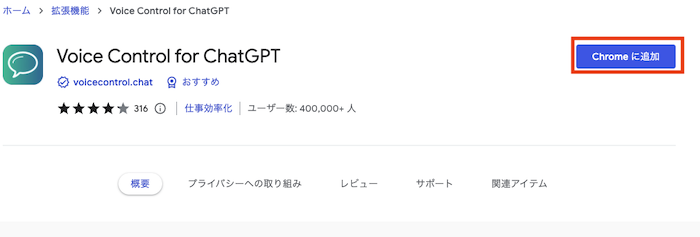
Add to Chrome पर क्लिक करें
▶Voice Control for ChatGPT एक्सटेंशन अभी जोड़ें
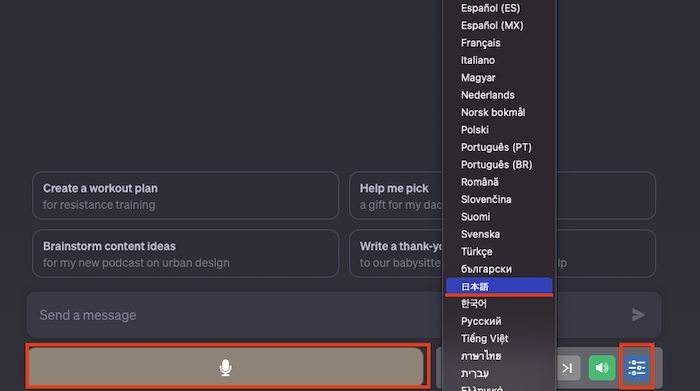
2. ChatGPT खोलें और भाषा आदि सेट करें
▼ChatGPT
https://chat.openai.com/chat
वह भाषा सेट करें जिसका आप उपयोग करना चाहते हैं।
यह अंग्रेजी, जापानी, चीनी जैसी विभिन्न भाषाओं का समर्थन करता है।
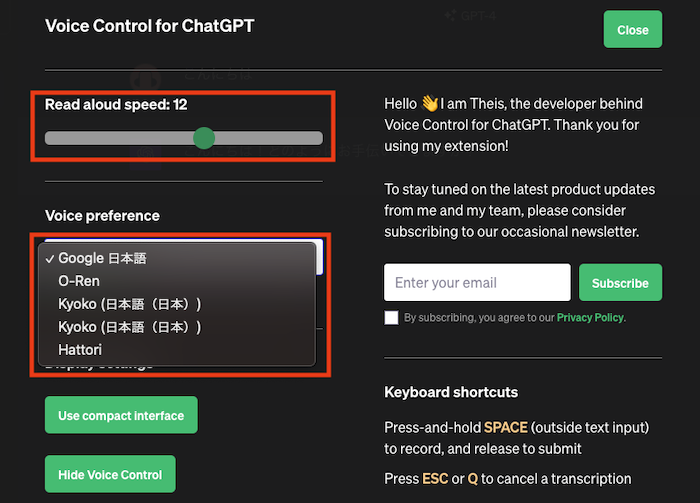
आप सबसे दाईं ओर के आइकन, Advanced Settings से गति और आवाज आदि को बदल सकते हैं।
4. ChatGPT से सवाल पूछें (वॉयस इनपुट उपलब्ध)
आइए ChatGPT से एक सवाल पूछें। यदि आप माइक बटन दबाते हैं, तो यह वॉयस इनपुट का भी समर्थन करता है।
▼ChatGPT
https://chat.openai.com/chat
5. उत्तर का टेक्स्ट अपने आप पढ़ा जाएगा
पेज के निचले भाग में एक ऑडियो प्लेबैक बार दिखाई देगा, और उत्तर वाला टेक्स्ट अपने आप पढ़ा जाने लगेगा। यह सुविधाजनक है, इसलिए कृपया इसे आजमाएं।
【मुफ्त】स्मार्टफोन/टैबलेट (iPhone・iPad・Android) के मामले में
- iPhone・iPad
- Android
इनमें से प्रत्येक के लिए सेटिंग्स अलग-अलग होती हैं।
आइए पहले iPhone iPad से शुरुआत करते हैं।
1.【मुफ्त】iPhone iPad पर ChatGPT के साथ बातचीत कैसे करें
iPhone・iPad (iOS) पर ChatGPT के उत्तर सुनने के लिए आवश्यक सेटिंग्स
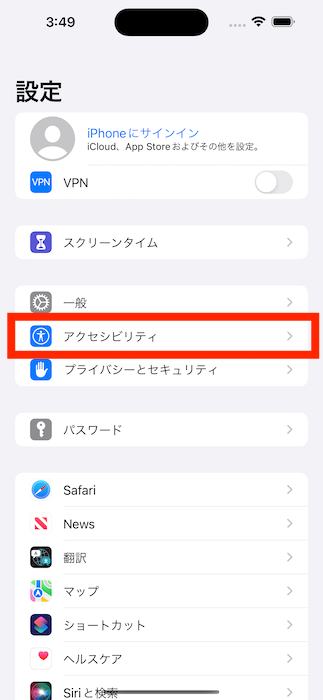
Settings → Accessibility → Spoken Content → Speak Selection को On करें।
1.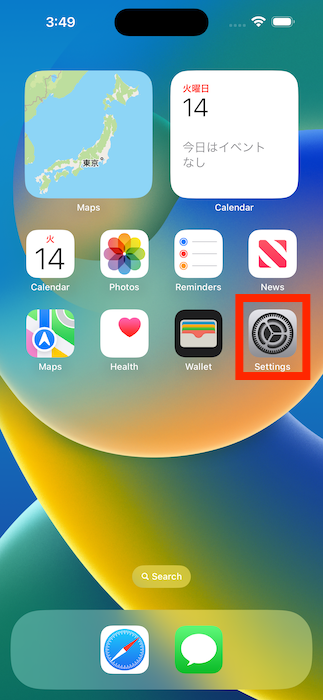 2.
2.
3.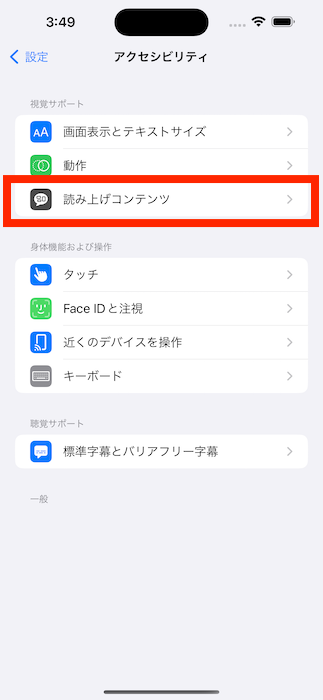 4.
4.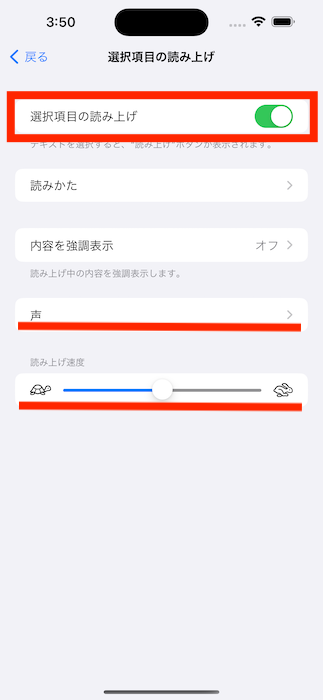
आवश्यकतानुसार आवाज और पढ़ने की गति आदि सेट करें।
iOS पर ChatGPT उत्तर सुनने के फीचर का उपयोग कैसे करें
ChatGPT स्क्रीन पर उस हिस्से को सेलेक्ट करें जिसे आप सुनना चाहते हैं।
सेलेक्ट किए गए ChatGPT उत्तर के ऊपर दिखाई देने वाले "Copy", "Look Up" आदि मेनू से, दाएं तीर (arrow) पर टैप करें।
"Speak" विकल्प पर टैप करें → पढ़ना शुरू हो जाएगा।
आइए इसे वास्तव में इस्तेमाल करके देखें।
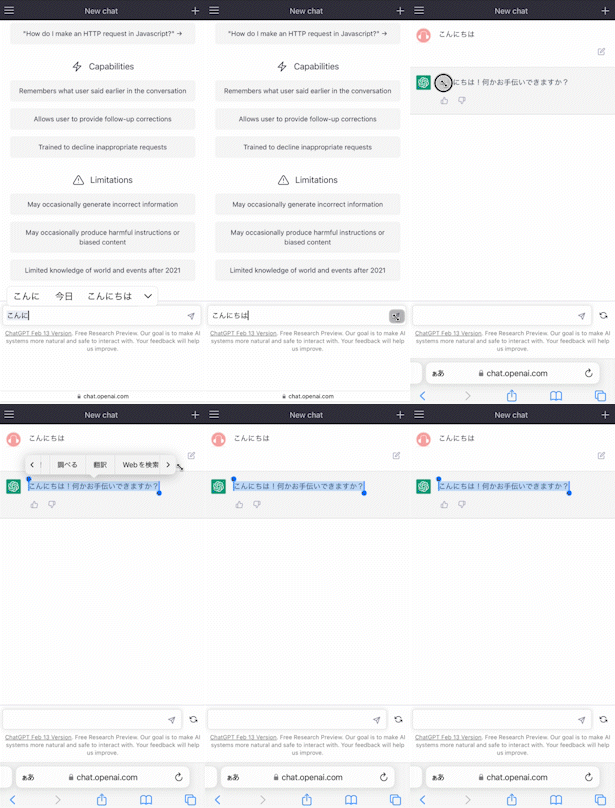
इस तरह से इसे आसानी से पढ़ा जा सकता है। आप विभिन्न प्रकार की आवाजों में से नहीं चुन सकते, लेकिन Siri की Voice 2 एक ऐसी आवाज है जिसे हम सुनने के आदी हैं।
2.【मुफ्त】Android पर ChatGPT के साथ बातचीत कैसे करें
Android पर ChatGPT के उत्तर सुनने के लिए आवश्यक सेटिंग्स
Xiaomi, OPPO, Galaxy, Google Pixel जैसे Android स्मार्टफोन और टैबलेट में आवश्यक प्रारंभिक सेटिंग्स पहले से ही पूर्ण हैं। विशेष रूप से किसी अलग सेटिंग की आवश्यकता नहीं है।
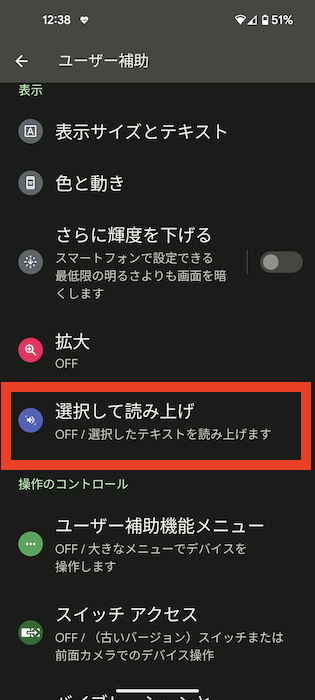
यदि आप और भी आसानी से सुनना चाहते हैं, तो आप "Select to Speak" शॉर्टकट सेट करके उसका उपयोग कर सकते हैं।
Settings → Accessibility → Select to Speak → Shortcut ON पर सेट करें।
1.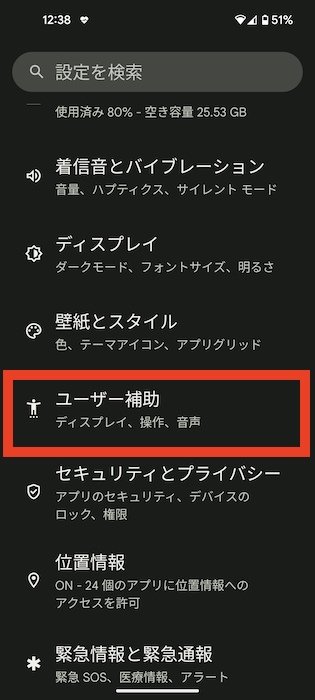 2.
2.
3.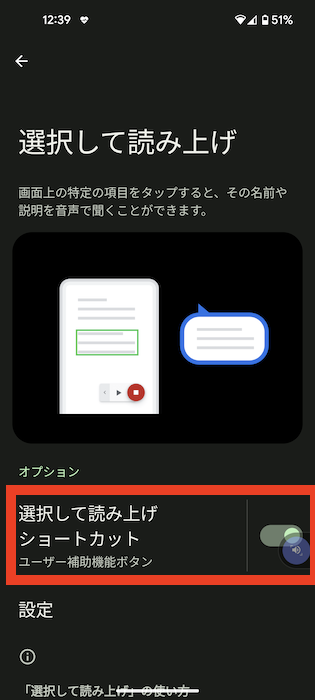 4.
4.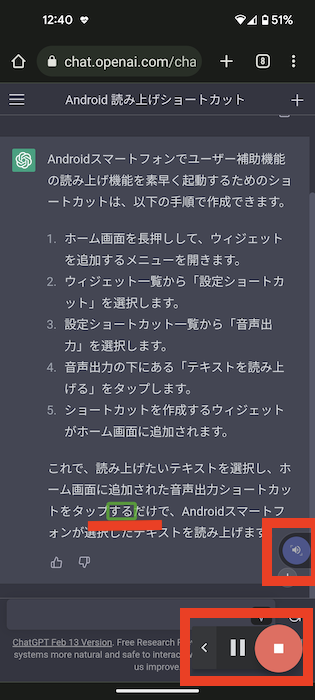
*चूंकि यह हमेशा स्क्रीन पर दिखाई देता है, इसलिए यह कभी-कभी बाधा उत्पन्न कर सकता है। यदि आवश्यक हो तो ही इसे सेट करें।
आइए इसे वास्तव में इस्तेमाल करके देखें।
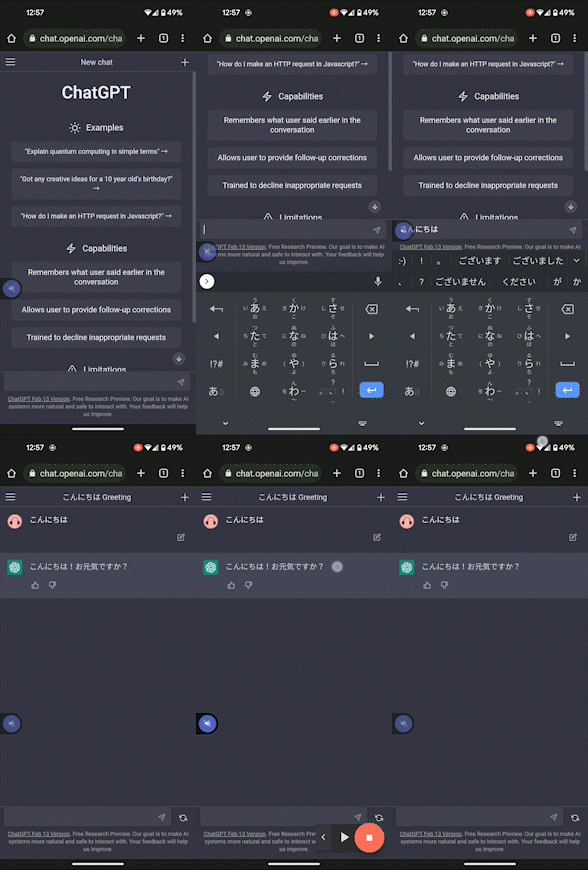
इस तरह से इसे आसानी से पढ़ा जा सकता है। आप विभिन्न प्रकार की आवाजों में से चुनाव नहीं कर सकते।
आवाज आपके द्वारा उपयोग किए जा रहे डिवाइस के आधार पर थोड़ी भिन्न हो सकती है, इसलिए आपके स्मार्टफोन पर आवाज का स्वर थोड़ा अलग हो सकता है।
अन्य पढ़ने के तरीके क्या हैं?
इस बार बताए गए तरीकों के अलावा, API का उपयोग करके PC या Alexa को जोड़ने जैसे तरीके भी हैं, लेकिन एक साधारण उपयोगकर्ता के लिए सेटअप थोड़ा कठिन है।

मैंने इसकी जांच की, लेकिन दुर्भाग्य से मुझे लगा कि मैं यह नहीं कर पाऊंगा। इसलिए, मैं इसे यहां नहीं बताऊंगा।
ChatGPT क्या है? (ChatGPT से वास्तविक उत्तर)
ChatGPT एक प्रकार की कृत्रिम बुद्धिमत्ता (Artificial Intelligence) है।
आर्टिफिशियल इंटेलिजेंस एक ऐसी तकनीक है जिसे कंप्यूटर को इंसानी बुद्धि देने के लिए डिजाइन किया गया है। ChatGPT ने बहुत सारे टेक्स्ट सीखे हैं, और यह इंसानों की तरह टेक्स्ट जेनरेट कर सकता है और सवालों के जवाब दे सकता है।
उदाहरण के लिए, यदि आप ChatGPT से पूछते हैं, "कुत्ते क्या खाते हैं?", तो यह उत्तर दे सकता है, "कुत्ते कुत्तों का खाना खाते हैं।" साथ ही, यदि आप ChatGPT से कहते हैं, "कुत्तों के बारे में बात करो", तो यह कुत्तों के बारे में टेक्स्ट जेनरेट कर सकता है।
ChatGPT इंसानों की तरह ही भाषा को समझ सकता है, लेकिन यह उससे अधिक या कम कुछ नहीं है। ChatGPT इंसानों की तरह भावनाएं या विचार नहीं रख सकता।
ChatGPT अद्भुत है! यह ऐसे वाक्य लिखता है जैसे वास्तव में किसी इंसान ने लिखे हों।

शब्दों को आँखों से फॉलो करना कठिन है

ChatGPT के साथ बातचीत करना बहुत मजेदार है, लेकिन उत्तर के शब्दों को आँखों से फॉलो करना थका देने वाला है...।
उन लोगों के लिए जो पढ़ने में सहज नहीं हैं या जिन्हें सुनकर जानकारी प्राप्त करना आसान लगता है, यह आवाज से पढ़ने का फीचर बहुत सार्थक है।
मुझे भी पढ़ने के बजाय सुनना बेहतर लगता है, इसलिए मैं Ondoku के Ondoku3-ChatGPT को बहुत उपयोगी पाता हूँ।

चूंकि Ondoku3-ChatGPT वॉयस इनपुट का भी समर्थन करता है, इसलिए ऐसा महसूस होता है जैसे वास्तव में बातचीत हो रही हो।
आइए ChatGPT के साथ वॉयस के माध्यम से बातचीत करें
ChatGPT (Generative Pre-trained Transformer) का उपयोग करते समय, कृपया Ondoku3-ChatGPT प्लगइन के साथ इसे आवाज में पढ़कर सुनाने का प्रयास करें। यह मुफ़्त है और सेटअप करना आसान है।
उत्तरों को सुनकर प्राप्त करना बहुत ही भविष्यवादी (futuristic) लगता है।

क्या आखिरकार सिंगुलैरिटी (Singularity) आ गई है!
समय की लहरों में पीछे न छूटने के लिए, मैं नई चीजों का अनुभव करना जारी रखना चाहता हूं और इस नए युग का आनंद लेना चाहता हूं।

■ एआई भाषण संश्लेषण सॉफ्टवेयर "ओन्डोकू"
"ओन्डोकू" एक ऑनलाइन टेक्स्ट-टू-स्पीच टूल है जिसका उपयोग बिना किसी प्रारंभिक लागत के किया जा सकता है।
- जापानी, अंग्रेजी, चीनी, कोरियाई, स्पेनिश, फ्रेंच और जर्मन सहित लगभग 50 भाषाओं का समर्थन करता है।
- पीसी और स्मार्टफोन दोनों से उपलब्ध है
- व्यवसाय, शिक्षा, मनोरंजन आदि के लिए उपयुक्त।
- किसी इंस्टॉलेशन की आवश्यकता नहीं, आपके ब्राउज़र से तुरंत उपयोग किया जा सकता है
- छवियों से पढ़ने का भी समर्थन करता है
इसका उपयोग करने के लिए, बस टेक्स्ट दर्ज करें या साइट से एक फ़ाइल अपलोड करें। सेकंडों में प्राकृतिक ध्वनि फ़ाइलें उत्पन्न करें। आप 5,000 वर्णों तक वाक् संश्लेषण का निःशुल्क उपयोग कर सकते हैं, इसलिए कृपया पहले इसे आज़माएँ।

टेक्स्ट-टू-स्पीच सॉफ्टवेयर "ओंडोकू" हर महीने एआई आवाज के साथ मुफ्त में 5000 अक्षरों को पढ़ सकता है।
आप आसानी से MP3 डाउनलोड कर सकते हैं और व्यावसायिक उपयोग भी संभव है।
यदि आप निःशुल्क साइन अप करते हैं, तो आप प्रति माह 5,000 अक्षरों तक को टेक्स्ट से स्पीच में निःशुल्क रूपांतरित कर सकते हैं।
अभी ओन्डोकू आज़माएँ।
HP:
ondoku3.com
Email: ondoku3.com@gmail.com
Email: ondoku3.com@gmail.com
संबंधित लेख
टेक्स्ट रीडिंग सॉफ्टवेयर ओन्डोकू। यह एक टेक्स्ट-टू-स्पीच सेवा है जिसका उपयोग बिना किसी इंस्टॉलेशन के मुफ्त में किया जा सकता है। यदि आप निःशुल्क पंजीकरण करते हैं, तो आप प्रत्येक माह 5000 अक्षर तक निःशुल्क प्राप्त कर सकते हैं। अभी मुफ्त में रजिस्टर करें
- Ondoku क्या है?
- ओन्डोकू पर पाठ पढ़ें
- निःशुल्क पंजीकरण
- मूल्य का रेखाचित्र
- लेखों की सूची
- अन्य मुफ्त सेवाओं को भी आजमाएं














